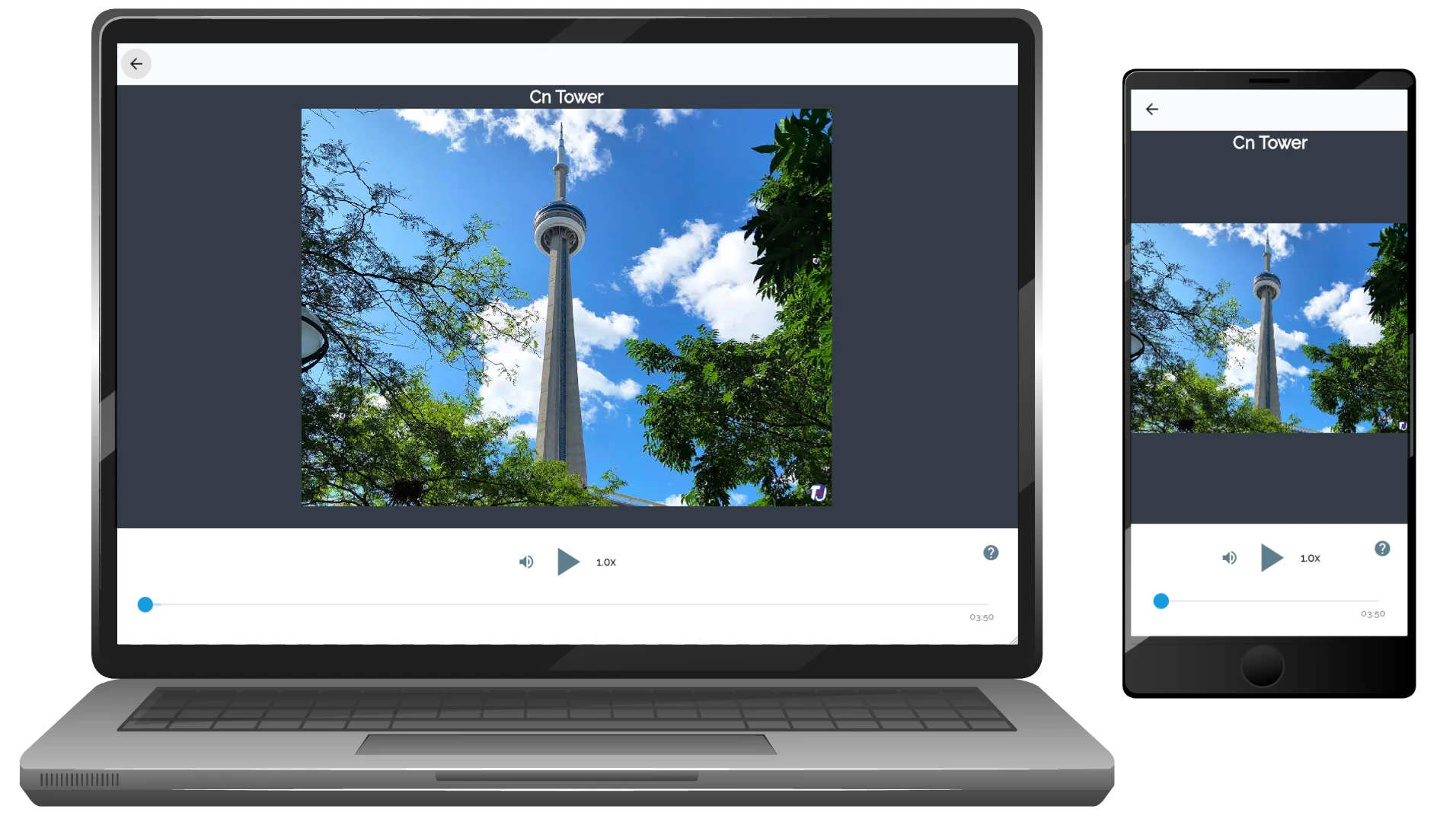
Q: Comment utiliser la fonctionnalité VoxLens ?
R: La fonctionnalité VoxLens fournit des informations détaillées sur des monuments ou des sites spécifiques. Il vous suffit de pointer votre appareil vers un point d’intérêt, et VoxLens fournira des récits détaillés, enrichissant votre compréhension du lieu. Cette fonctionnalité est idéale pour les utilisateurs qui souhaitent des informations plus approfondies sur certaines attractions.
Pour utiliser VoxLens:
-
Recherchez votre destination
Utilisez la barre de recherche pour trouver un lieu que vous souhaitez explorer. Au fur et à mesure que vous tapez, des suggestions apparaissent. Sélectionnez la destination souhaitée pour l’afficher sur la carte.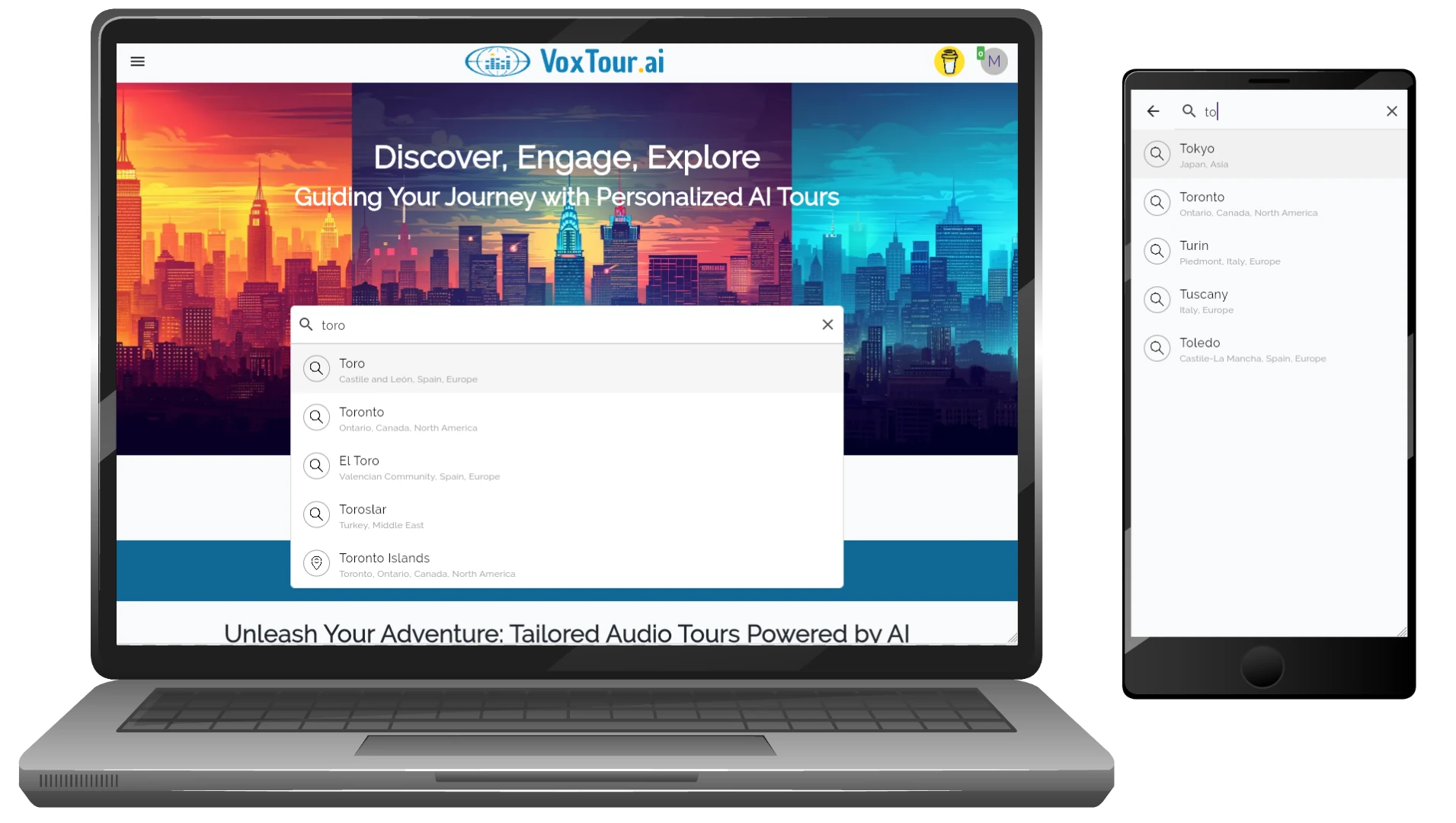
-
Trouvez le bouton de l’appareil photo sur la carte
Une fois la destination sélectionnée, vous verrez une carte interactive avec divers points d’intérêt. Recherchez l’icône de l’appareil photo pour activer VoxLens.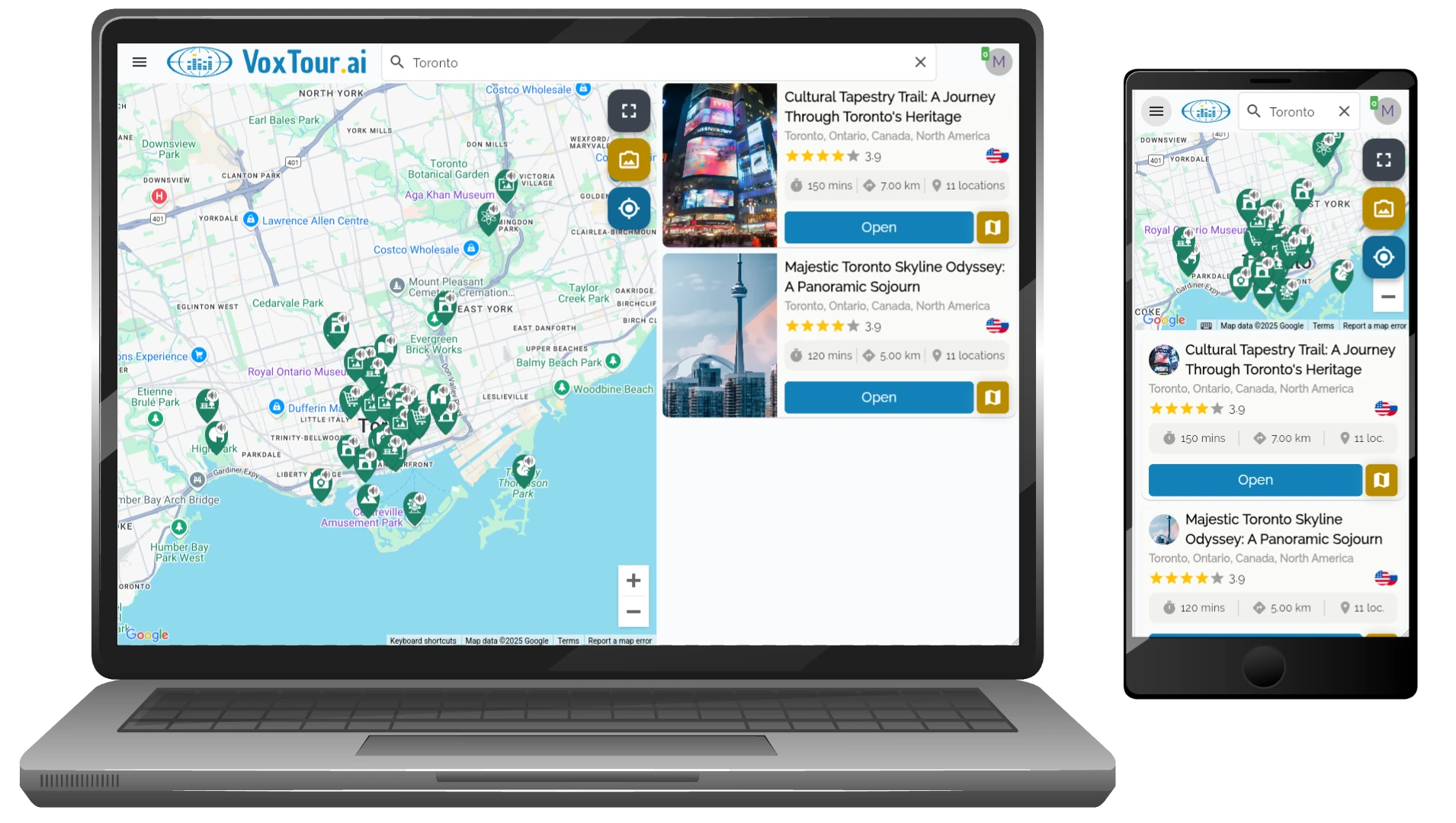
-
Charger une image
Sélectionnez une image dans la galerie ou la photothèque de votre appareil qui montre le lieu souhaité. L’application analysera l’image sélectionnée pour y détecter les détails pertinents.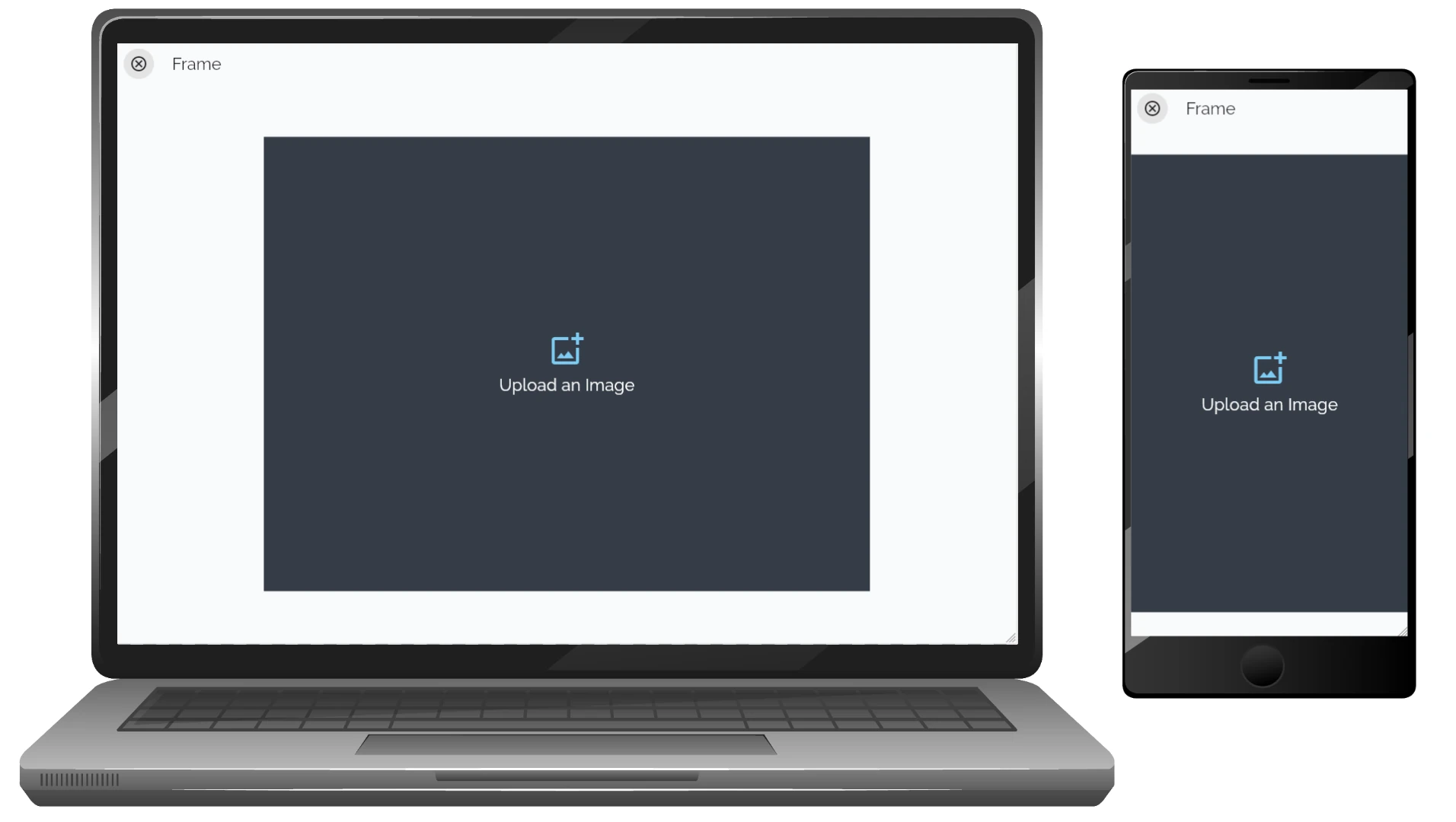
-
Détecter l’image
La fonctionnalité VoxLens analyse l’image téléchargée pour détecter et identifier le site. Si l’image est correctement identifiée, vous pouvez ajouter un prompt pour personnaliser l’expérience. Ce prompt vous permet d’ajouter du contexte ou des questions sur le lieu.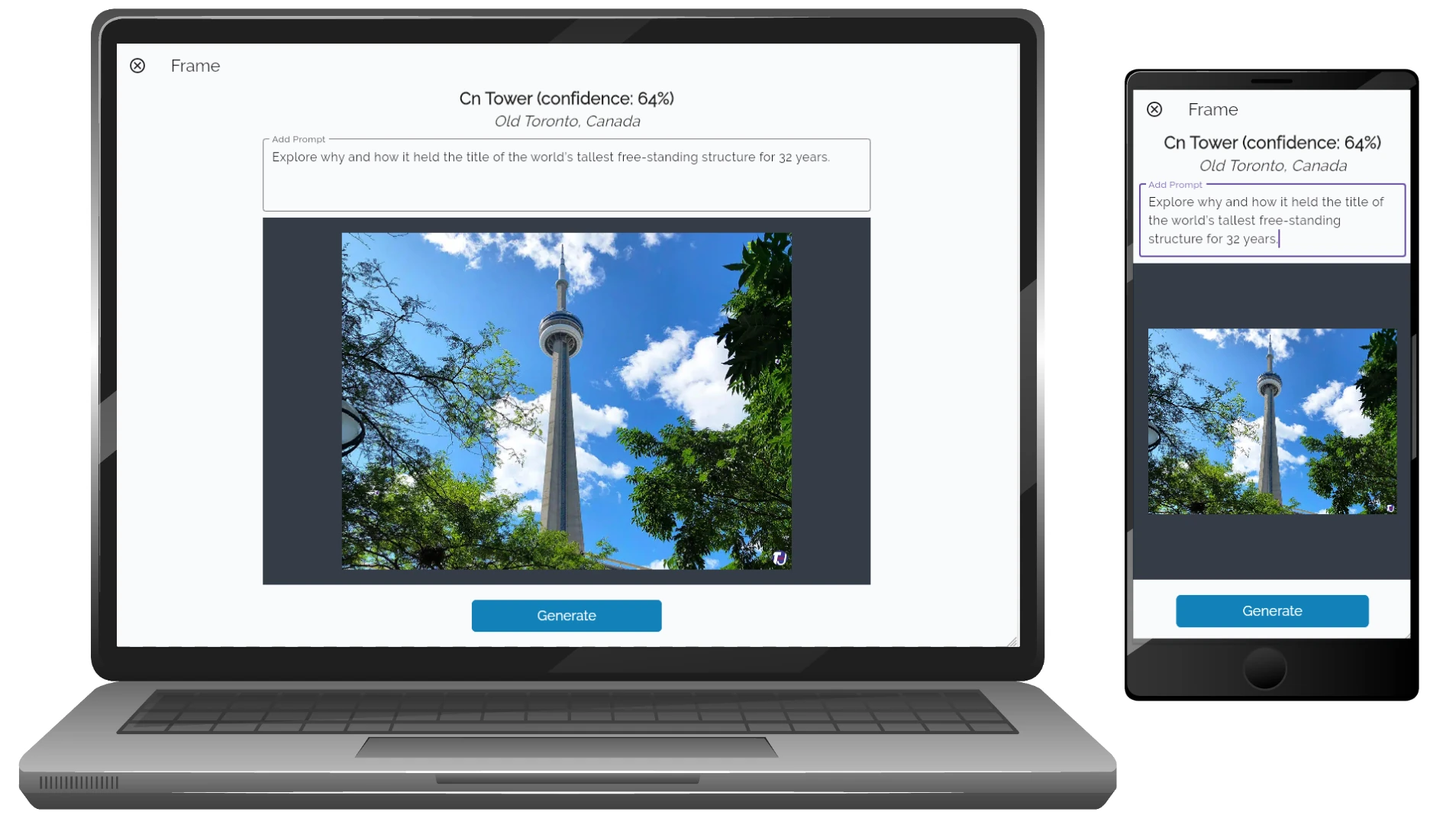
-
Page du guide audio
L’application génère ensuite un guide audio spécialement pour vous, en utilisant les paramètres de votre profil, tels que les préférences de narration et les centres d’intérêt.