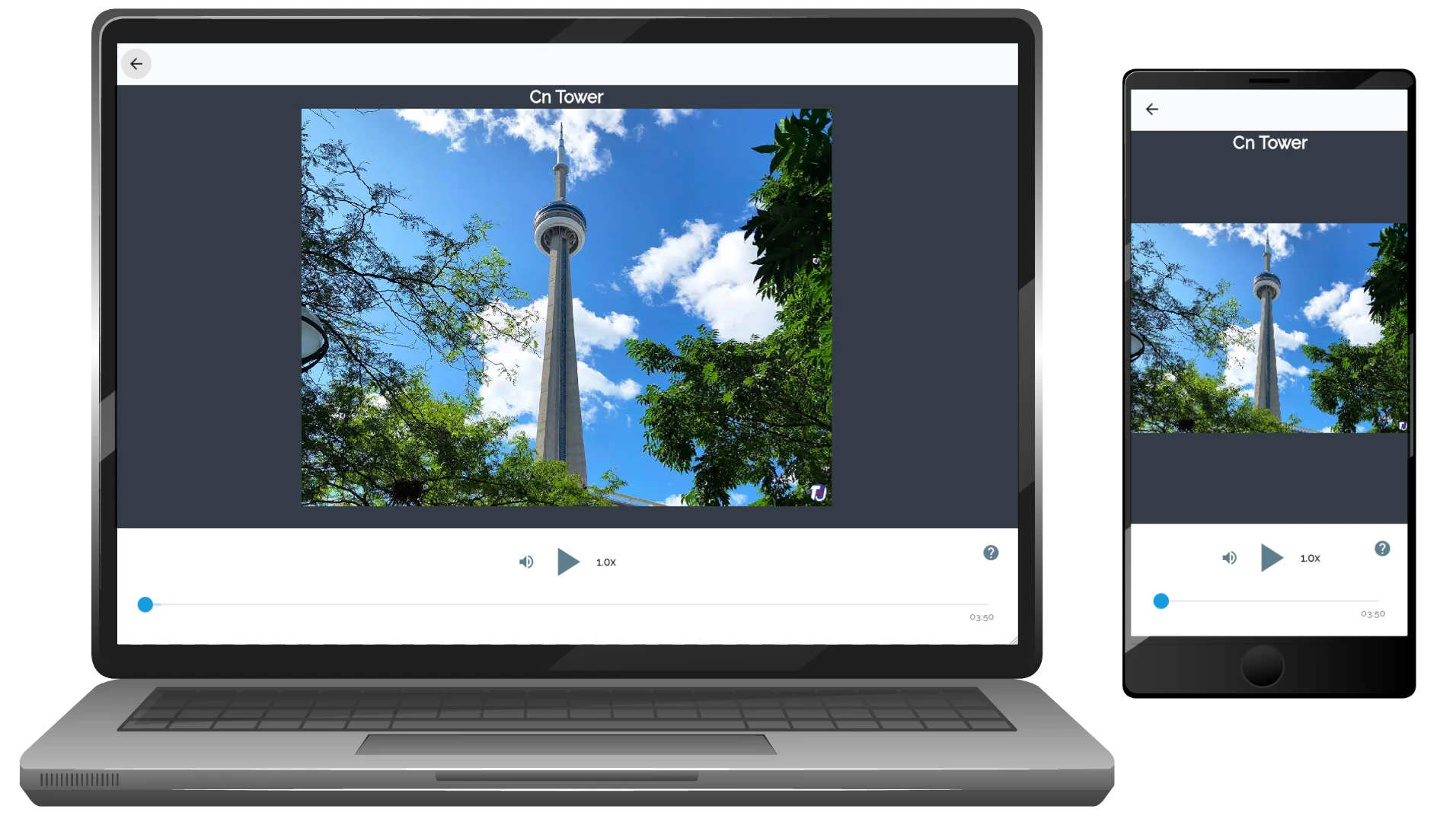
D: Come posso usare la funzionalità VoxLens?
R: La funzionalità VoxLens offre informazioni approfondite su monumenti o siti specifici. Basta puntare il dispositivo verso un punto di interesse e VoxLens fornirà narrazioni dettagliate, arricchendo la comprensione del luogo. Questa funzione è ideale per chi desidera informazioni più complete su determinate attrazioni.
Per usare VoxLens:
-
Cerca la tua destinazione
Usa la barra di ricerca per trovare un luogo che vuoi esplorare. Man mano che scrivi, appariranno suggerimenti. Seleziona la destinazione desiderata per vederla sulla mappa.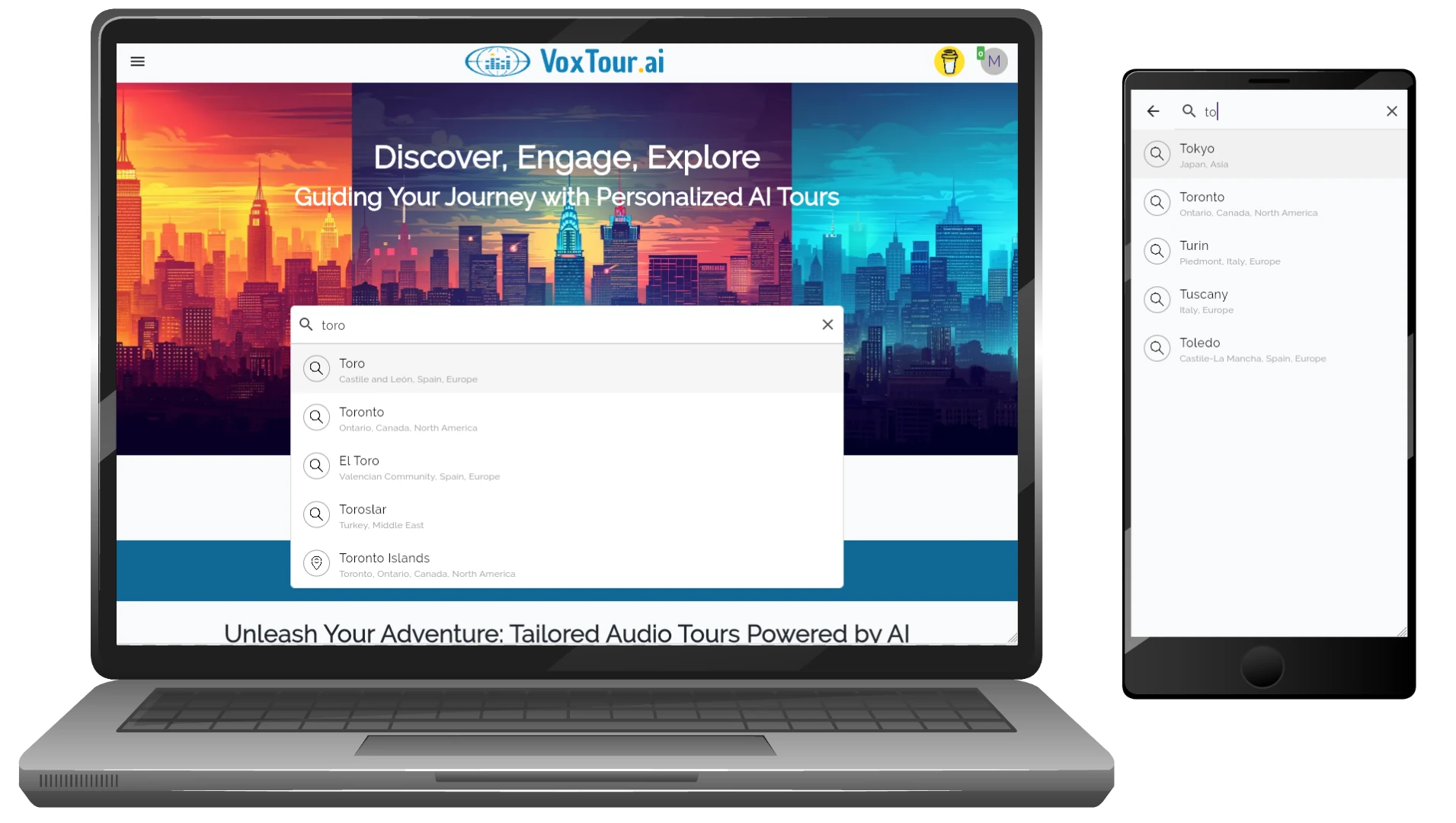
-
Trova il pulsante della fotocamera sulla mappa
Dopo aver selezionato la destinazione, vedrai una mappa interattiva con vari punti di interesse. Cerca l’icona della fotocamera per attivare VoxLens.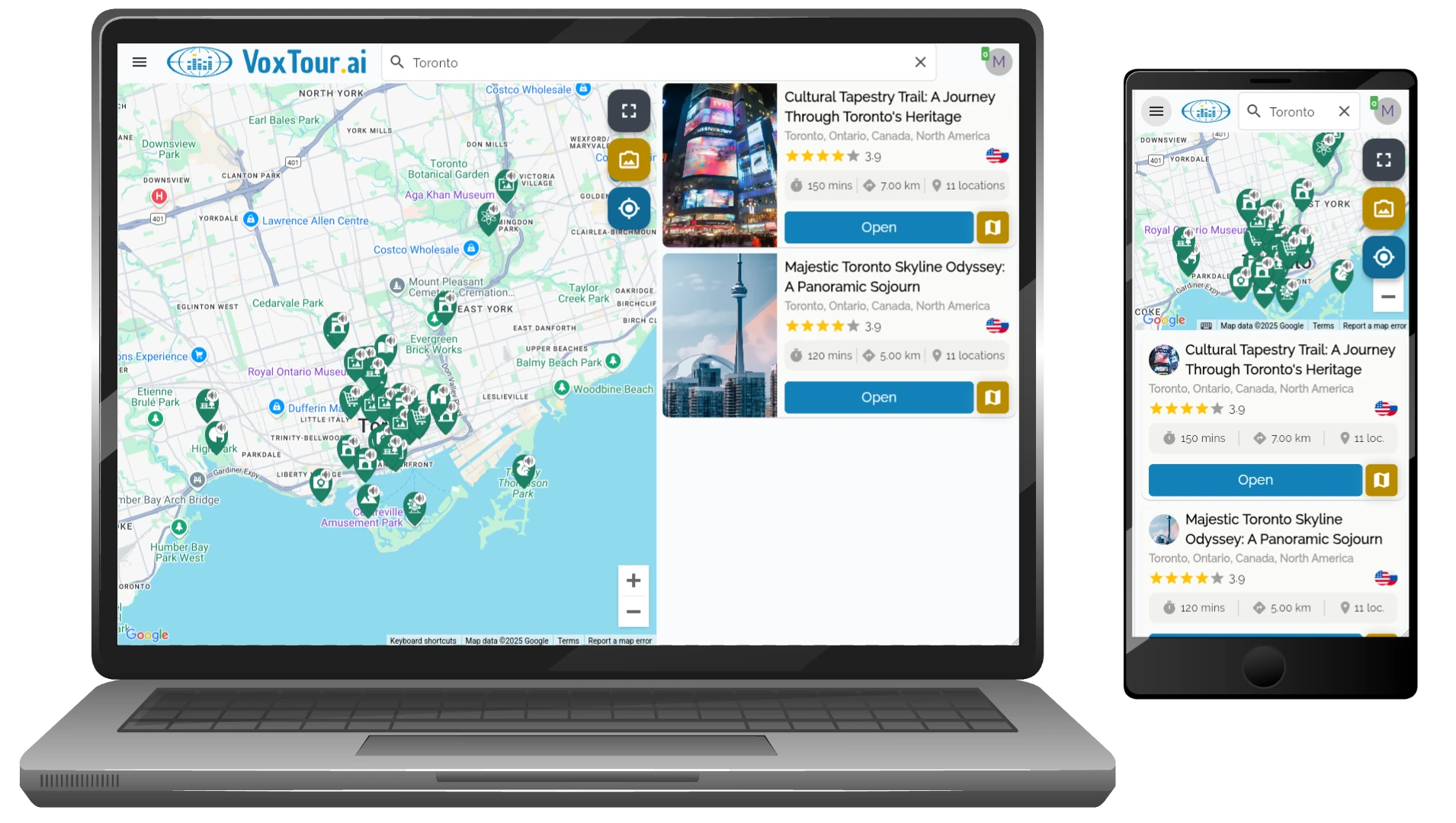
-
Carica un’immagine
Seleziona un’immagine dalla galleria del dispositivo che mostri il luogo desiderato. L’app analizzerà l’immagine selezionata per individuare i dettagli rilevanti.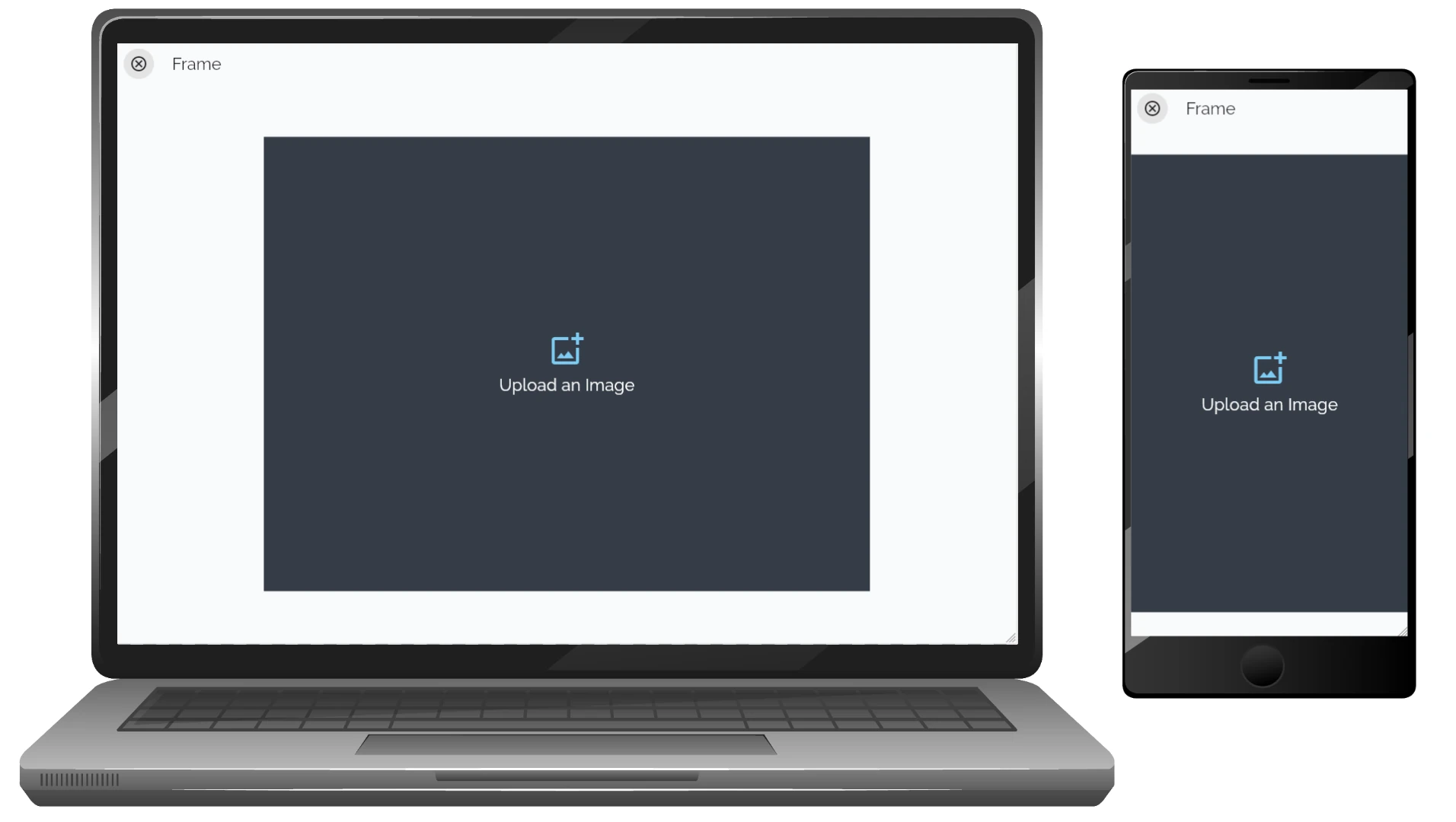
-
Rileva l’immagine
La funzionalità VoxLens analizza l’immagine caricata per rilevare e identificare il sito. Se l’immagine viene riconosciuta correttamente, puoi aggiungere un prompt per personalizzare l’esperienza. Questo prompt ti consente di fornire contesto aggiuntivo o domande sul luogo.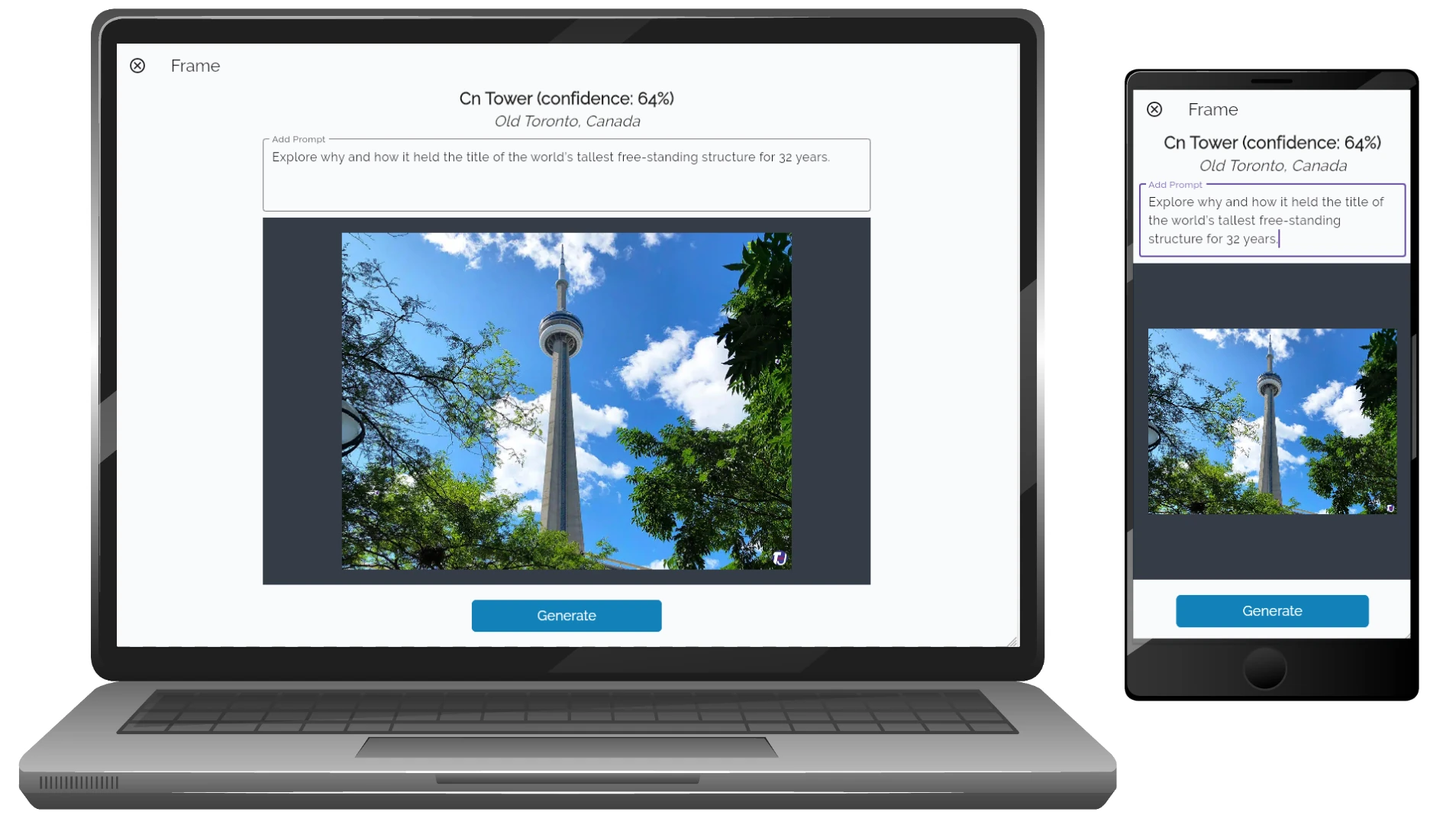
-
Pagina della guida audio
L’app genererà quindi una guida audio specifica per te, utilizzando le impostazioni del profilo, come le preferenze di narrazione e le aree di interesse.