Guía de usuario
Primeros pasos
Primeros pasos
Con VoxTour.ai puedes explorar ciudades y descubrir los tours disponibles antes de iniciar sesión.
Para comenzar a escuchar las historias en audio, es necesario iniciar sesión rápidamente.
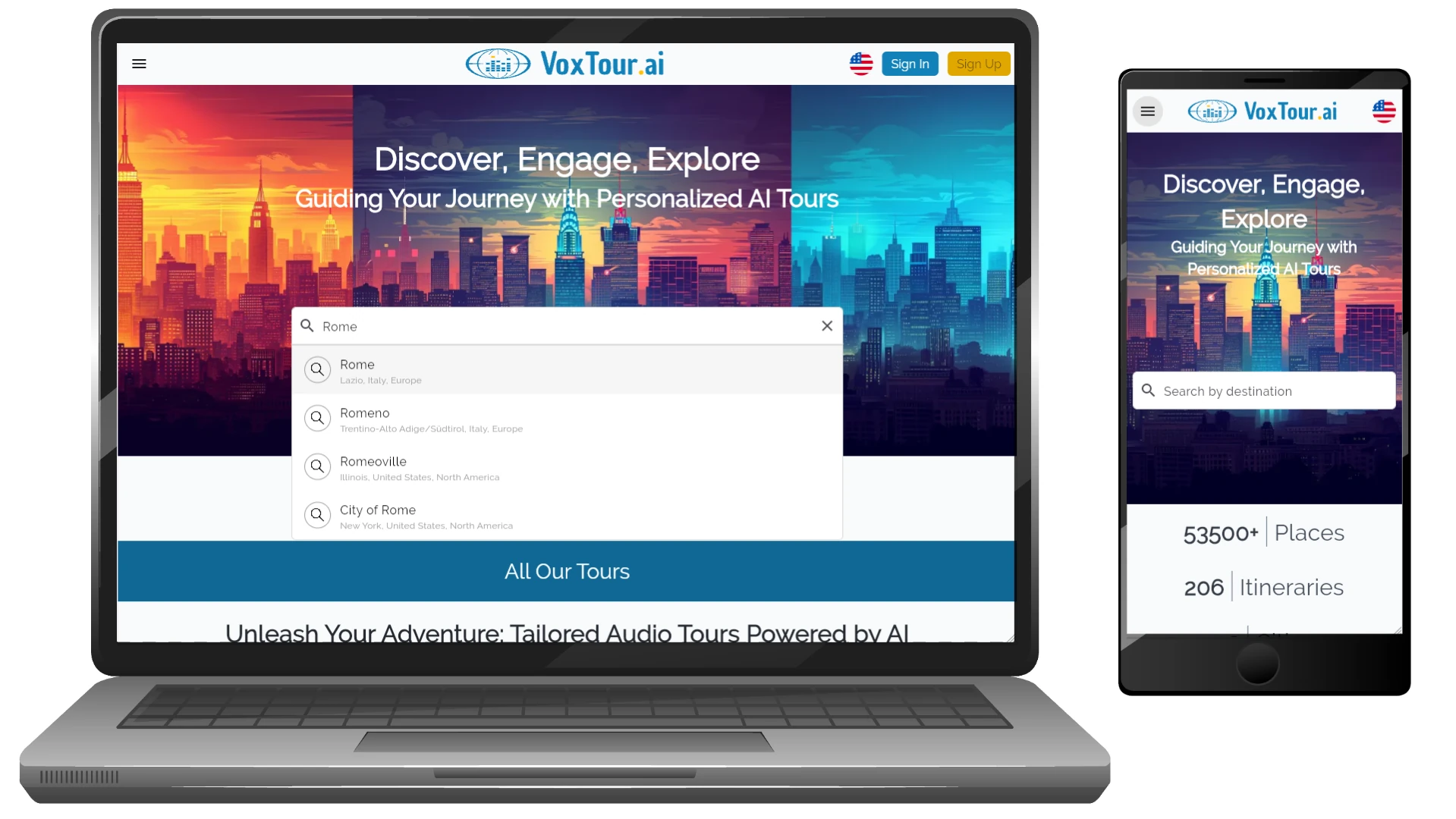
Paso 1: Encuentra tu ciudad
Utiliza la barra de búsqueda o explora el mapa para seleccionar la ciudad que te interesa.
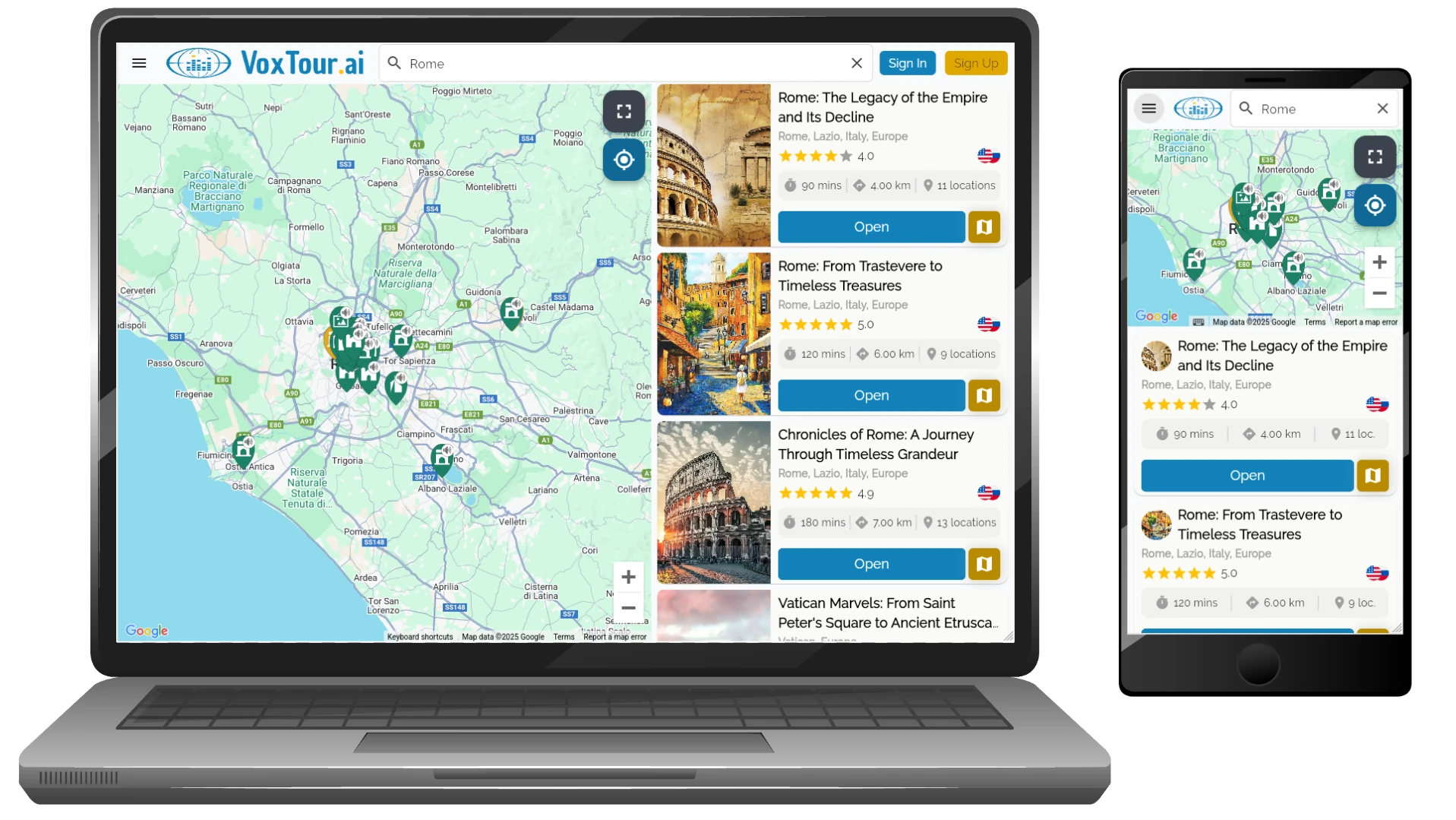
Verás un mapa con puntos de audio y tours disponibles.
Paso 2: Explora el mapa
Toca cualquier punto o tour para ver qué está disponible.
Puedes explorar el mapa libremente y ver los detalles de los tours sin iniciar sesión.
Paso 3: Inicia sesión para escuchar
Cuando estés listo para escuchar, inicia sesión o crea una cuenta.
Esto desbloquea la reproducción de audio y te permite guardar tu progreso y favoritos.
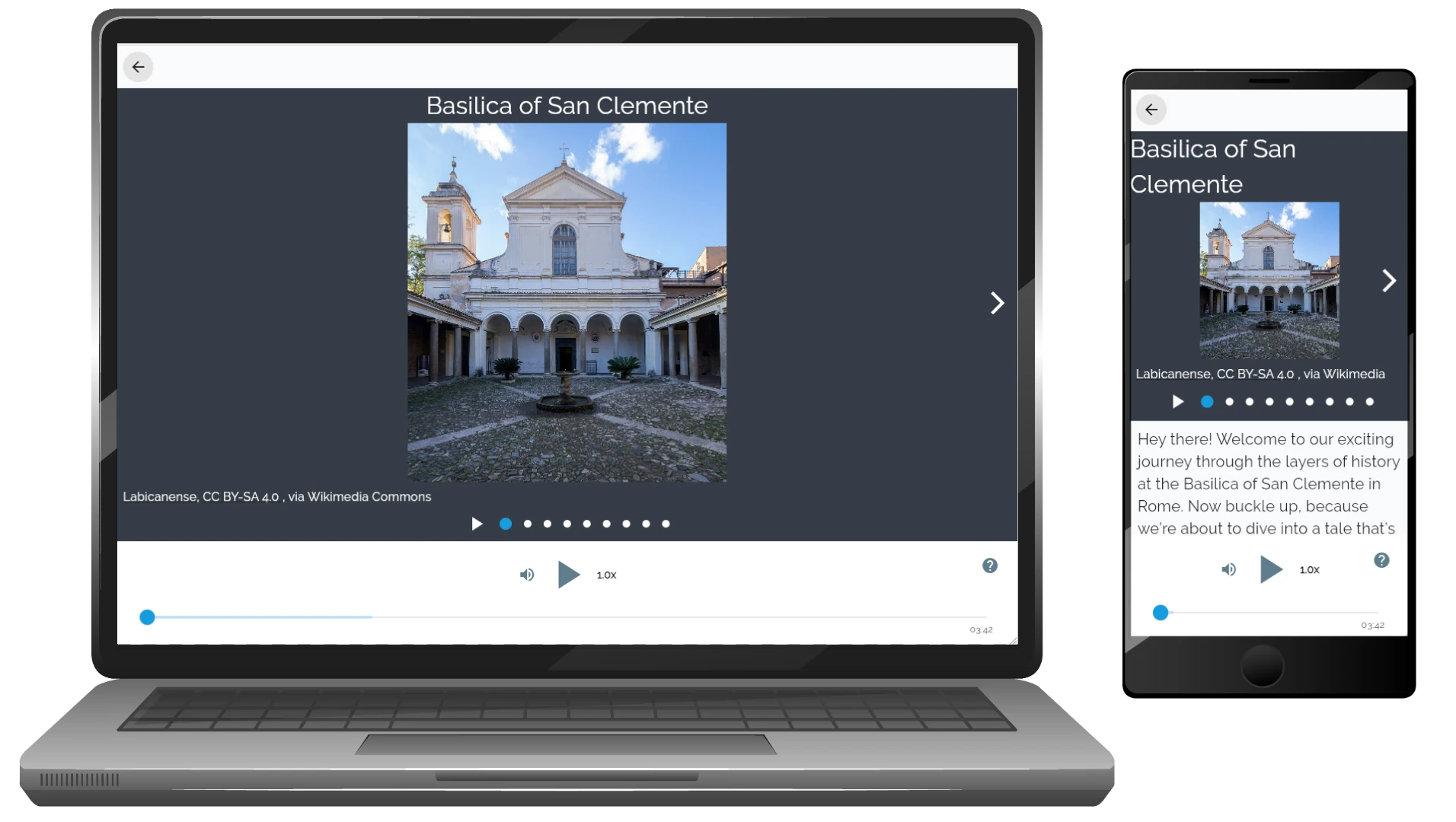
Paso 4: Pulsa Play
Selecciona un tour o un punto de audio individual y pulsa Play ▶️.
Escucha a tu propio ritmo, en cualquier orden y desde cualquier lugar.
Consejo:
La mayoría de los tours están disponibles en varios idiomas. Puedes elegir el idioma del tour antes de comenzar la reproducción.
Para una mejor experiencia, usa auriculares y descarga los tours con antelación si planeas escuchar sin conexión.

Registrarse e Iniciar sesión
Cómo crear una cuenta (Registrarse)
Crear una cuenta en VoxTour.ai es rápido y solo toma unos pocos pasos.
Se requiere una cuenta para empezar a escuchar los recorridos de audio.
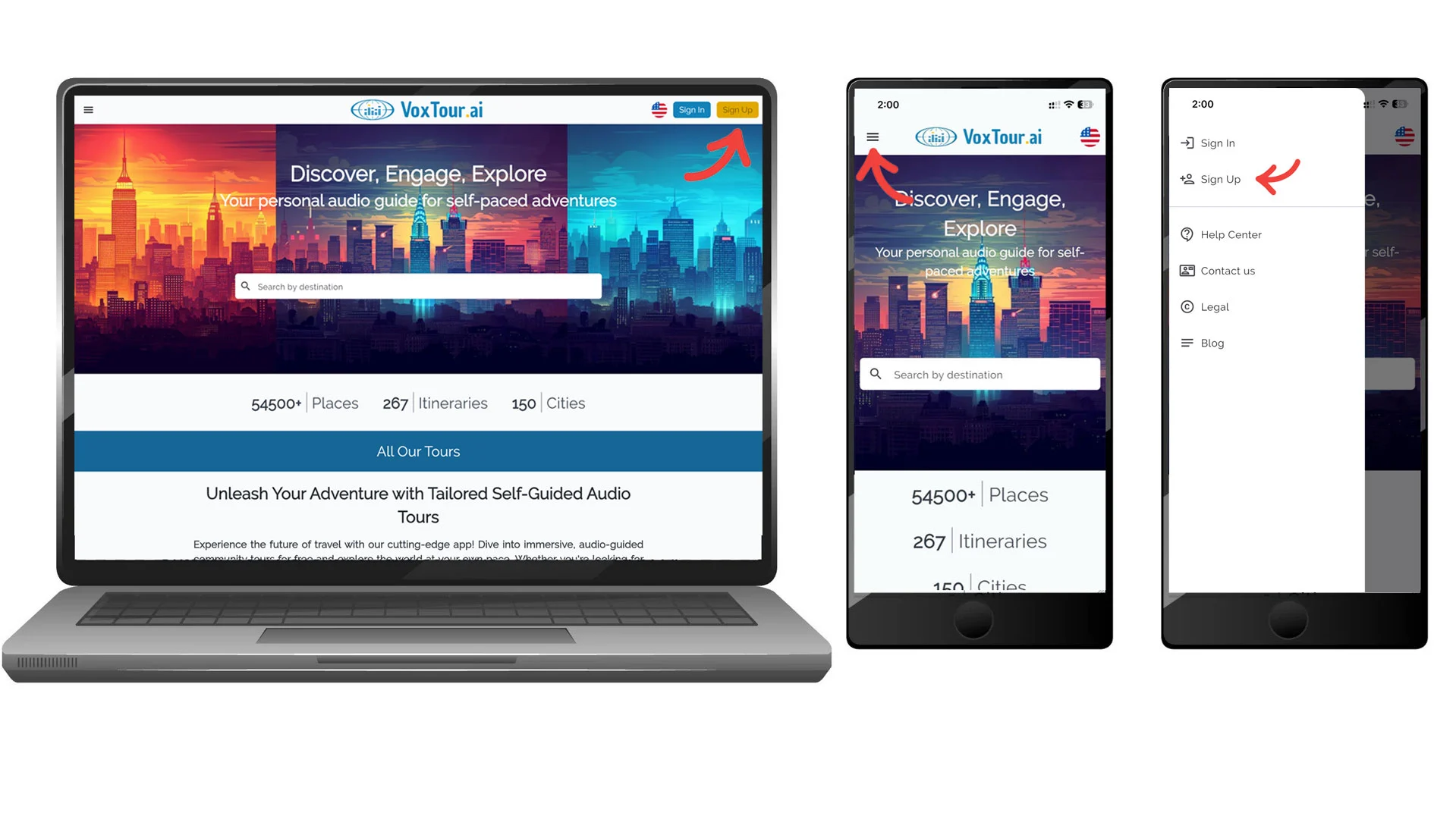
Paso 1: Abrir la página de registro
En móvil:
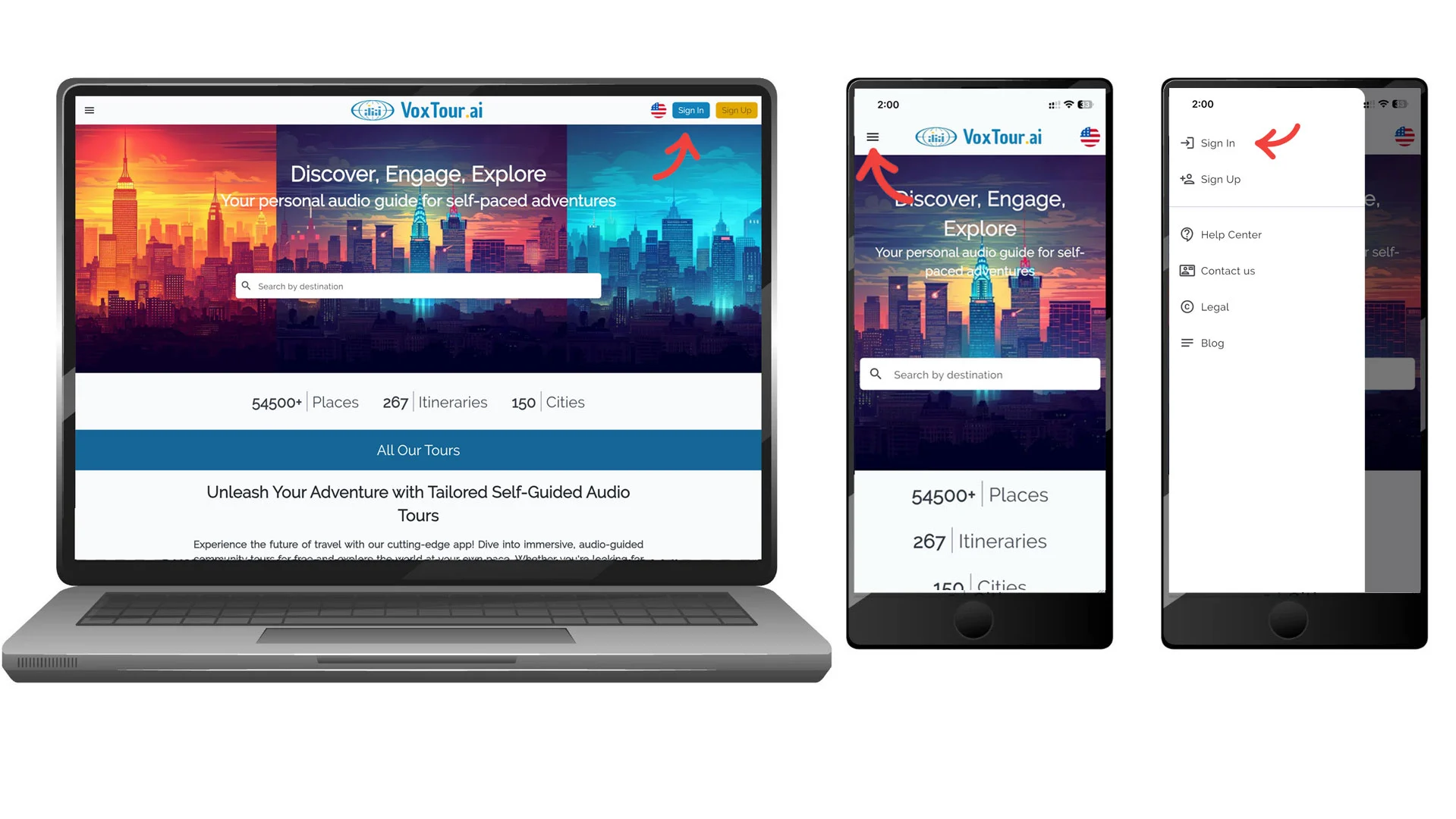
Desde la pantalla principal, toca el icono de menú ☰ en la esquina superior y selecciona Registrarse.
En escritorio:
En la página principal, haz clic en Registrarse en la esquina superior derecha.
Paso 2: Introducir tus datos
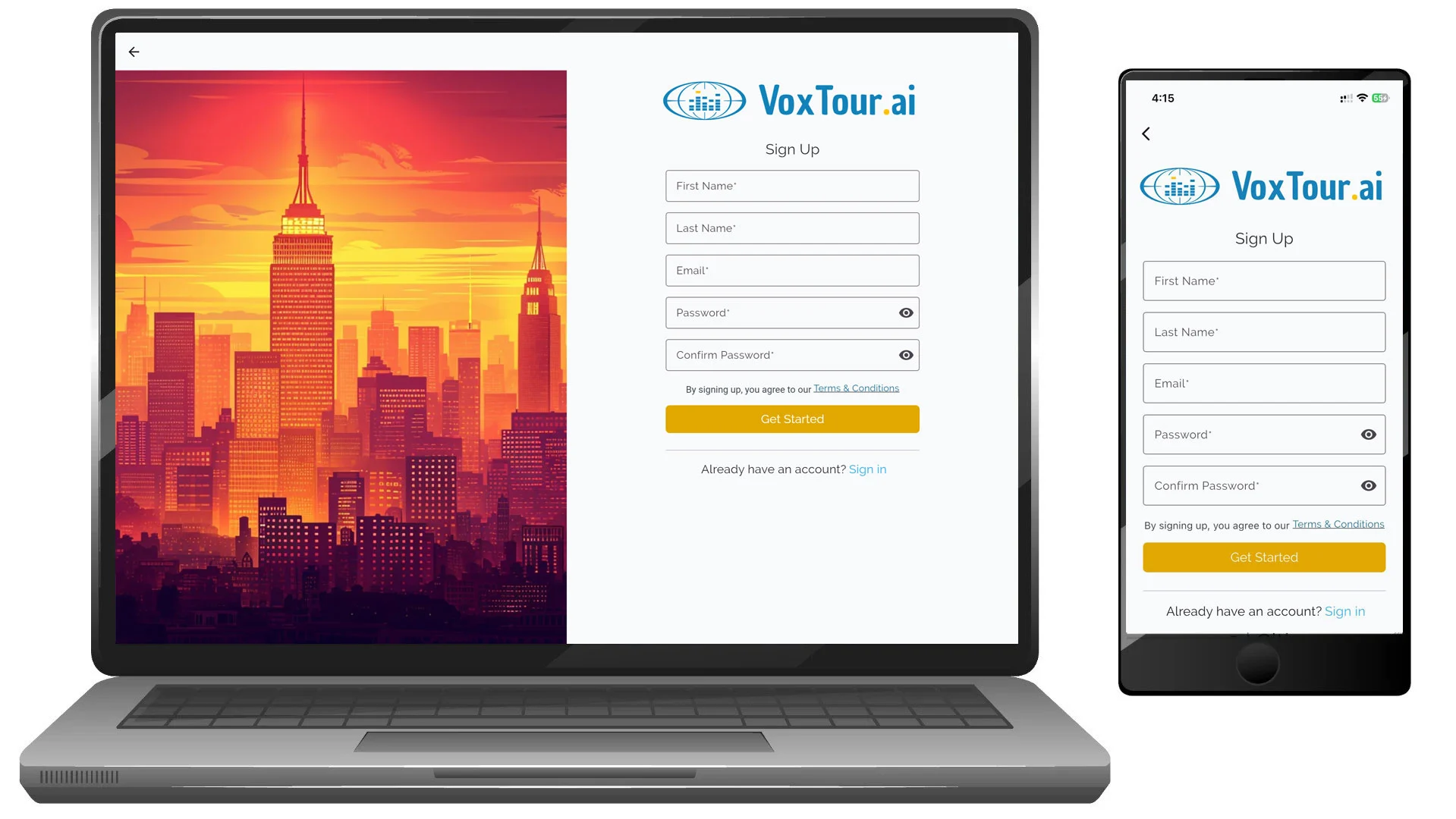
Para crear una nueva cuenta, regístrate usando tu correo electrónico.
Completa los siguientes campos:
- Nombre
- Apellido
- Dirección de correo electrónico
- Contraseña
- Confirmar contraseña
Asegúrate de que tu correo electrónico sea correcto, ya que se usará para verificar tu cuenta.
Cuando termines, toca o haz clic en Comenzar.
Paso 3: Verificar tu correo electrónico
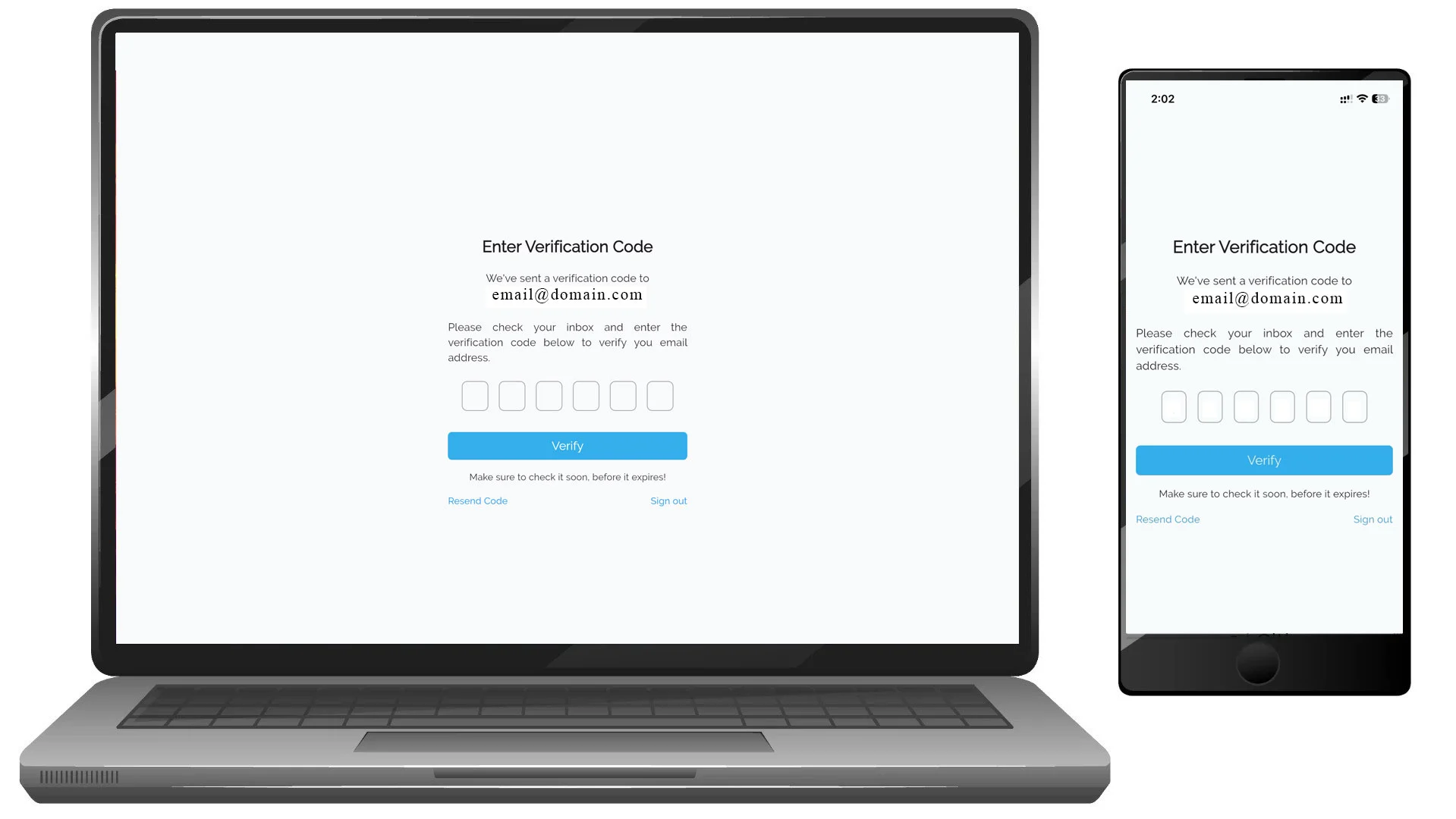
Después de enviar el formulario, VoxTour.ai enviará un código de verificación de 6 dígitos a tu correo electrónico.
En móvil y escritorio:
- Revisa tu bandeja de entrada.
- Introduce el código de verificación en la pantalla.
- Toca o haz clic en Verificar.
Si no ves el correo, revisa la carpeta de spam o selecciona Reenviar código.
Paso 4: Cuenta creada
Una vez verificado tu correo, tu cuenta estará lista para usarse.
Ahora puedes:
- Iniciar sesión en tu cuenta
- Comenzar a escuchar recorridos de audio
- Guardar tu progreso
- Añadir lugares y recorridos a favoritos
Nota:
Google y Apple están disponibles solo para iniciar sesión.
Si ya tienes una cuenta, selecciona Iniciar sesión.
Cómo iniciar sesión
Si ya tienes una cuenta en VoxTour.ai, puedes iniciar sesión con tu correo y contraseña o mediante una opción externa compatible, según tu dispositivo.
Paso 1: Abrir la página de inicio de sesión
En móvil:
Desde la pantalla principal, toca el icono de menú ☰ y selecciona Iniciar sesión.
En escritorio:
En la página principal, haz clic en Iniciar sesión en la esquina superior derecha.
Paso 2: Elegir cómo iniciar sesión
VoxTour.ai ofrece diferentes opciones según la plataforma.
En escritorio (web)
Puedes iniciar sesión usando:
- Correo electrónico y contraseña
Introduce tus datos y haz clic en Iniciar sesión,
o selecciona Continuar con Google.
En iPhone (app iOS)
Puedes iniciar sesión usando:
- Correo electrónico y contraseña
- Apple
En Android (app)
Puedes iniciar sesión usando:
- Correo electrónico y contraseña

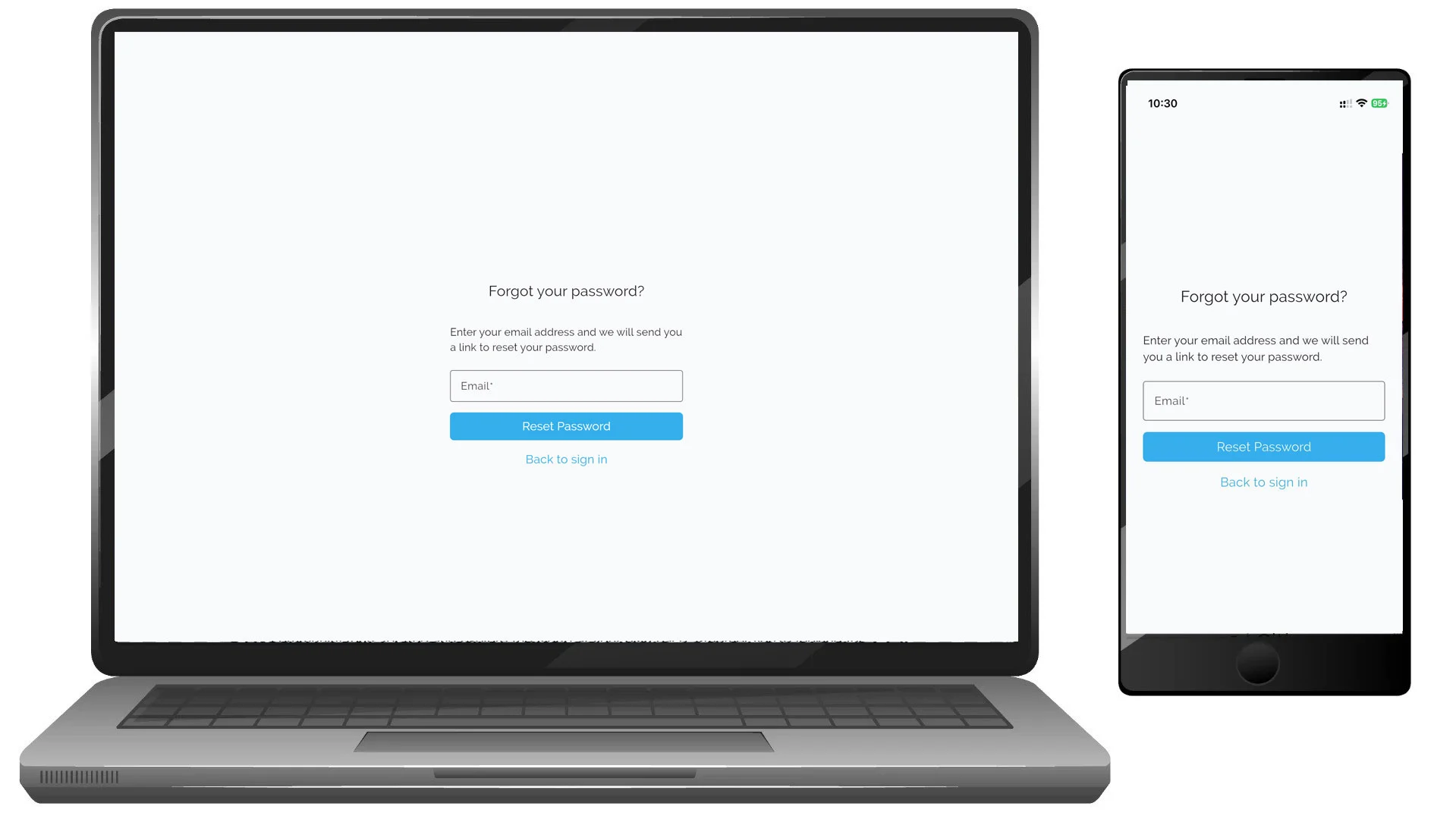
Paso 3: ¿Olvidaste tu contraseña?
- Selecciona ¿Olvidaste tu contraseña?
- Introduce tu correo electrónico
- Sigue las instrucciones enviadas a tu correo
Paso 4: Sesión iniciada
Una vez iniciada la sesión, puedes:
- Escuchar recorridos de audio
- Continuar donde lo dejaste
- Guardar favoritos
- Acceder desde distintos dispositivos
Nota:
Si aún no tienes una cuenta, selecciona Registrarse.
Encuentra tu ciudad y tours
Encuentra tu ciudad y tours
VoxTour.ai te permite explorar ciudades de forma flexible.
Puedes descubrir tours seleccionados o explorar puntos de interés individuales (POIs) directamente desde el mapa.
Puedes navegar por ciudades, tours y lugares sin iniciar sesión.
Para escuchar las historias de audio, necesitas iniciar sesión.
Paso 1: Buscar una ciudad
En escritorio:
En la página principal, utiliza el campo Buscar por destino para introducir el nombre de una ciudad (por ejemplo, Roma o París) y selecciónala en los resultados.
En móvil:
Toca el campo de búsqueda, escribe el nombre de una ciudad y selecciónala de la lista.
Paso 2: Explorar el mapa de la ciudad
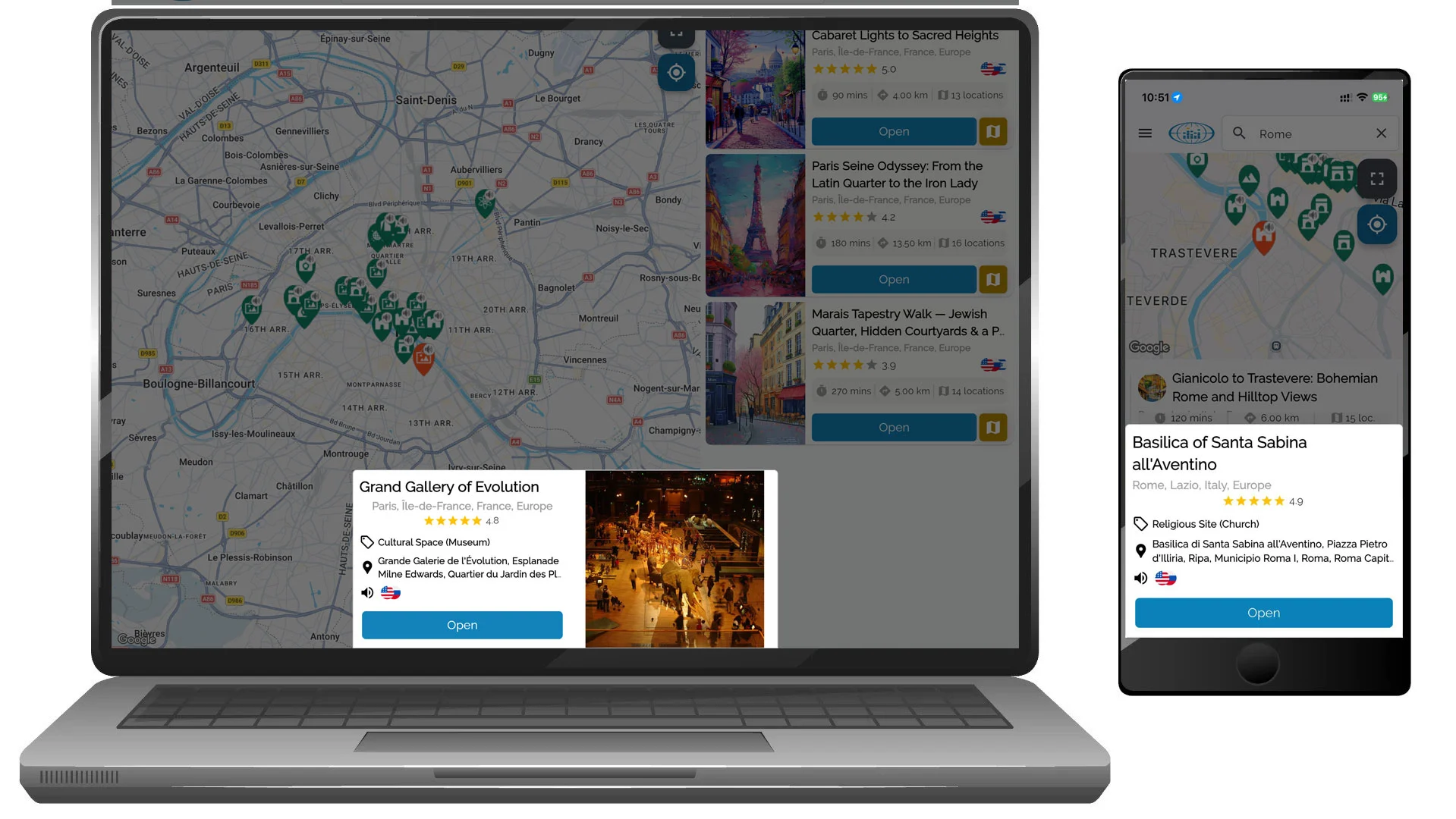
Después de seleccionar una ciudad, verás:
- un mapa con POIs numerados y con iconos
- una lista de tours disponibles para esa ciudad
El mapa y la lista de tours funcionan juntos: puedes explorar visualmente o revisar primero los tours.
Paso 3: Explorar lugares individuales (POIs)
No es obligatorio seguir un tour para explorar.
Toca o haz clic en cualquier icono de POI en el mapa para abrir una vista previa del lugar.
Cada vista previa muestra:
- nombre y categoría del lugar
- valoración (si está disponible)
- idiomas de audio disponibles
- una breve descripción
Es ideal si quieres:
- explorar libremente
- escuchar solo lugares cercanos
- detenerte y reproducir audio cuando algo llame tu atención
Paso 4: Explorar tours en la lista
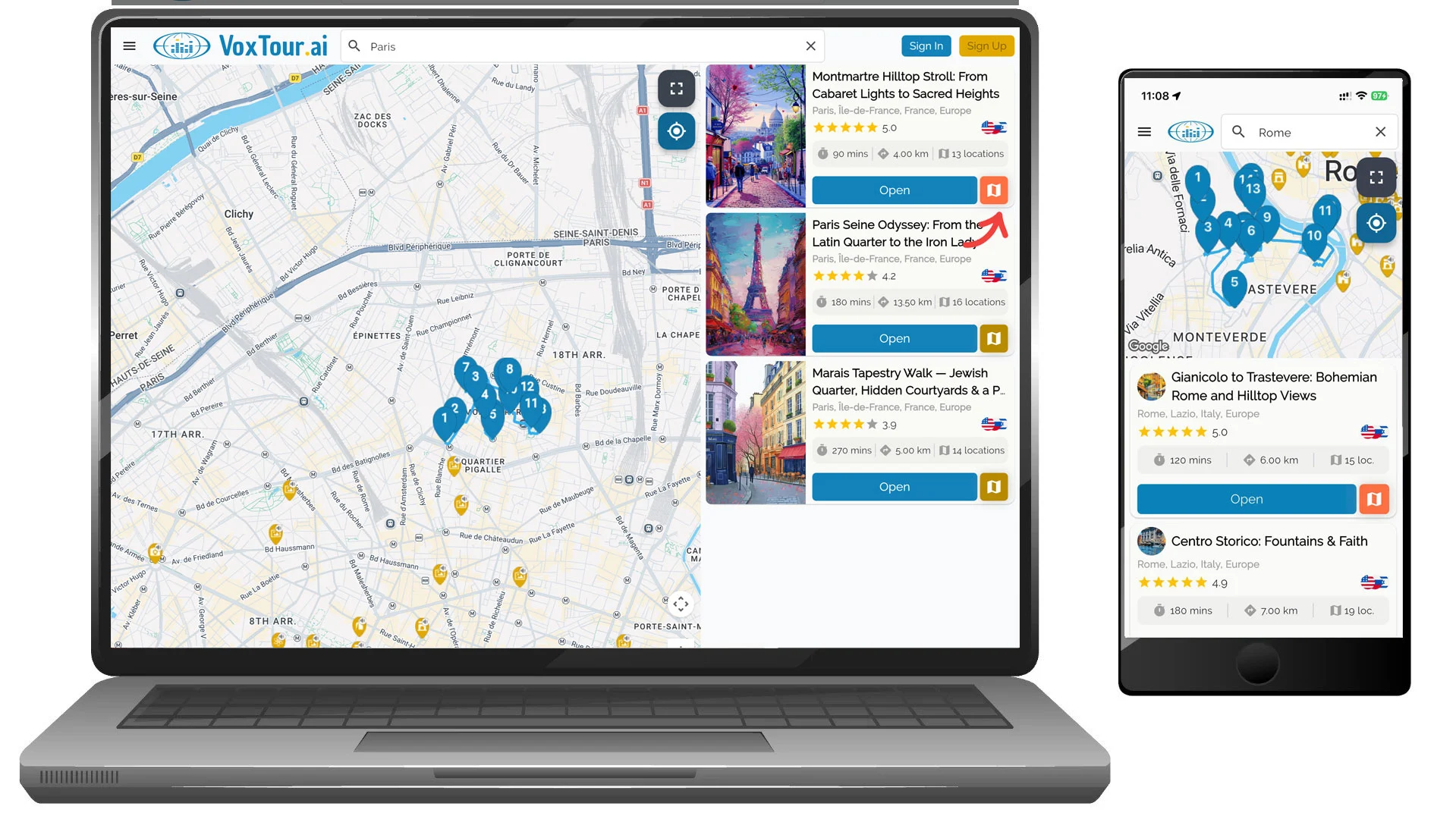
La lista de tours muestra rutas seleccionadas creadas para ayudarte a explorar una ciudad por tema o zona.
Cada tarjeta de tour incluye:
- Título del tour
- Valoración
- Duración estimada
- Distancia total
- Número de paradas (ubicaciones)
Estos detalles te ayudan a comparar rápidamente los tours y elegir el que mejor se adapte a tu tiempo y preferencias de caminata.
Paso 5: Comprobar los idiomas disponibles
Junto a la valoración del tour, puedes ver uno o varios iconos de idioma (por ejemplo 🇺🇸 🇫🇷 🇮🇹).
Estos iconos indican los idiomas en los que está disponible el audio del tour.
Elige un tour que coincida con el idioma en el que deseas escuchar.
Paso 6: Previsualizar la ruta del tour en el mapa
Los tours incluyen un icono de ruta (icono de mapa/libro) junto al botón Abrir.
Toca o haz clic en este icono para:
- mostrar la ruta completa del tour en el mapa
- ver cómo se conectan todas las paradas
- entender el recorrido a pie antes de empezar
Esto es útil si quieres comprobar distancias, dirección de la caminata o cómo encaja el tour en tus planes.
Paso 7: Abrir un tour
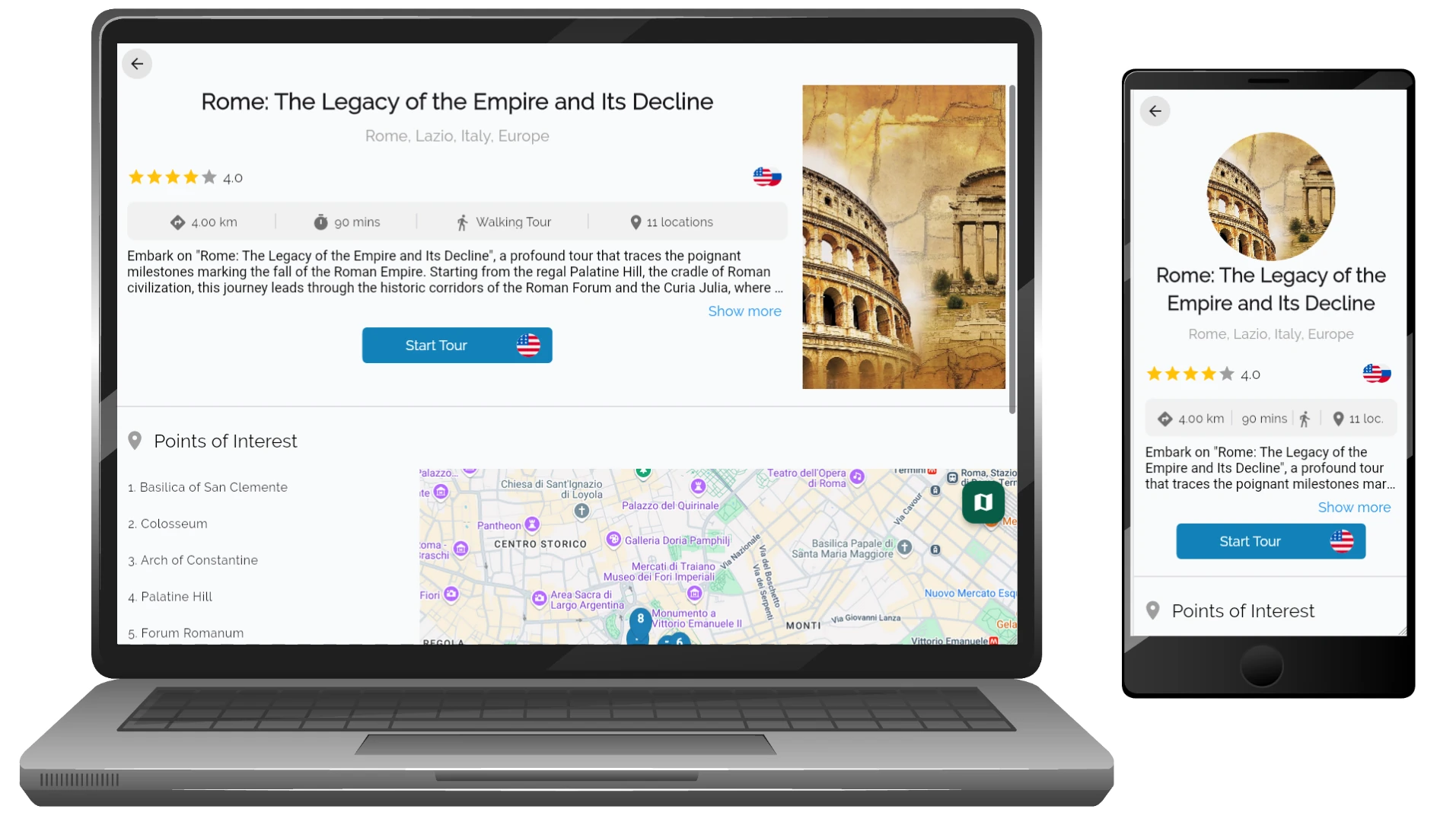
Selecciona Abrir para ver la página completa del tour.
Desde allí puedes:
- ver todas las ubicaciones incluidas
- consultar información detallada del tour
- elegir el idioma de escucha
- comenzar el tour después de iniciar sesión
Elige cómo quieres explorar
Con VoxTour.ai puedes:
- seguir un tour completo de principio a fin
- escuchar POIs individuales en cualquier orden
- combinar ambos enfoques según tu tiempo y estado de ánimo
Consejo:
Si tienes poco tiempo, explora POIs cercanos.
Si buscas una experiencia más guiada, elige un tour y sigue su ruta a tu propio ritmo.
Iniciar y escuchar un tour
Iniciar y escuchar un tour
Una vez que eliges un tour, VoxTour.ai te permite previsualizar la ruta, revisar las paradas y comenzar a escuchar a tu propio ritmo.
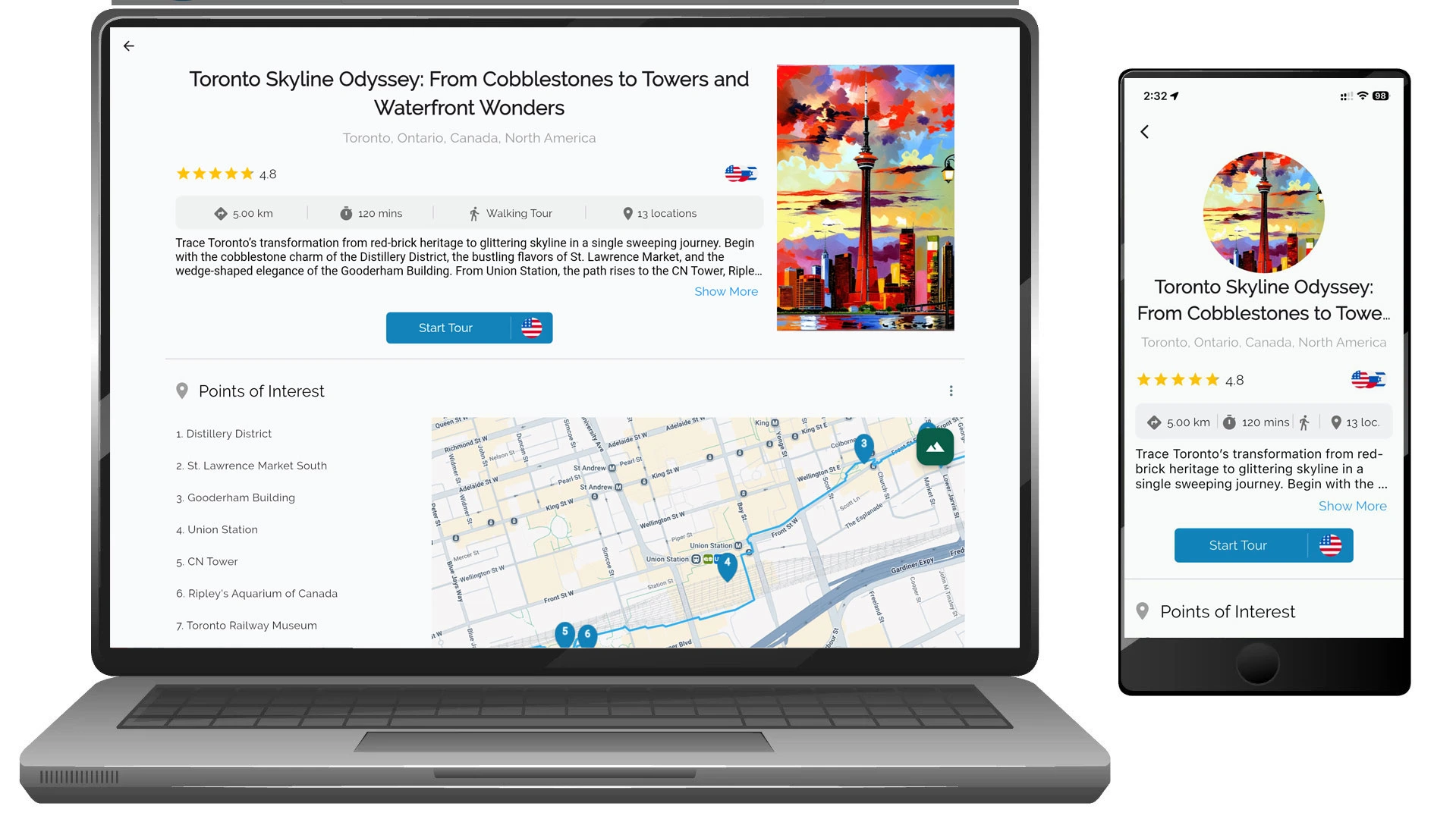
Paso 1: Abrir la página del tour
Desde la pantalla de la ciudad, toca o haz clic en Open en cualquier tarjeta de tour.
La página del tour muestra:
- Descripción general del tour
- Calificación e idiomas disponibles
- Distancia y duración estimadas
- Número de paradas incluidas
- Lista completa de puntos de interés (POIs)
Paso 2: Elegir el idioma de audio
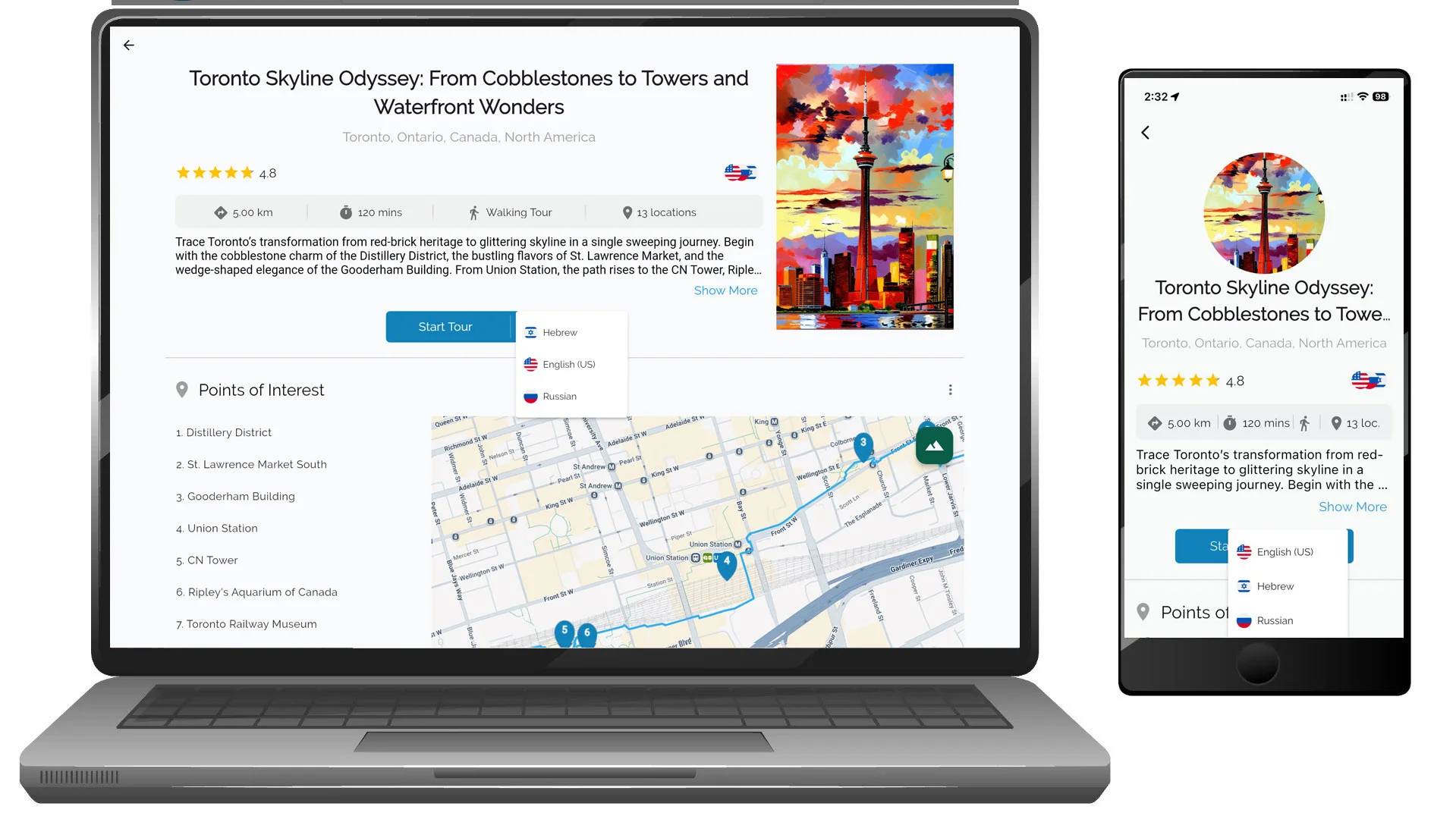
En la página del tour, selecciona tu idioma preferido.
Toca o haz clic en el selector de idioma junto al botón Start Tour.
Paso 3: Abrir un tour y ver las paradas
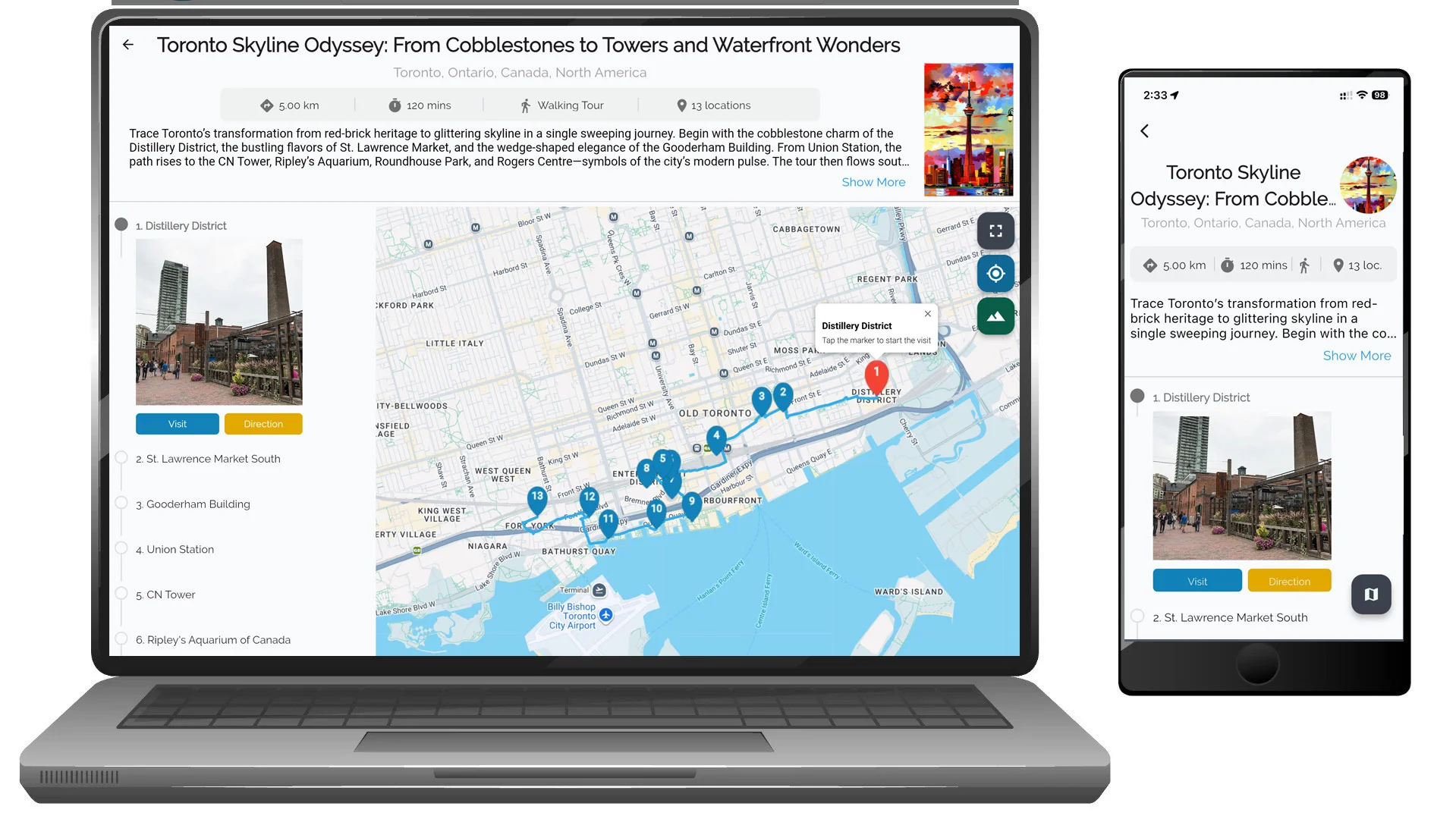
Toca o haz clic en Start Tour.
Si no has iniciado sesión, VoxTour.ai te pedirá iniciar sesión o crear una cuenta.
Abrir un tour no inicia el audio automáticamente.
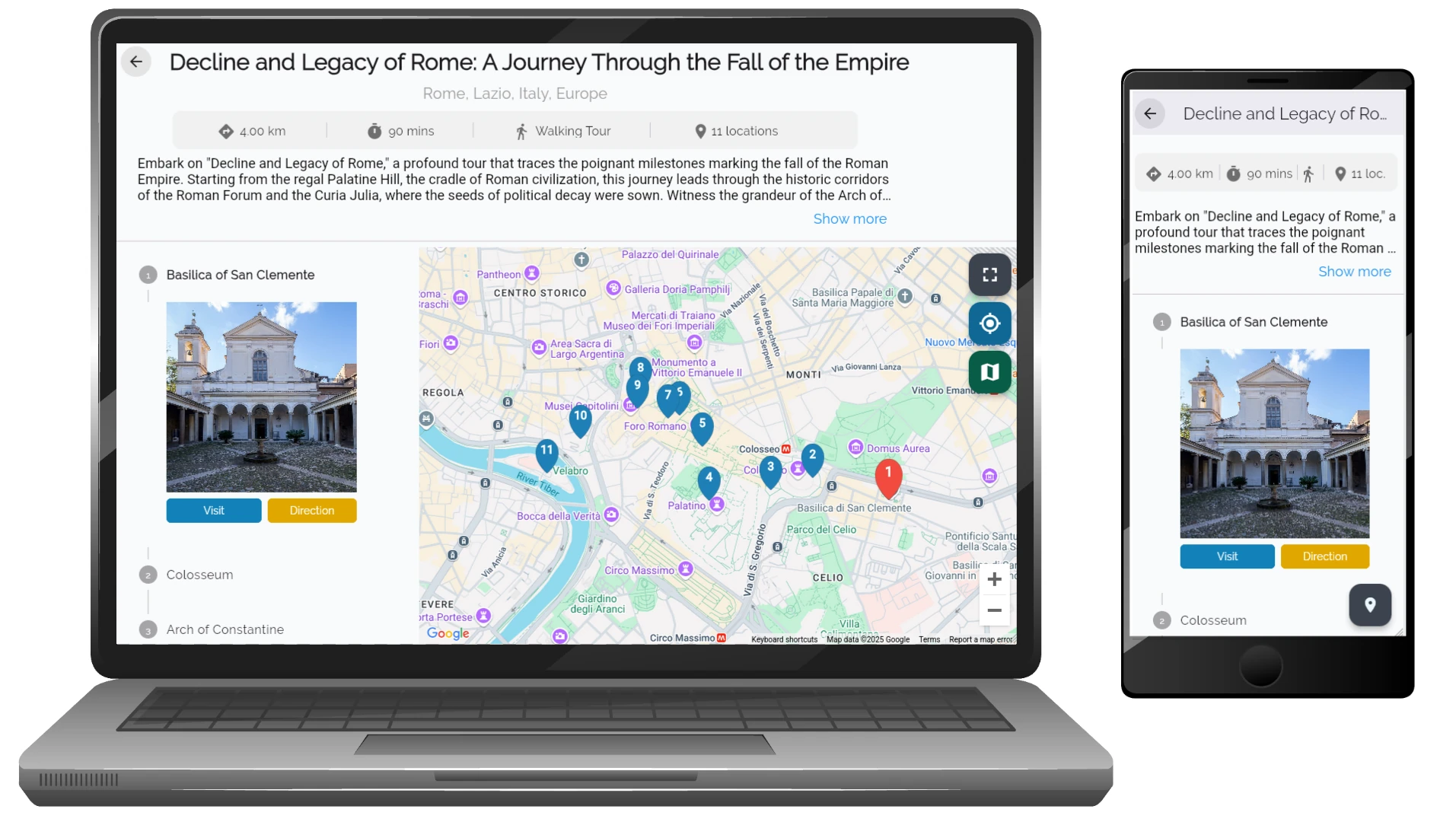
Se mostrará la lista de paradas incluidas.
Cada parada muestra:
- Número y nombre
- Imagen
- Botón Visit
- Botón Direction
Paso 4: Previsualizar la ruta del tour
En móvil:
El icono de ruta abre el mapa centrado en tu ubicación actual.
Si estás en otro país, puede que necesites mover el mapa manualmente.
En escritorio:
El mapa aparece junto al contenido del tour.
Paso 5: Comenzar a escuchar en una parada
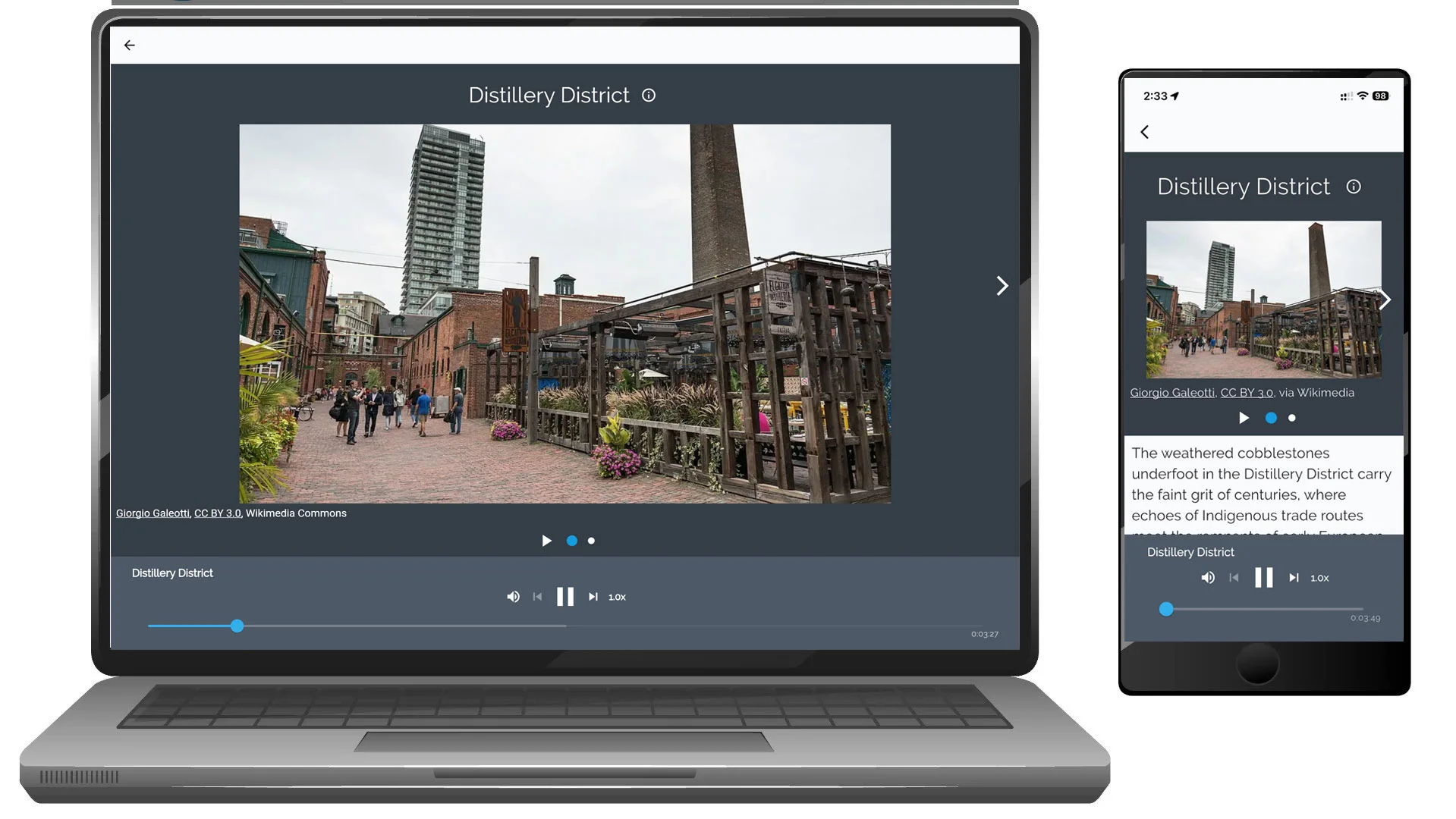
Pulsa Visit para abrir el reproductor y comenzar la historia.
Paso 6: Usar direcciones
El botón Direction abre navegación hacia la parada.
Paso 7: Usar el reproductor de audio
Puedes:
- Pausar o continuar
- Cambiar velocidad
- Cambiar entre paradas
Paso 8: Explorar durante el tour
Puedes:
- Abrir el mapa
- Elegir paradas manualmente
- Leer descripciones
Experiencia flexible
Puedes seguir el tour completo o explorar libremente.
Consejo:
Antes de comenzar, revisa la ruta completa.
Herramientas de Exploración Inteligente
Herramientas de Exploración Inteligente (Solo Móvil)
VoxTour.ai incluye herramientas inteligentes de exploración móvil que te ayudan a descubrir historias a tu alrededor automáticamente o identificar monumentos utilizando IA.
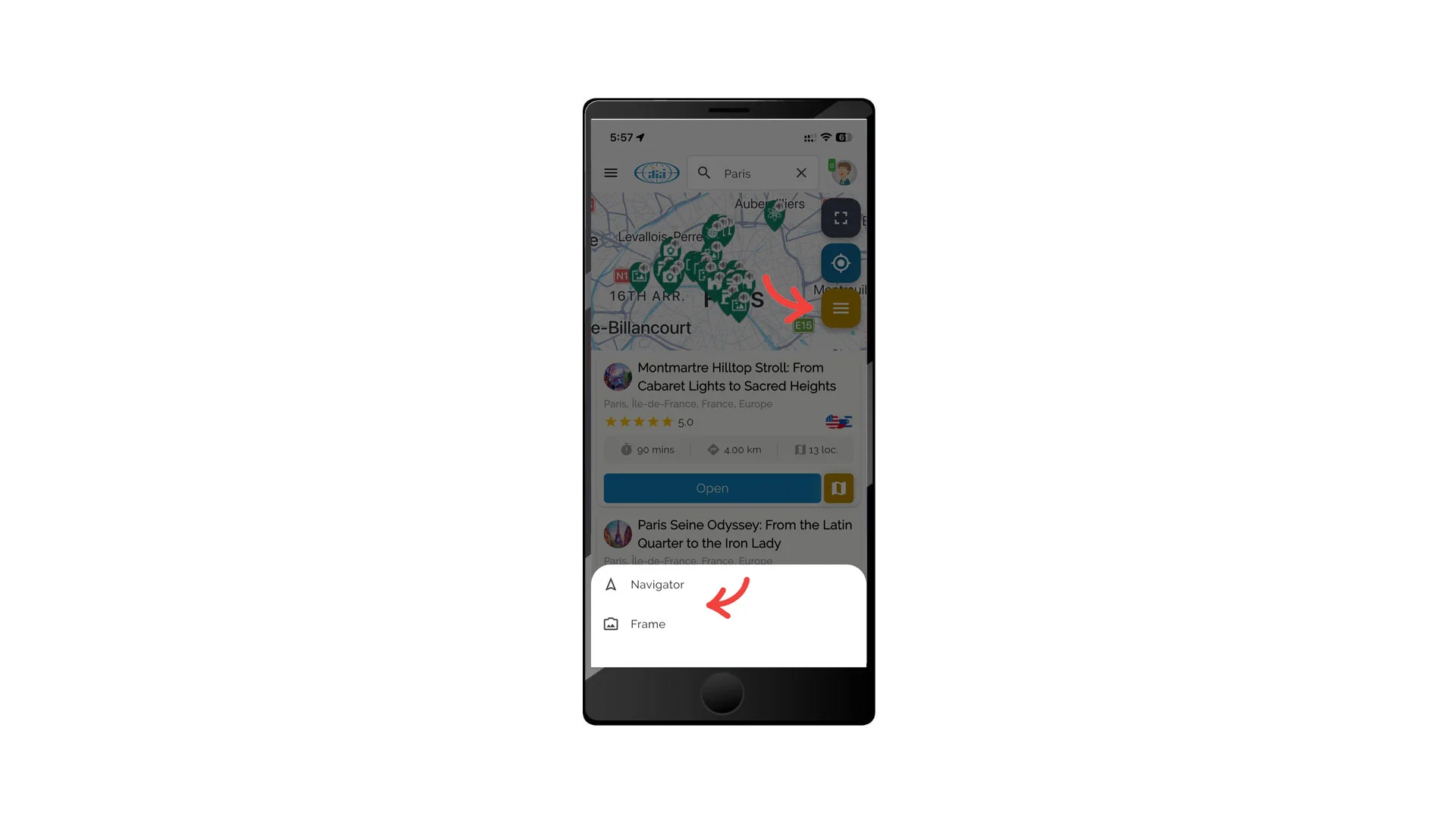
Estas herramientas están disponibles desde el menú Smart Tools dentro de la aplicación móvil.
Acceder a Herramientas de Exploración Inteligente
- Abre la aplicación móvil VoxTour.ai
- Abre la pantalla del mapa
- Toca el botón Smart Tools
- Selecciona:
- Navigator
- Frame
Navigator
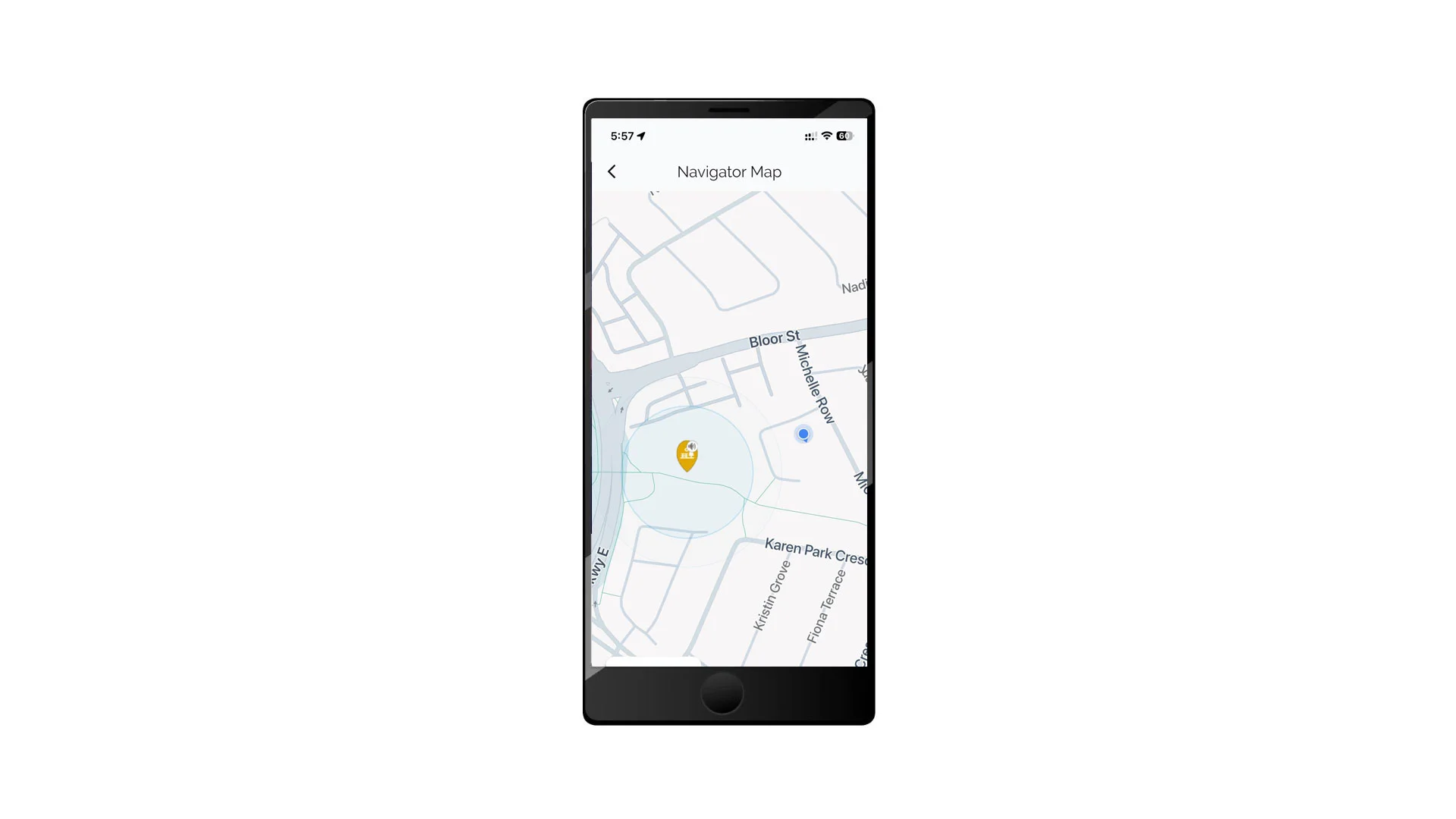
Navigator proporciona narración automática basada en la ubicación mientras caminas o exploras.
Cómo funciona Navigator
Cuando activas Navigator:
- El sistema detecta tu ubicación actual
- VoxTour.ai busca los Puntos de Interés (POIs) más cercanos a tu alrededor
- A medida que te mueves y cruzas los límites de los POI:
- La aplicación inicia automáticamente la historia
- El sistema determina desde qué dirección te estás acercando
- La historia se adapta según tu ubicación y movimiento
Navigator te permite explorar ciudades de forma natural sin seleccionar paradas manualmente.
Cómo usar Navigator
- Abre Smart Exploration Tools
- Toca Navigator
- Permite el acceso a la ubicación si se solicita
- Comienza a caminar — VoxTour.ai te guiará automáticamente
Frame (Reconocimiento de Imágenes)
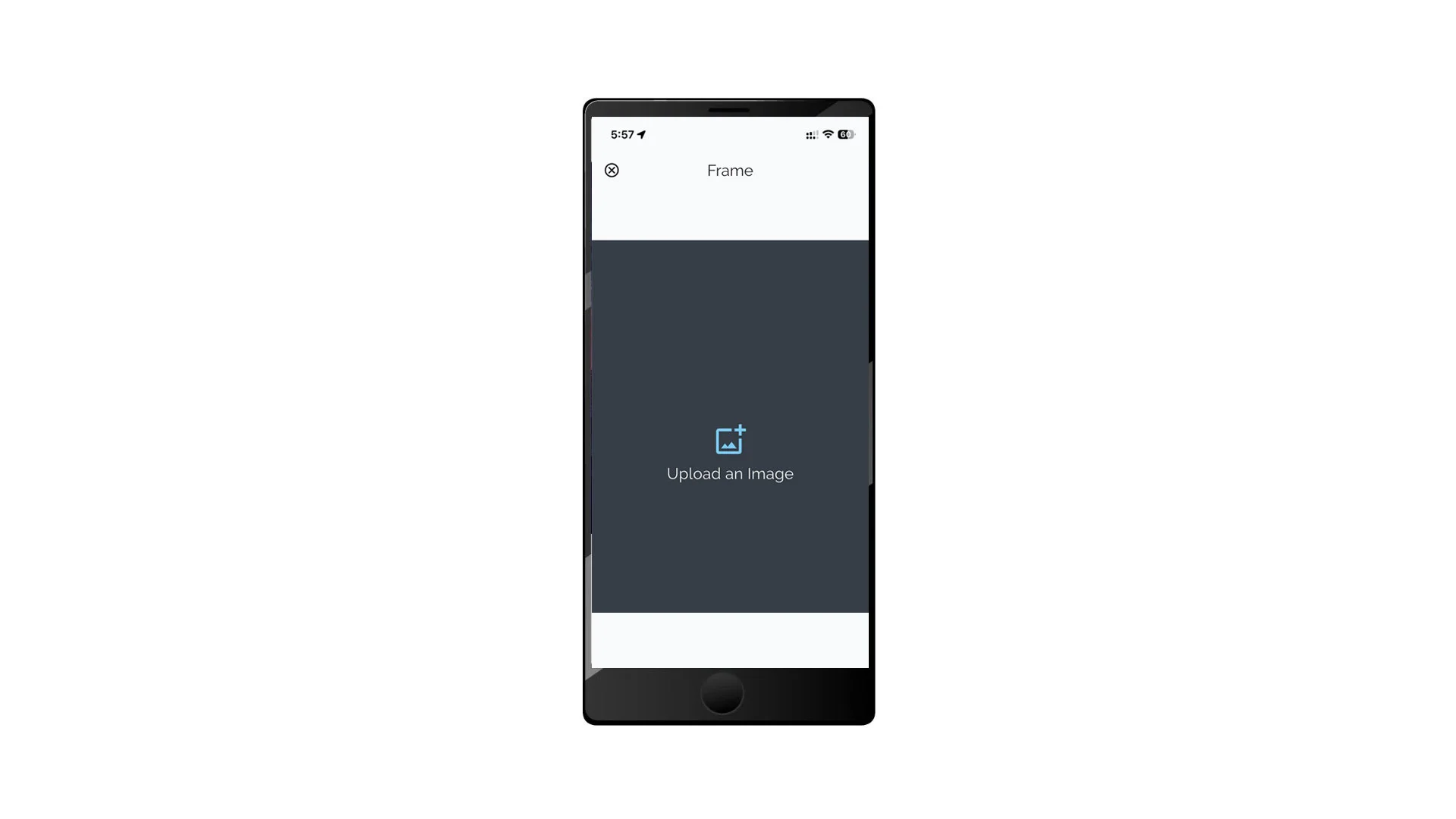
Frame utiliza reconocimiento de imágenes con IA para identificar monumentos y generar historias de audio.
Cómo funciona Frame
Cuando usas Frame:
- Subes o capturas una imagen de un monumento u objeto
- VoxTour.ai analiza la imagen utilizando IA
- El sistema identifica la ubicación u objeto
- Se genera automáticamente una historia o explicación relacionada
Frame permite el descubrimiento espontáneo sin buscar ni navegar tours.
Cómo usar Frame
- Abre Smart Exploration Tools
- Toca Frame
- Sube o captura una imagen
- Espera mientras la IA procesa la solicitud
- La historia se generará una vez que el reconocimiento esté completo
Consejos para Mejores Resultados
- Activa los servicios de ubicación cuando uses Navigator
- Usa fotos claras y bien iluminadas cuando uses Frame
- Colócate frente al monumento para mejorar la precisión del reconocimiento
- Permite unos momentos para el procesamiento de IA al usar Frame
⚠️ Las Herramientas de Exploración Inteligente están disponibles solo en dispositivos móviles.
Gestión de la cuenta
Gestionar el perfil de tu cuenta es rápido y sencillo. Sigue estos pasos para editar tus datos personales, como tu nombre, apellido, apodo y año de nacimiento.
Cómo acceder a la página de edición del perfil
- Inicia sesión en tu cuenta.
-
Ve a la sección Perfil.
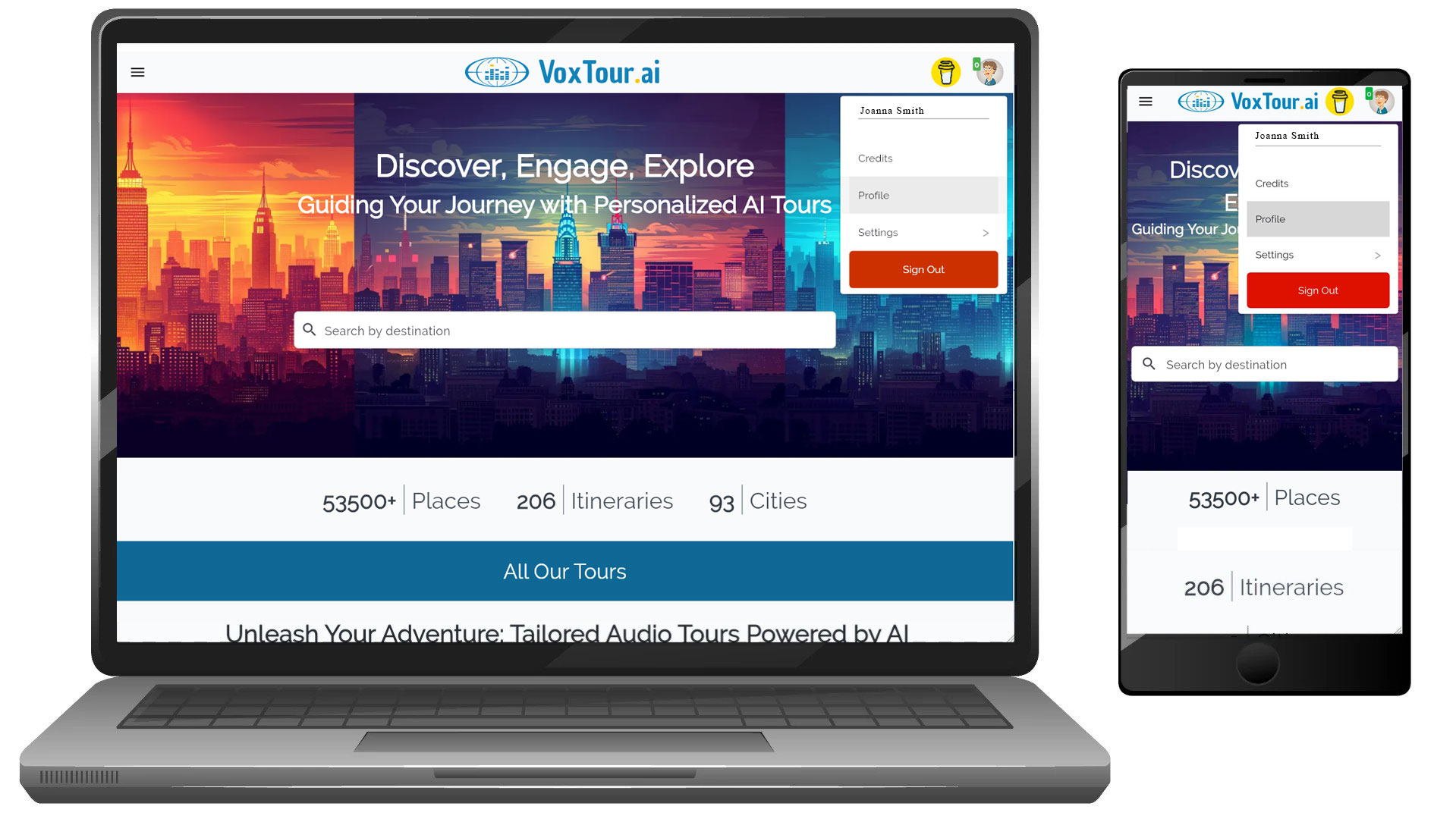
- Haz clic en el icono Editar perfil (el icono de lápiz) cerca de tu foto de perfil.
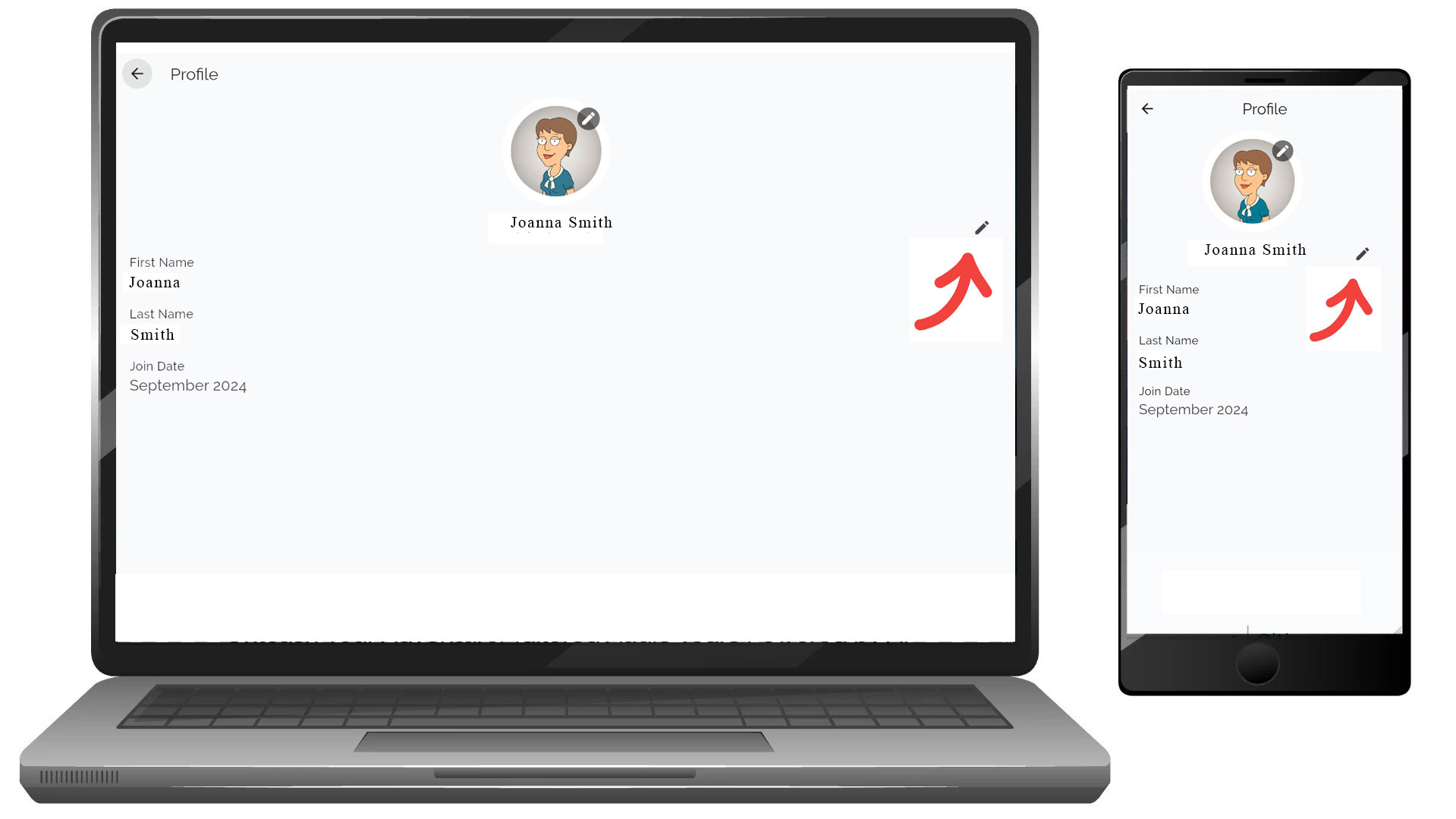
Edición de la información del perfil
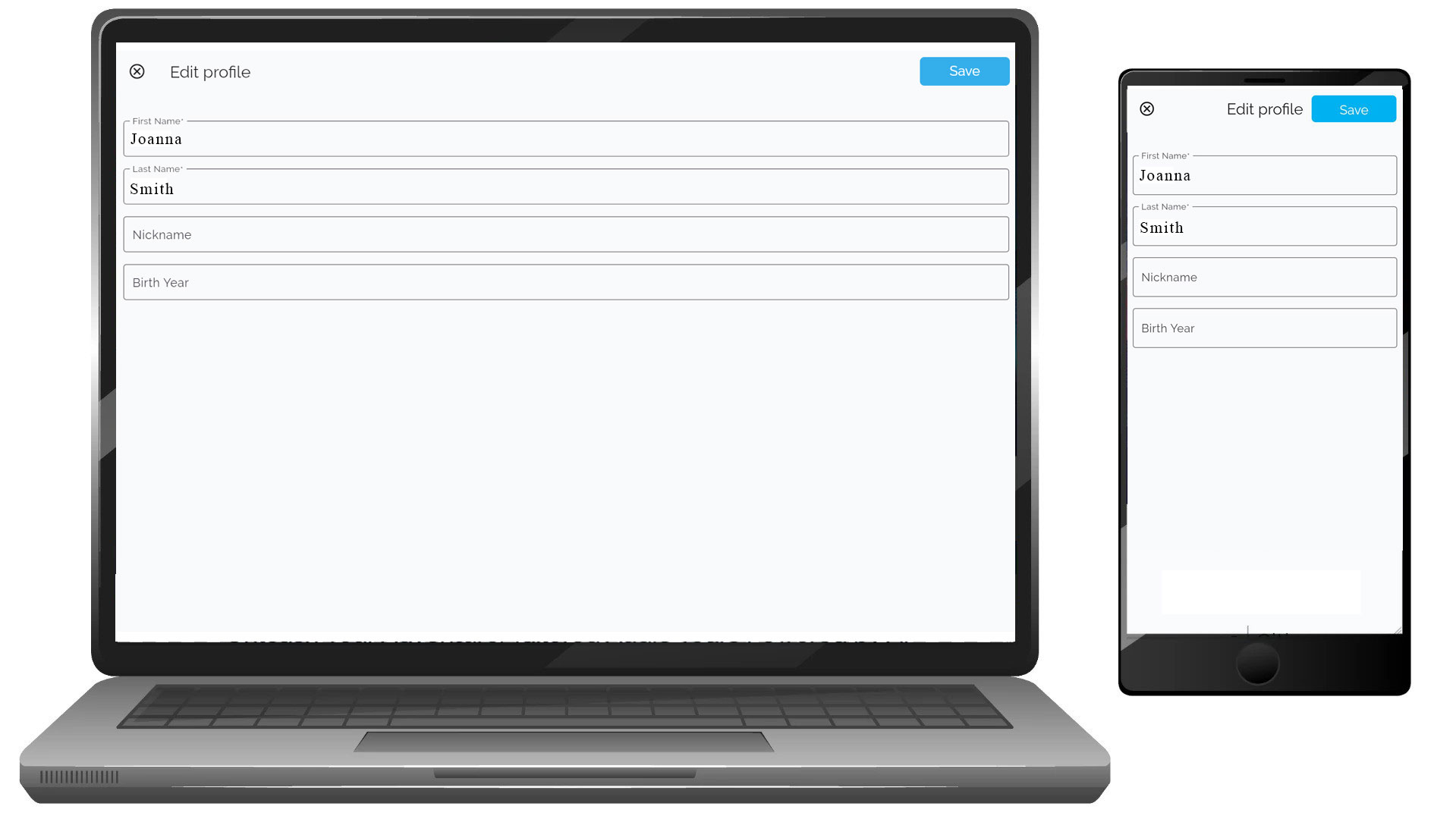
En la página Editar perfil, puedes modificar los siguientes campos:
- Nombre: Actualiza tu nombre tal como aparecerá en tu perfil.
- Apellido: Cambia tu apellido para reflejar la información actualizada.
- Apodo: Agrega o edita tu apodo para un toque más personal.
- Año de nacimiento: Ajusta tu año de nacimiento para que tu perfil sea correcto.
[ ]
]
Guardar cambios
- Después de actualizar los campos necesarios, haz clic en el botón Guardar en la esquina superior derecha de la página.
- Los cambios se guardarán de inmediato y tu perfil se actualizará.
Ver el perfil actualizado
- Una vez guardado, serás redirigido automáticamente a la página de Perfil, donde podrás verificar la información actualizada en el resumen de tu perfil.
- Verifica la información actualizada en el resumen de tu perfil, que incluye tu nombre y otros detalles relevantes.
Notas adicionales
- Foto de perfil: También puedes actualizar tu foto de perfil haciendo clic en el icono de lápiz sobre tu avatar.
- Algunos campos pueden no ser editables según tu tipo de cuenta o permisos.
- Si tienes algún problema al editar tu perfil, contacta a nuestro equipo de soporte para obtener ayuda.
Siguiendo los pasos anteriores, podrás gestionar fácilmente los datos de tu cuenta para mantener tu perfil actualizado.
Configuración
Configuración
VoxTour.ai te permite administrar fácilmente las credenciales de tu cuenta, las preferencias de idioma y la configuración del perfil desde el menú de Configuración.
La configuración está disponible tanto en móvil como en escritorio, y la funcionalidad es la misma en todas las plataformas.
Paso 1: Abrir Configuración
En móvil:
- Toca tu avatar de perfil en la esquina superior derecha.
- Toca Configuración.
En escritorio:
- Haz clic en tu avatar de perfil en la esquina superior derecha.
- Selecciona Configuración en el menú desplegable.
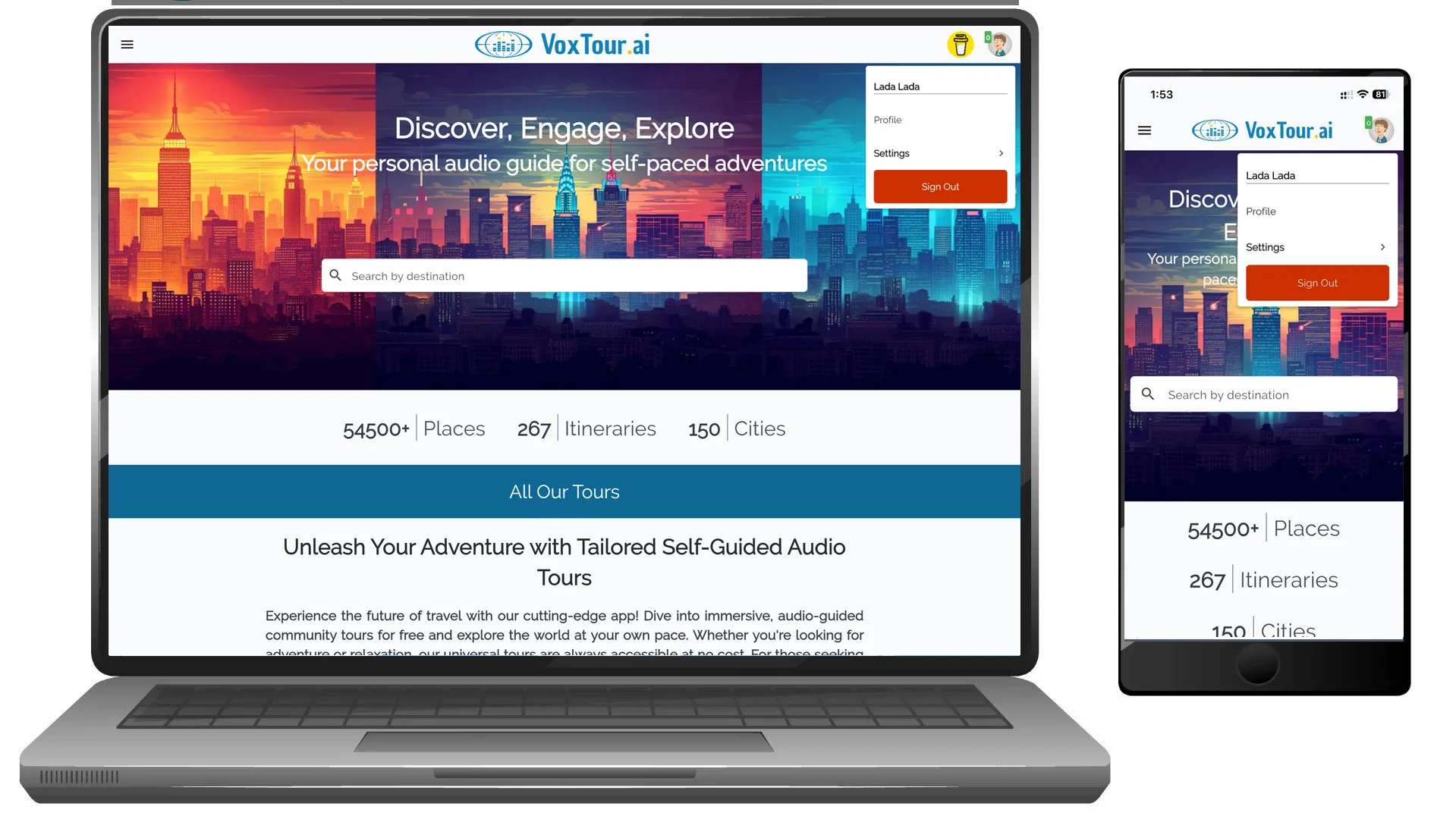
Paso 2: Abrir Configuración general
Dentro del menú Configuración, toca o haz clic en General.
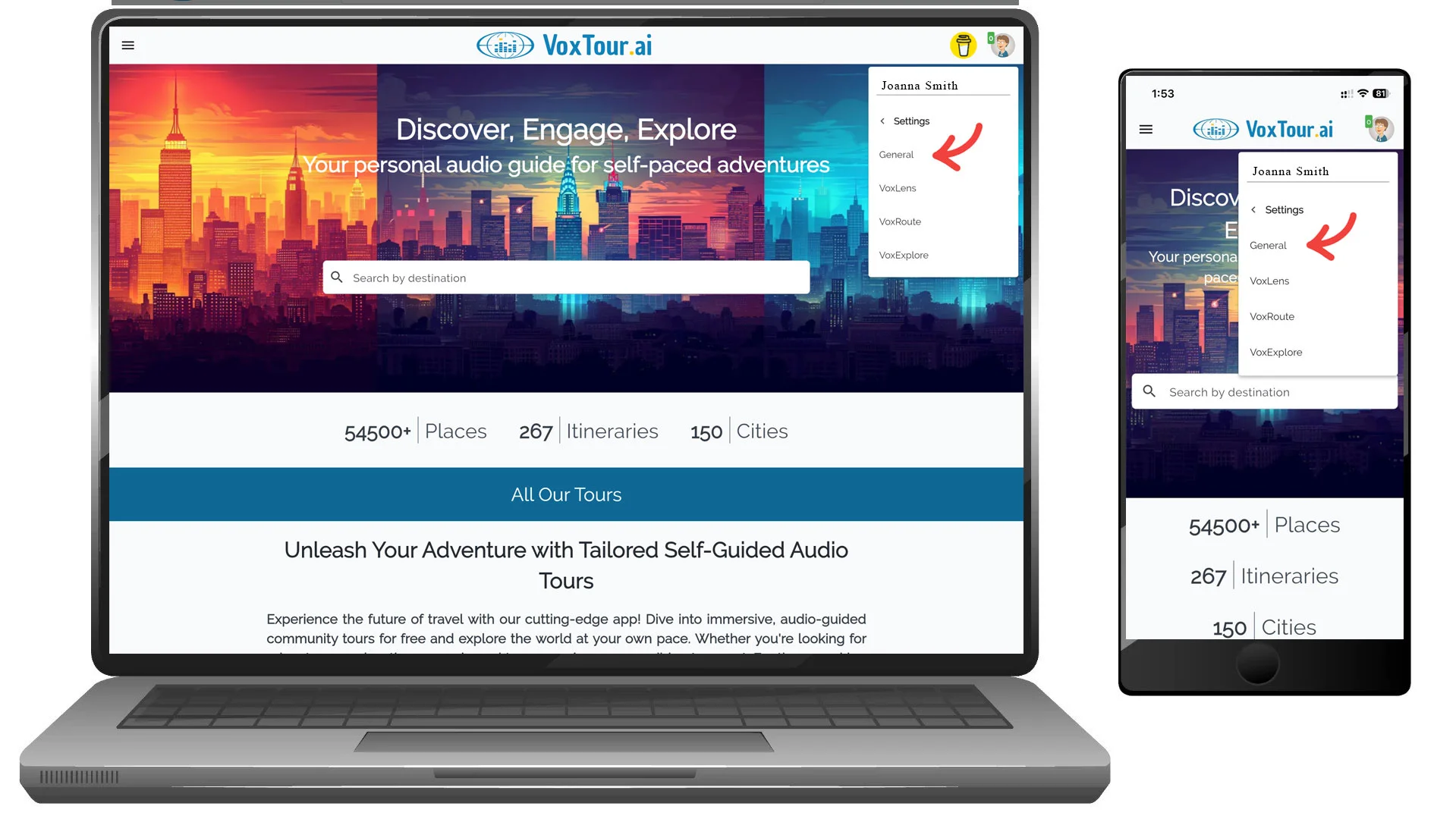
Esta sección contiene las credenciales de tu cuenta, las preferencias de idioma y las opciones de administración de la cuenta.
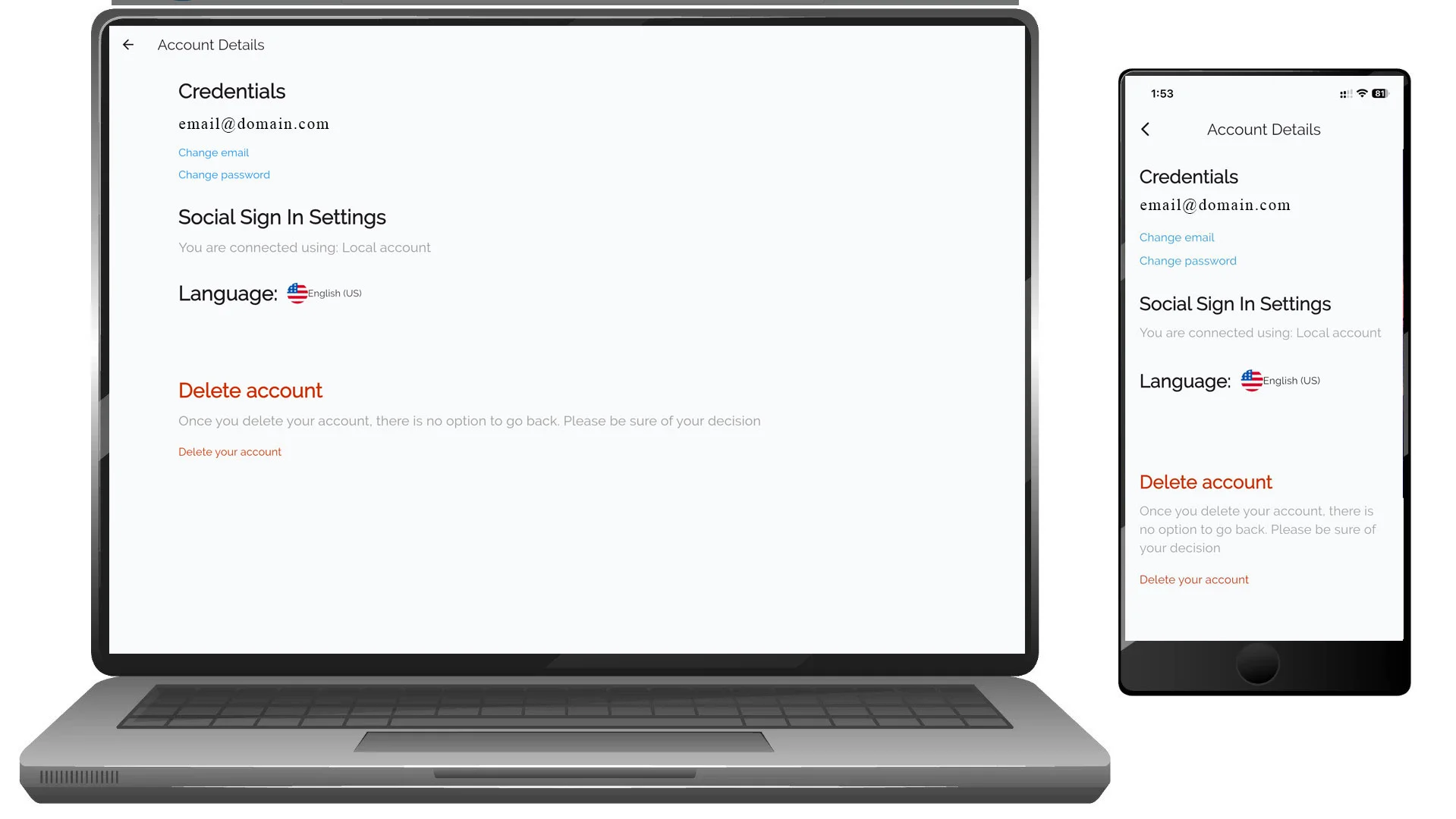
Credenciales
La sección Credenciales muestra tu dirección de correo electrónico registrada y te permite actualizar los datos de inicio de sesión.
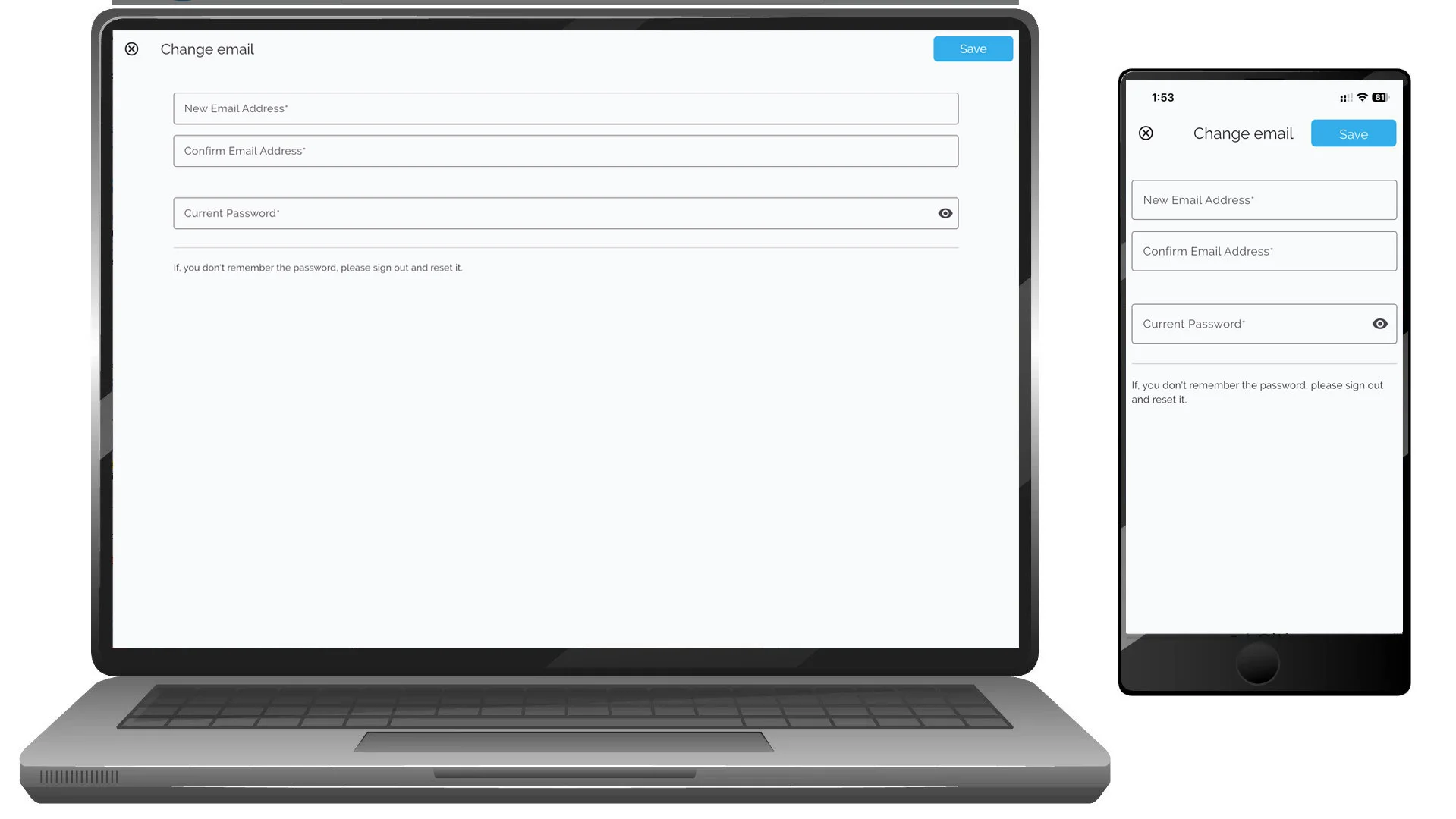
Cambiar dirección de correo electrónico
- Toca o haz clic en Cambiar correo
- Ingresa:
- Nueva dirección de correo electrónico
- Confirmar dirección de correo electrónico
- Contraseña actual
- Toca o haz clic en Guardar
Si no recuerdas tu contraseña, cierra sesión y utiliza el restablecimiento de contraseña.
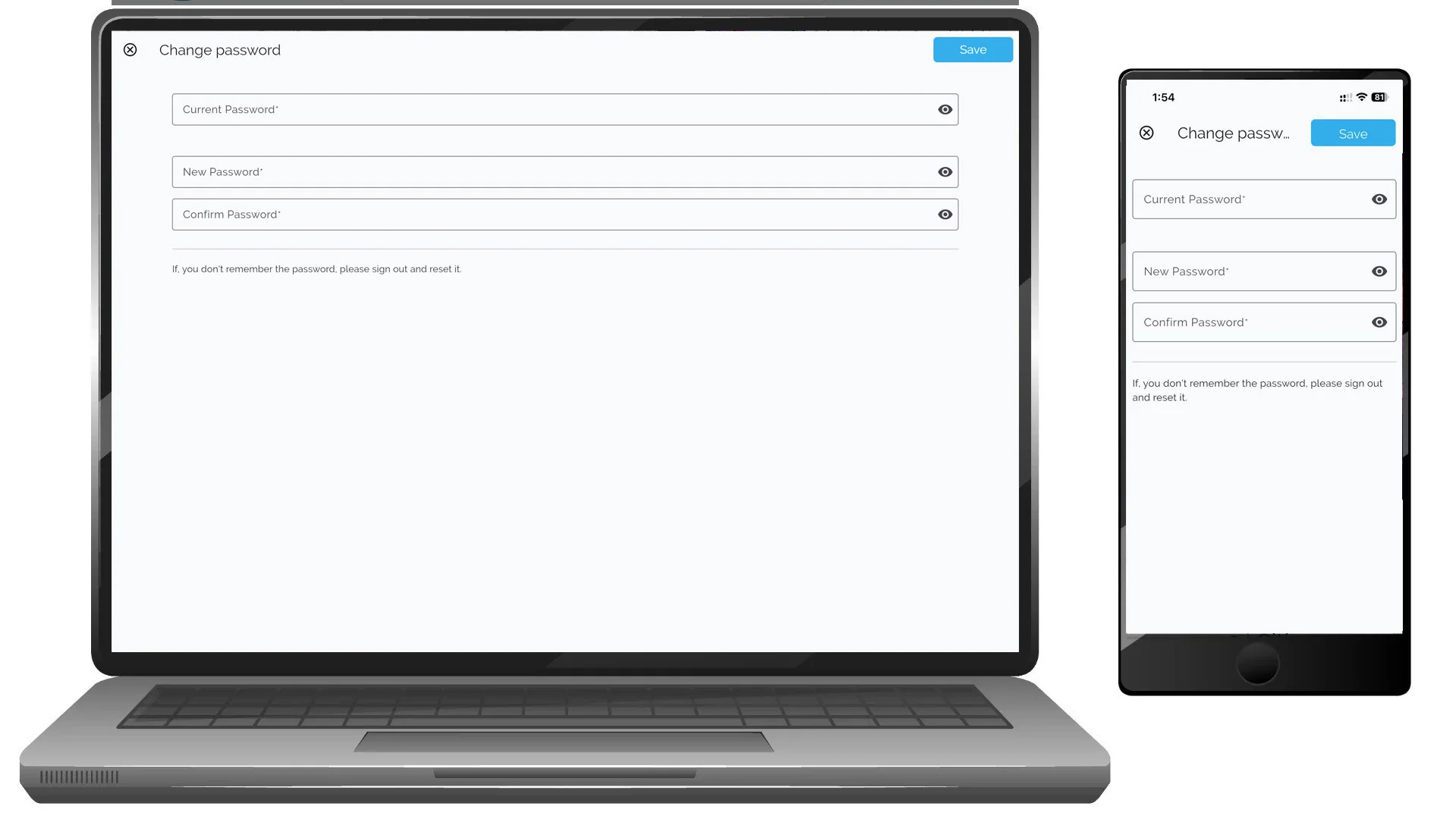
Cambiar contraseña
- Toca o haz clic en Cambiar contraseña
- Ingresa:
- Contraseña actual
- Nueva contraseña
- Confirmar nueva contraseña
- Toca o haz clic en Guardar
Estado de inicio de sesión social
Esta sección muestra cómo está conectada tu cuenta.
Ejemplo:
- Cuenta local (correo electrónico y contraseña)
- Proveedor de inicio de sesión social (si está conectado)
Preferencias de idioma
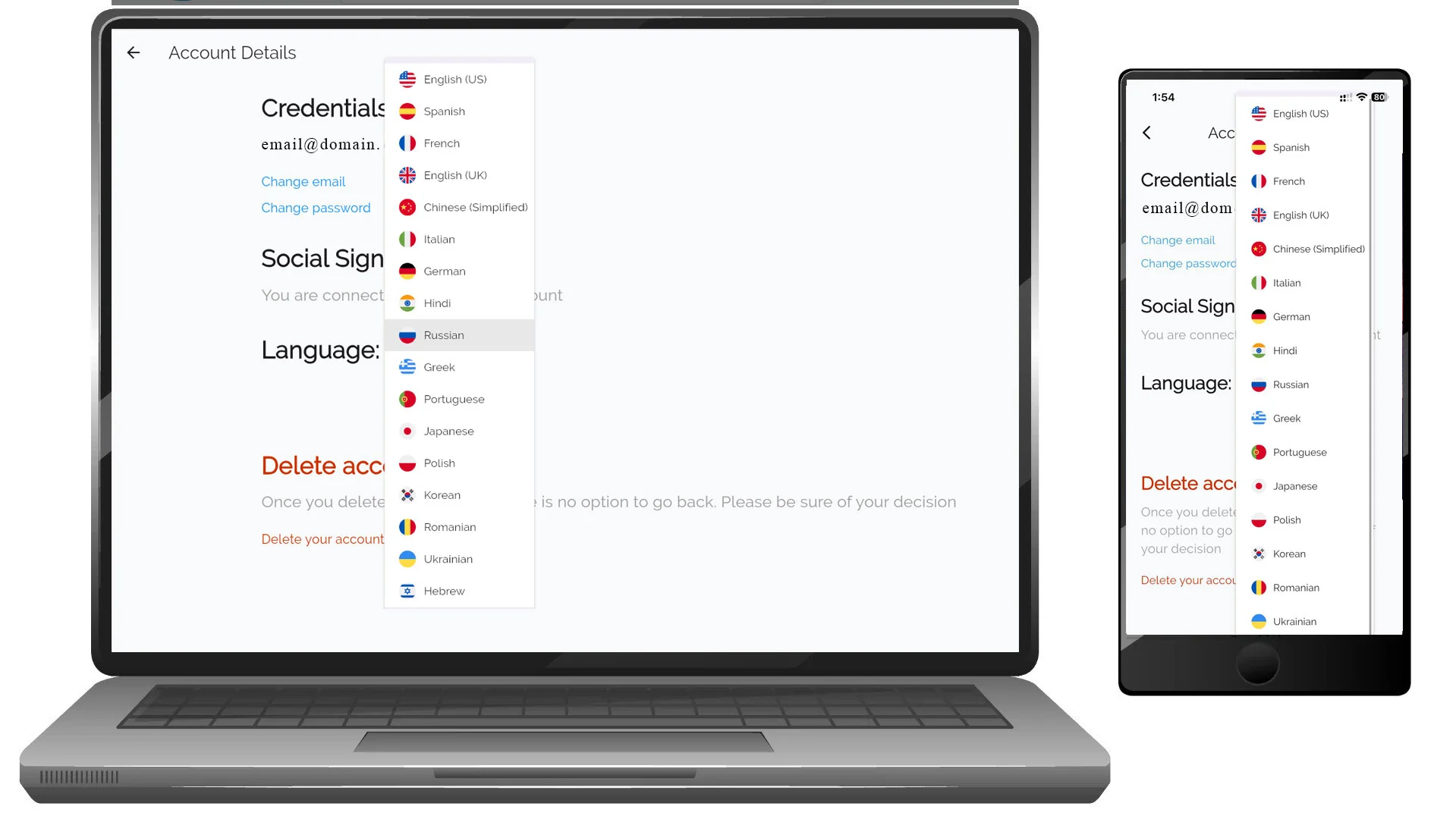
Puedes cambiar el idioma de la interfaz de la aplicación en cualquier momento.
Para cambiar el idioma:
- Toca o haz clic en el idioma actual
- Selecciona un nuevo idioma de la lista
- La aplicación se actualiza automáticamente
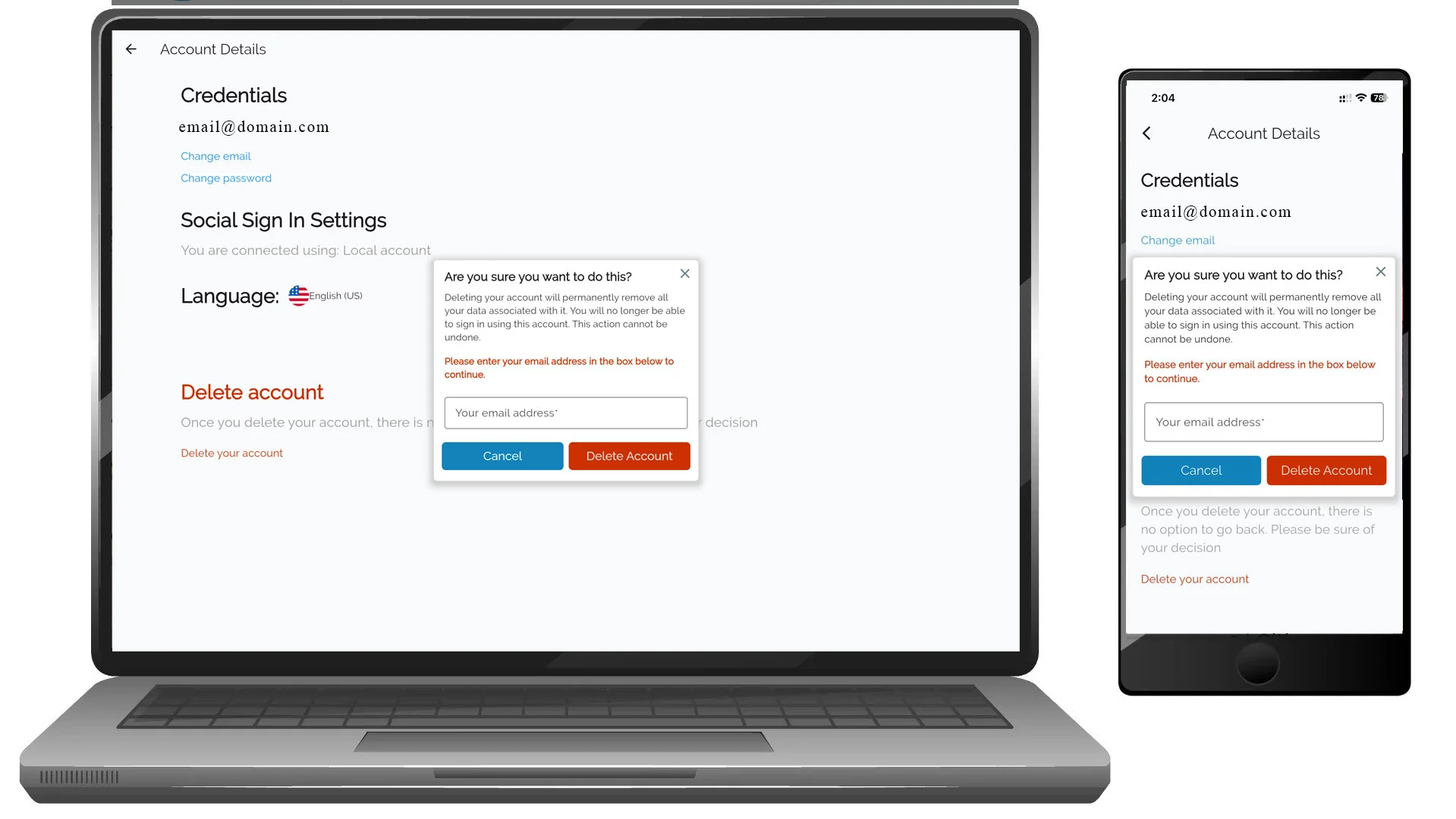
Eliminar cuenta
Puedes eliminar permanentemente tu cuenta de VoxTour.ai desde Configuración.
⚠️ Al eliminar tu cuenta:
- Se eliminan los datos de tu cuenta de forma permanente
- No se puede deshacer
- Se pueden eliminar los tours guardados y las preferencias
Para eliminar tu cuenta:
- Toca o haz clic en Eliminar tu cuenta
- Confirma tu decisión cuando se te solicite
Secciones adicionales de Configuración
Dependiendo de tu cuenta y de las funciones habilitadas, también puedes ver:
- VoxLens – Configuración de reconocimiento de imágenes y creación de historias con IA
- VoxRoute – Preferencias de tours y navegación
- VoxExplore – Configuración de descubrimiento y exploración
Consejos
- Mantén tu correo electrónico actualizado para asegurar la recuperación de acceso.
- Usa una contraseña segura para mayor seguridad.
- Establece tu idioma preferido antes de comenzar tours para una mejor experiencia.