Guide d’utilisation
Bien démarrer
Bien démarrer
Avec VoxTour.ai, vous pouvez explorer les villes et découvrir les visites disponibles avant de vous connecter.
Pour commencer à écouter les histoires audio, une connexion rapide est requise.
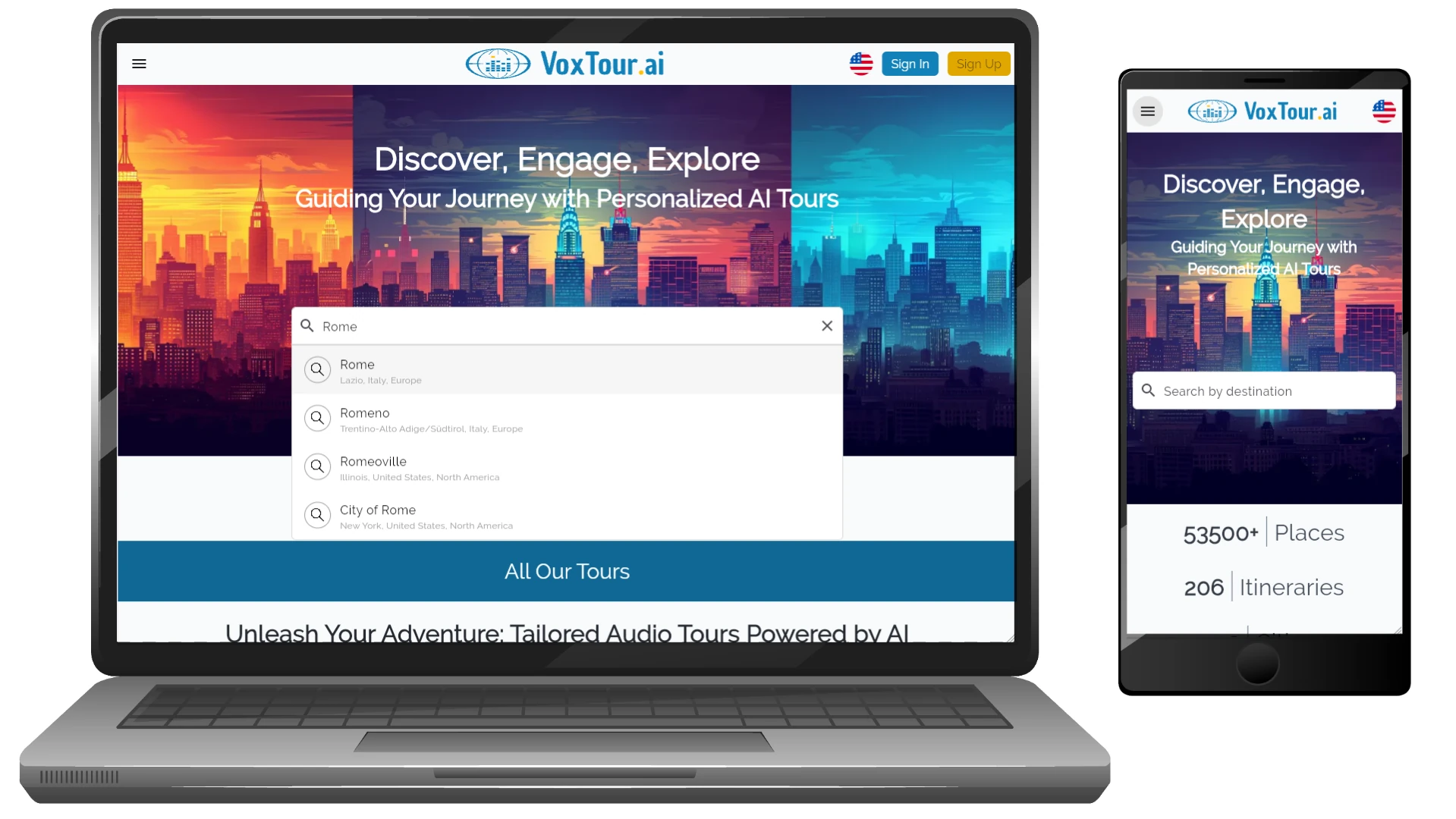
Étape 1 : Trouvez votre ville
Utilisez la barre de recherche ou parcourez la carte pour sélectionner la ville qui vous intéresse.
Vous verrez une carte avec des points audio et des visites disponibles.
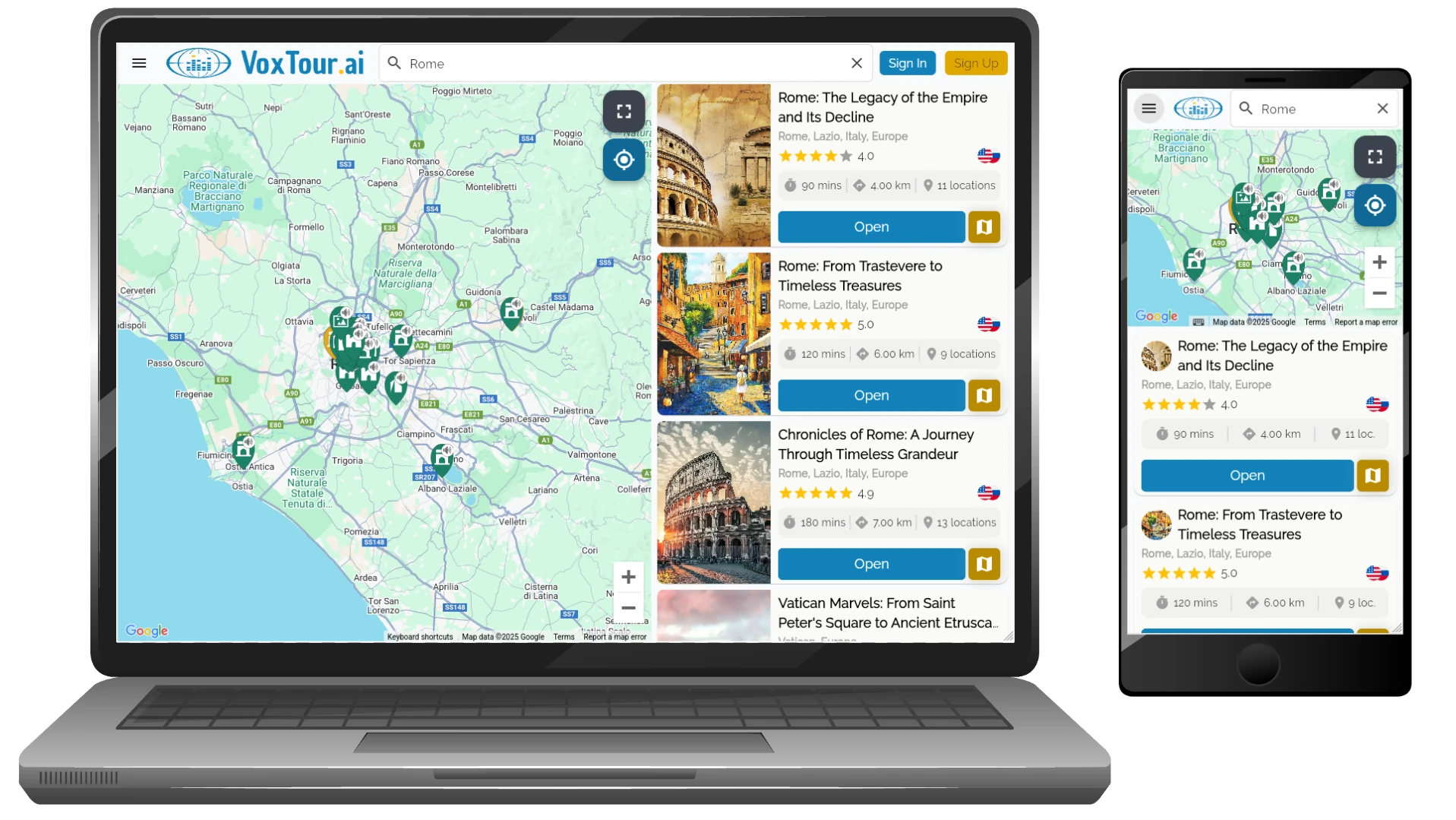
Étape 2 : Explorez la carte
Appuyez sur un point ou une visite pour voir ce qui est disponible.
Vous pouvez explorer librement la carte et consulter les détails des visites sans vous connecter.
Étape 3 : Connectez-vous pour écouter
Lorsque vous êtes prêt à écouter, connectez-vous ou créez un compte.
Cela débloque la lecture audio et vous permet d’enregistrer votre progression et vos favoris.
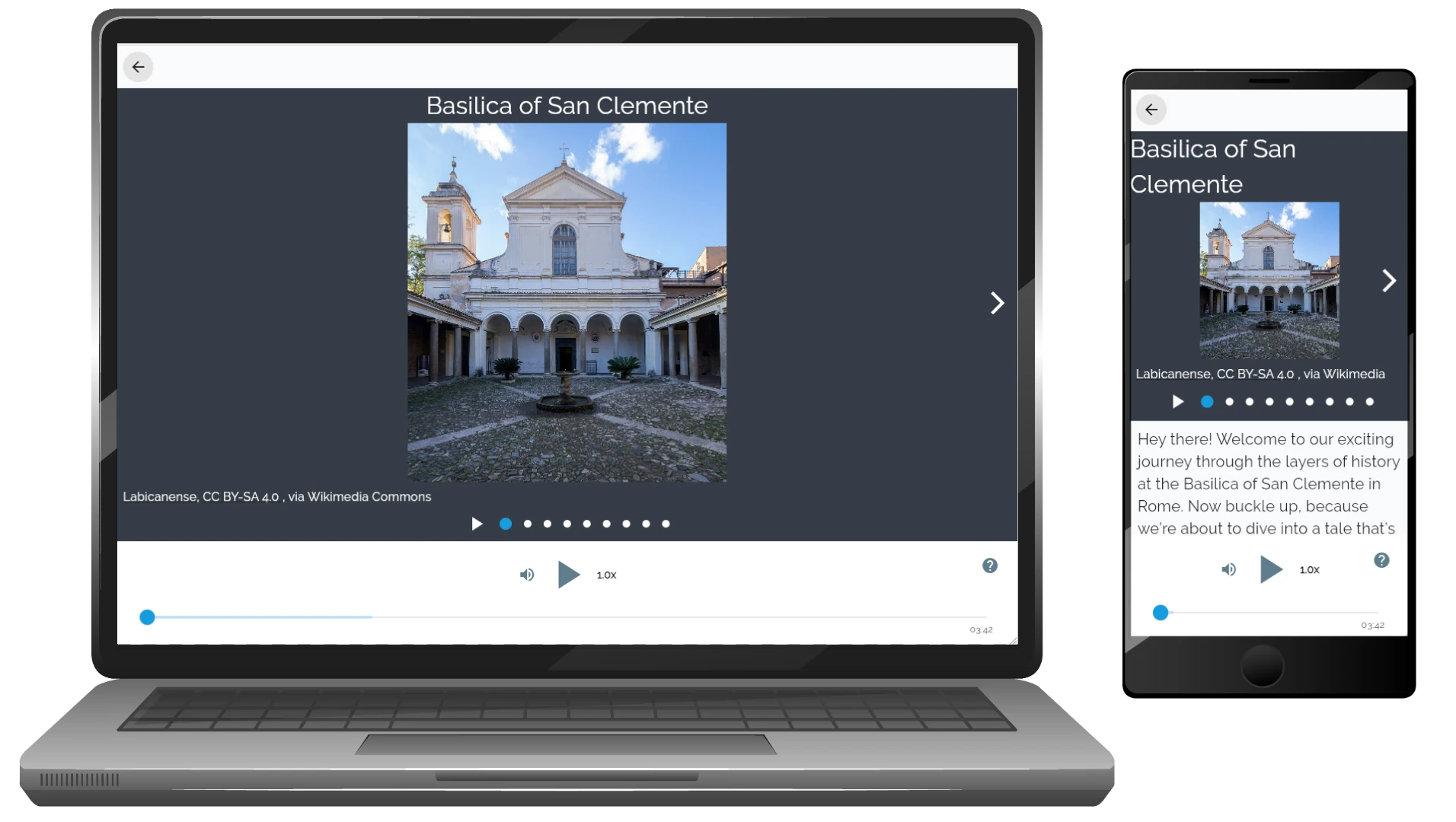
Étape 4 : Appuyez sur Play
Sélectionnez une visite ou un point audio individuel et appuyez sur Play ▶️.
Écoutez à votre rythme, dans n’importe quel ordre, où que vous soyez.
Astuce :
La plupart des visites sont disponibles en plusieurs langues. Vous pouvez choisir la langue de la visite avant de commencer la lecture.
Pour une meilleure expérience, utilisez des écouteurs et téléchargez les visites à l’avance si vous prévoyez d’écouter hors ligne.

Inscription et Connexion
Comment créer un compte (Inscription)
Créer un compte sur VoxTour.ai est rapide et ne nécessite que quelques étapes.
Un compte est requis pour commencer à écouter les visites audio.
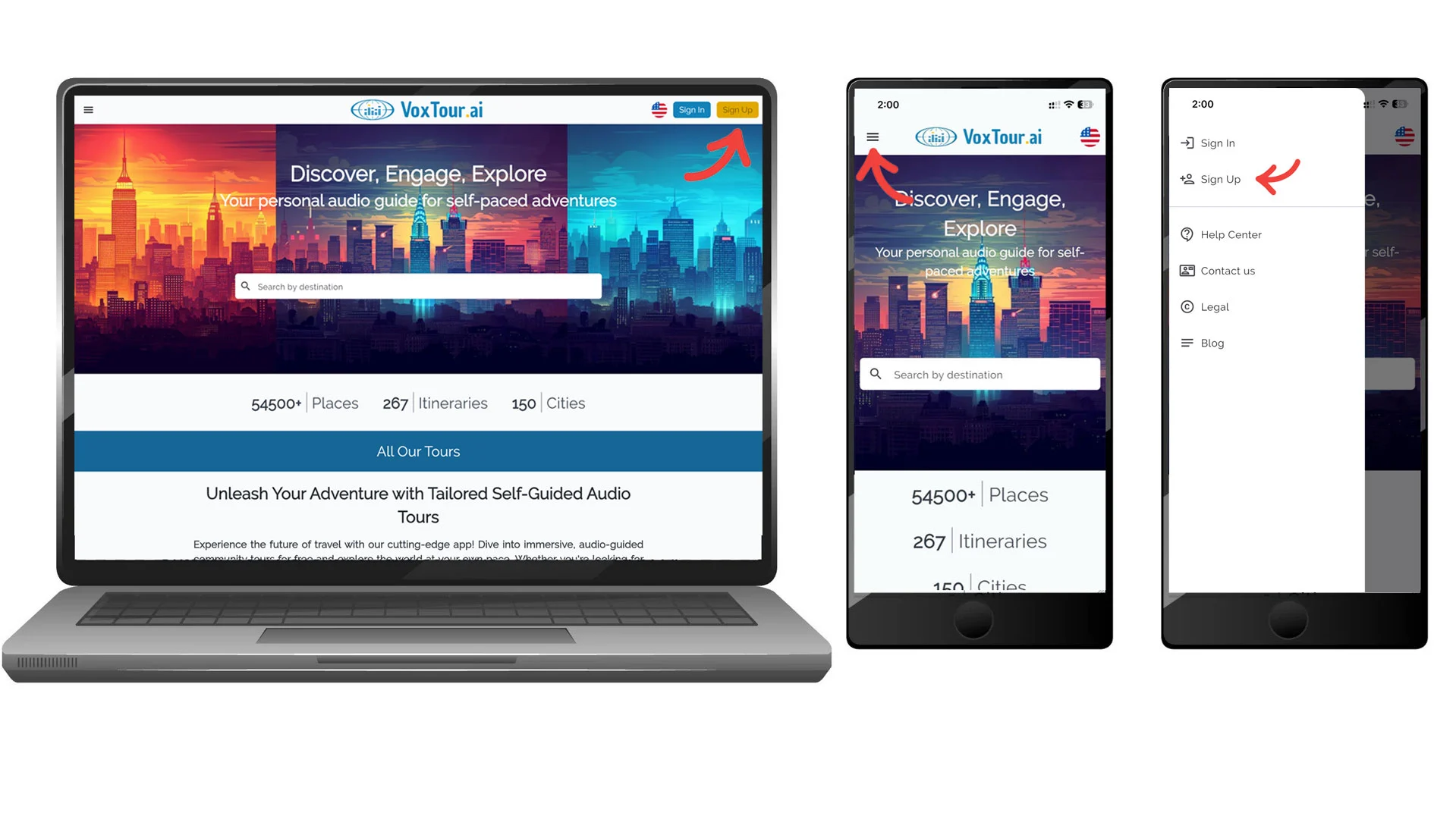
Étape 1 : Ouvrir la page d’inscription
Sur mobile :
Depuis l’écran d’accueil, appuyez sur l’icône du menu ☰ dans le coin supérieur et sélectionnez S’inscrire.
Sur ordinateur :
Sur la page d’accueil, cliquez sur S’inscrire dans le coin supérieur droit.
Étape 2 : Renseigner vos informations
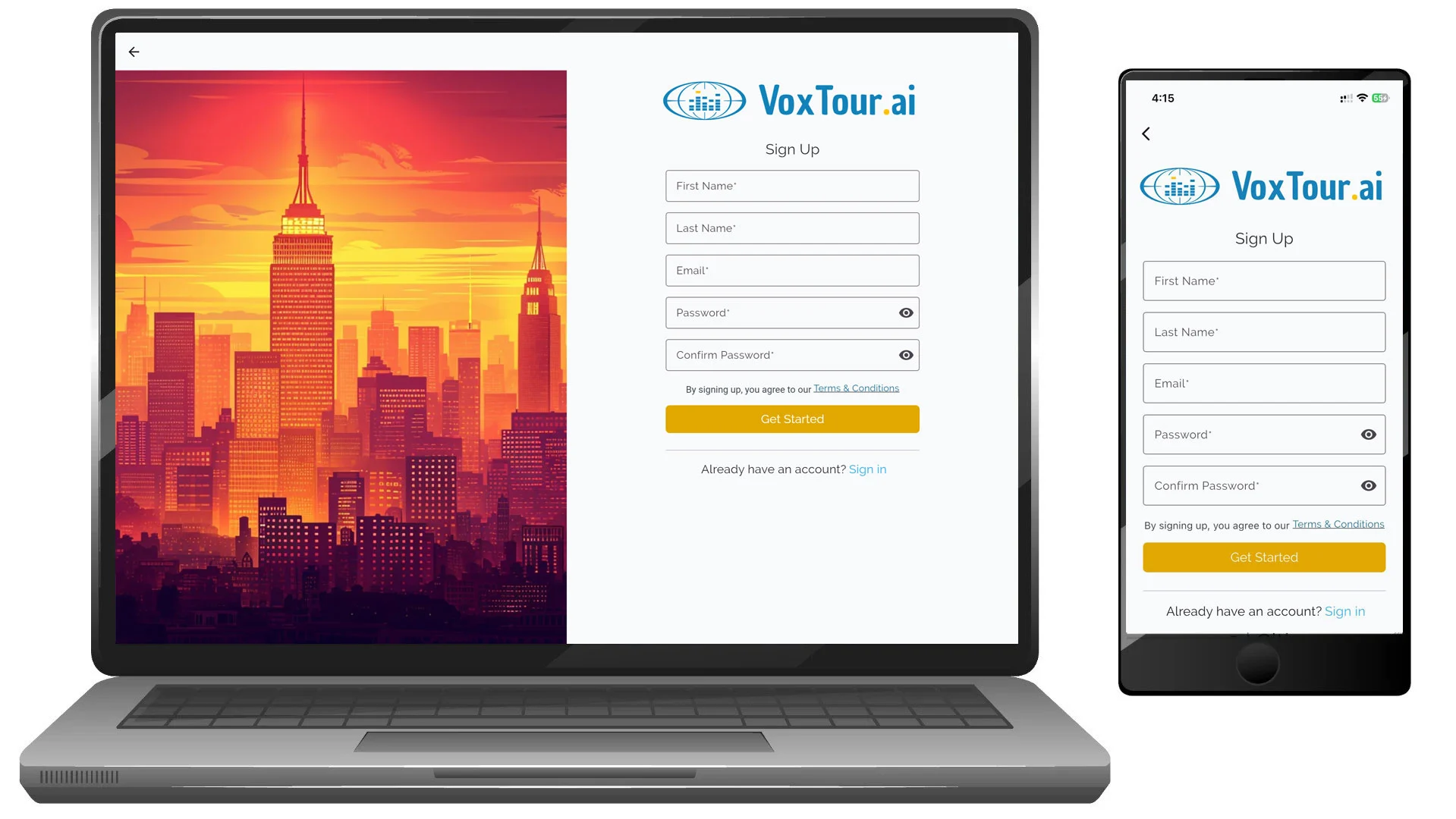
Pour créer un nouveau compte, inscrivez-vous à l’aide de votre adresse e-mail.
Remplissez les champs suivants :
- Prénom
- Nom
- Adresse e-mail
- Mot de passe
- Confirmation du mot de passe
Assurez-vous que votre adresse e-mail est correcte — elle sera utilisée pour vérifier votre compte.
Lorsque vous avez terminé, appuyez ou cliquez sur Commencer.
Étape 3 : Vérifier votre adresse e-mail
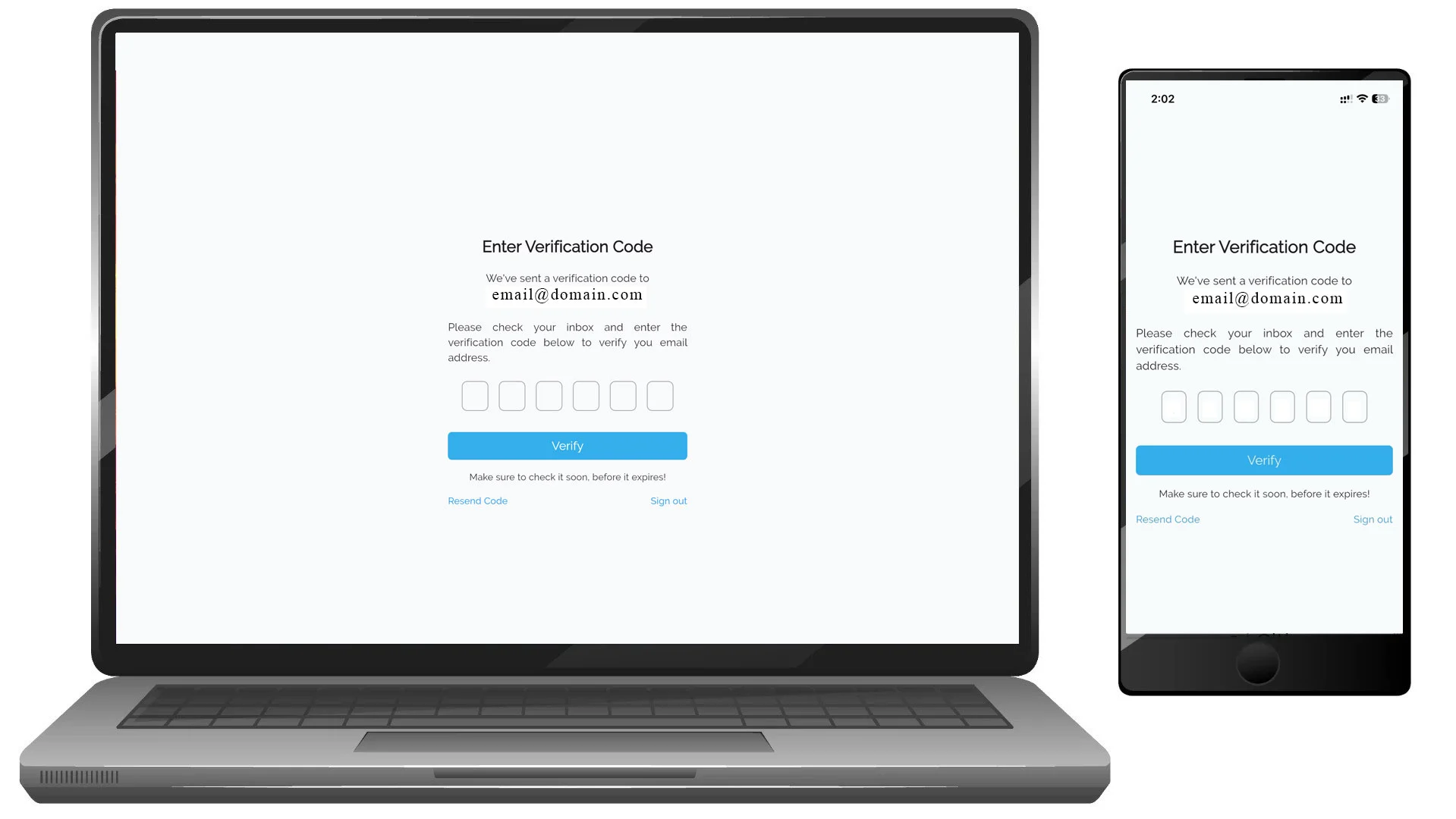
Après l’envoi du formulaire, VoxTour.ai enverra un code de vérification à 6 chiffres à votre adresse e-mail.
Sur mobile et ordinateur :
- Consultez votre boîte de réception.
- Saisissez le code de vérification à l’écran.
- Appuyez ou cliquez sur Vérifier.
Si vous ne voyez pas l’e-mail, vérifiez votre dossier spam ou sélectionnez Renvoyer le code.
Étape 4 : Compte créé
Une fois votre adresse e-mail vérifiée, votre compte est prêt à être utilisé.
Vous pouvez maintenant :
- Vous connecter à votre compte
- Commencer à écouter des visites audio
- Enregistrer votre progression
- Ajouter des lieux et des visites à vos favoris
Remarque :
Google et Apple sont disponibles uniquement pour la connexion.
Si vous avez déjà un compte, sélectionnez Se connecter.
Comment se connecter
Si vous disposez déjà d’un compte VoxTour.ai, vous pouvez vous connecter avec votre adresse e-mail et votre mot de passe, ou via une option tierce prise en charge, selon votre appareil.
Étape 1 : Ouvrir la page de connexion
Sur mobile :
Depuis l’écran d’accueil, appuyez sur l’icône du menu ☰ et sélectionnez Se connecter.
Sur ordinateur :
Sur la page d’accueil, cliquez sur Se connecter dans le coin supérieur droit.
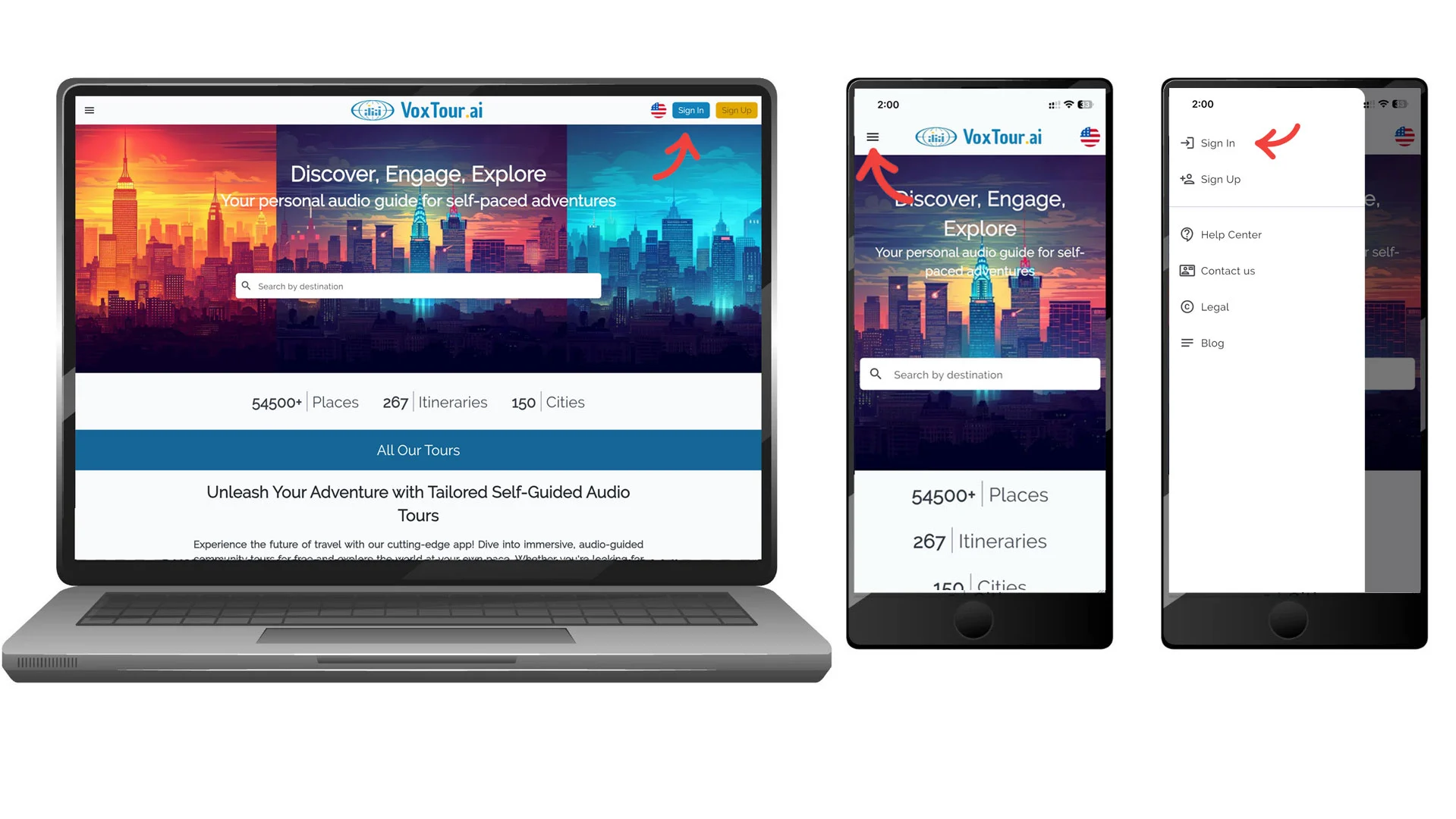
Étape 2 : Choisir la méthode de connexion
VoxTour.ai propose différentes options de connexion selon la plateforme.
Sur ordinateur (web)
Vous pouvez vous connecter à l’aide de :
- Adresse e-mail et mot de passe
Saisissez votre adresse e-mail et votre mot de passe, puis cliquez sur Se connecter,
ou sélectionnez Continuer avec Google.
Sur iPhone (application iOS)
Vous pouvez vous connecter à l’aide de :
- Adresse e-mail et mot de passe
- Apple
Sur Android (application)
Vous pouvez vous connecter à l’aide de :
- Adresse e-mail et mot de passe

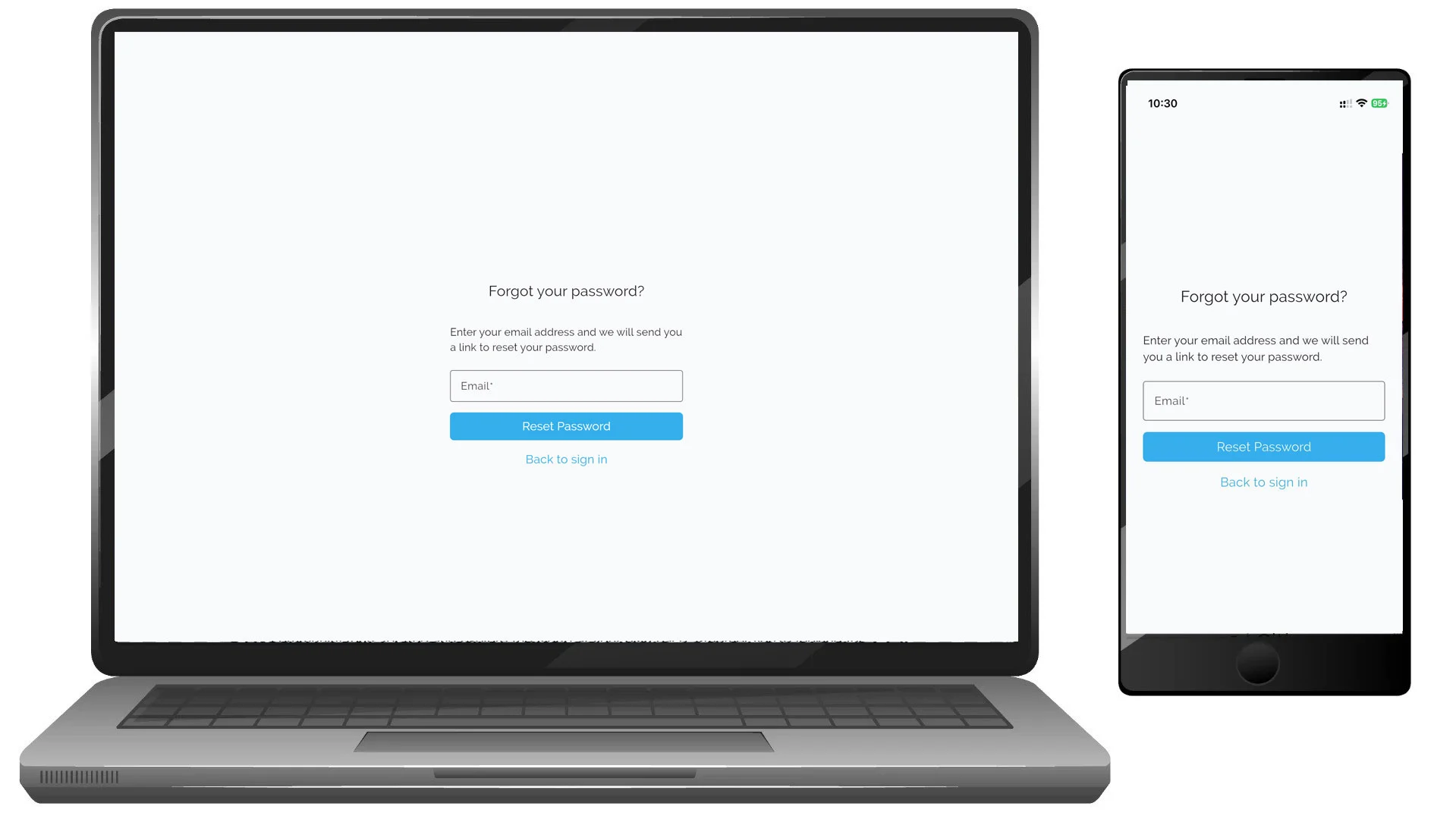
Étape 3 : Mot de passe oublié ?
Si vous avez oublié votre mot de passe :
- Sélectionnez Mot de passe oublié ?
- Saisissez votre adresse e-mail
- Suivez les instructions envoyées par e-mail pour réinitialiser votre mot de passe
Étape 4 : Connecté et prêt à partir
Une fois connecté, vous pouvez :
- Écouter des visites audio
- Reprendre là où vous vous êtes arrêté
- Enregistrer vos lieux et visites favoris
- Accéder à votre compte depuis plusieurs appareils
Remarque :
Si vous n’avez pas encore de compte, sélectionnez S’inscrire pour en créer un.
Trouver votre ville et vos visites
Trouver votre ville et vos visites
VoxTour.ai vous permet d’explorer les villes de manière flexible.
Vous pouvez découvrir des visites guidées sélectionnées ou explorer des points d’intérêt individuels (POI) directement depuis la carte.
Vous pouvez parcourir les villes, les visites et les lieux sans vous connecter.
Pour écouter les histoires audio, vous devez vous connecter.
Étape 1 : Rechercher une ville
Sur ordinateur :
Sur la page d’accueil, utilisez le champ Rechercher par destination pour saisir le nom d’une ville (par exemple Rome ou Paris), puis sélectionnez-la dans les résultats.
Sur mobile :
Touchez le champ de recherche, saisissez le nom d’une ville et sélectionnez-la dans la liste.
Étape 2 : Explorer la carte de la ville
Après avoir sélectionné une ville, vous verrez :
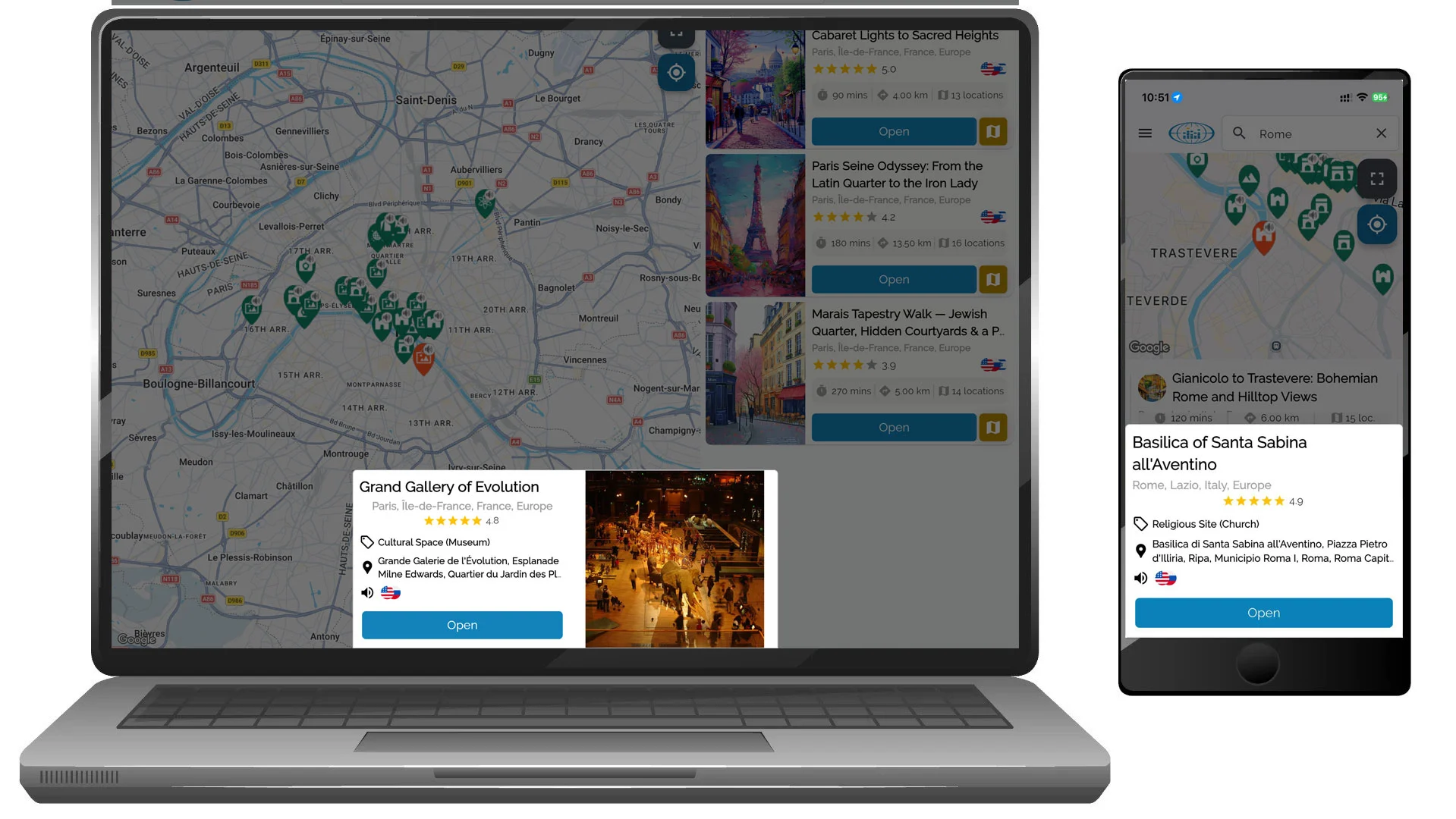
- une carte avec des POI numérotés et illustrés par des icônes
- une liste des visites disponibles pour cette ville
La carte et la liste des visites fonctionnent ensemble : vous pouvez explorer visuellement ou parcourir d’abord les visites.
Étape 3 : Explorer des lieux individuels (POI)
Il n’est pas nécessaire de suivre une visite pour explorer.
Touchez ou cliquez sur une icône de POI sur la carte pour ouvrir un aperçu du lieu.
Chaque aperçu affiche :
- le nom et la catégorie du lieu
- la note (si disponible)
- les langues audio disponibles
- une courte description
Idéal si vous souhaitez :
- explorer librement
- écouter uniquement les lieux à proximité
- vous arrêter et lancer l’audio lorsqu’un endroit attire votre attention
Étape 4 : Parcourir les visites dans la liste
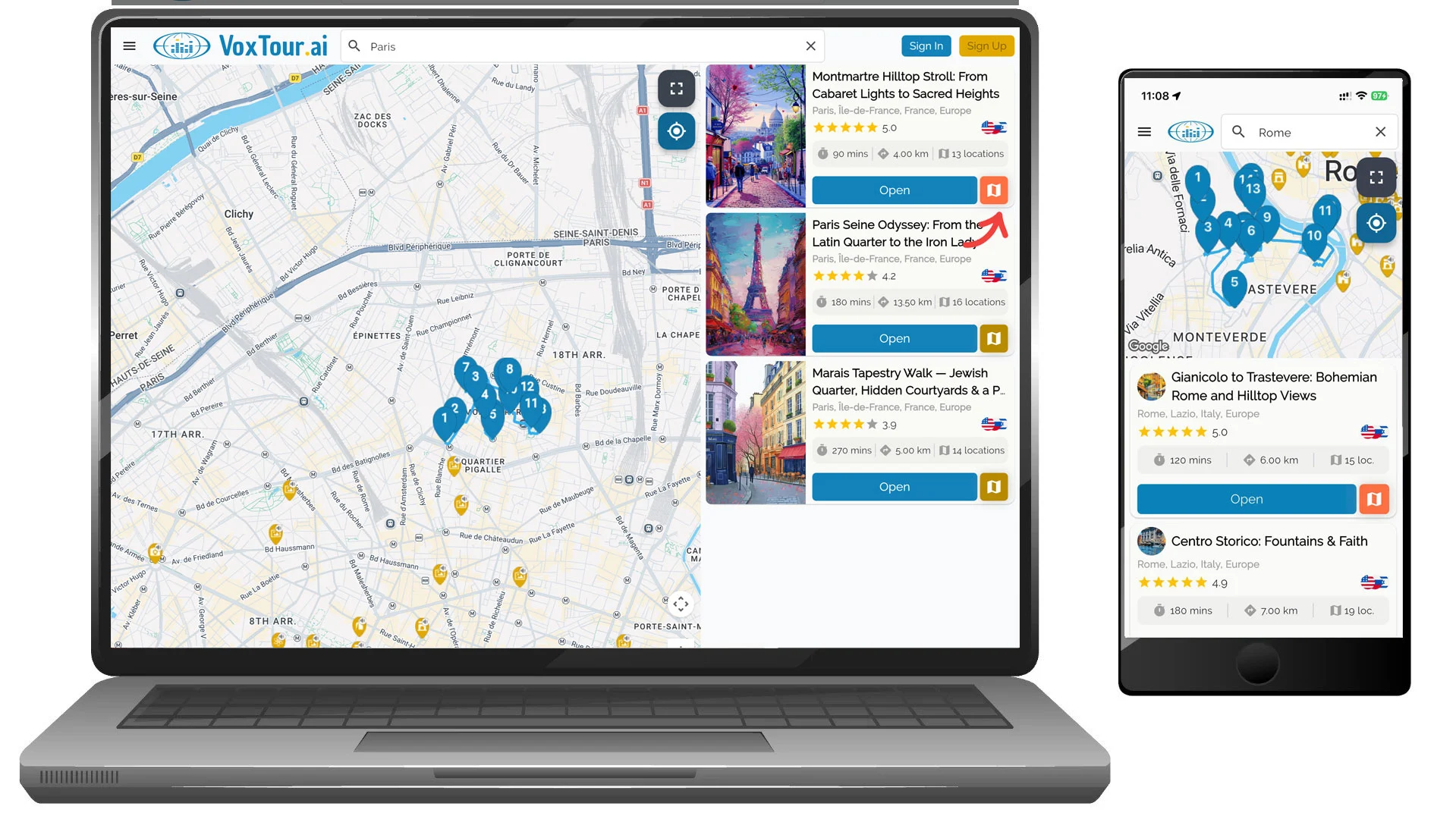
La liste des visites présente des itinéraires sélectionnés, conçus pour explorer une ville par thème ou par quartier.
Chaque carte de visite inclut :
- Titre de la visite
- Note
- Durée estimée
- Distance totale
- Nombre d’arrêts (lieux)
Ces informations vous aident à comparer rapidement les visites et à choisir celle qui correspond à votre temps et à vos préférences de marche.
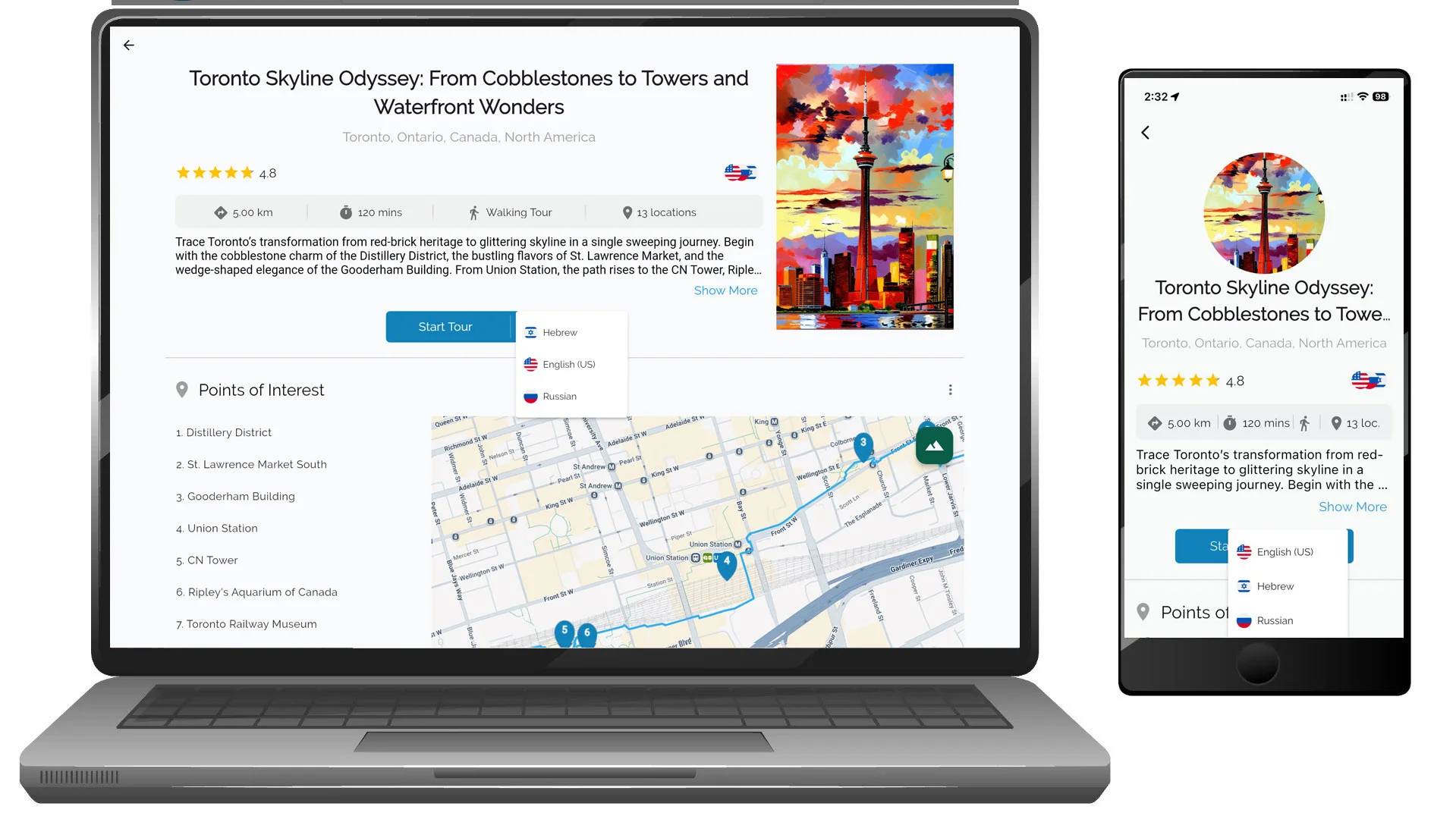
Étape 5 : Vérifier les langues disponibles
À côté de la note de la visite, vous pouvez voir un ou plusieurs icônes de langue (par exemple 🇺🇸 🇫🇷 🇮🇹).
Ces icônes indiquent les langues dans lesquelles l’audio de la visite est disponible.
Choisissez une visite correspondant à la langue que vous souhaitez écouter.
Étape 6 : Prévisualiser l’itinéraire de la visite sur la carte
Les visites incluent une icône d’itinéraire (icône carte/livre) à côté du bouton Ouvrir.
Touchez ou cliquez sur cette icône pour :
- afficher l’itinéraire complet sur la carte
- voir comment les arrêts sont reliés
- comprendre le parcours à pied avant de commencer
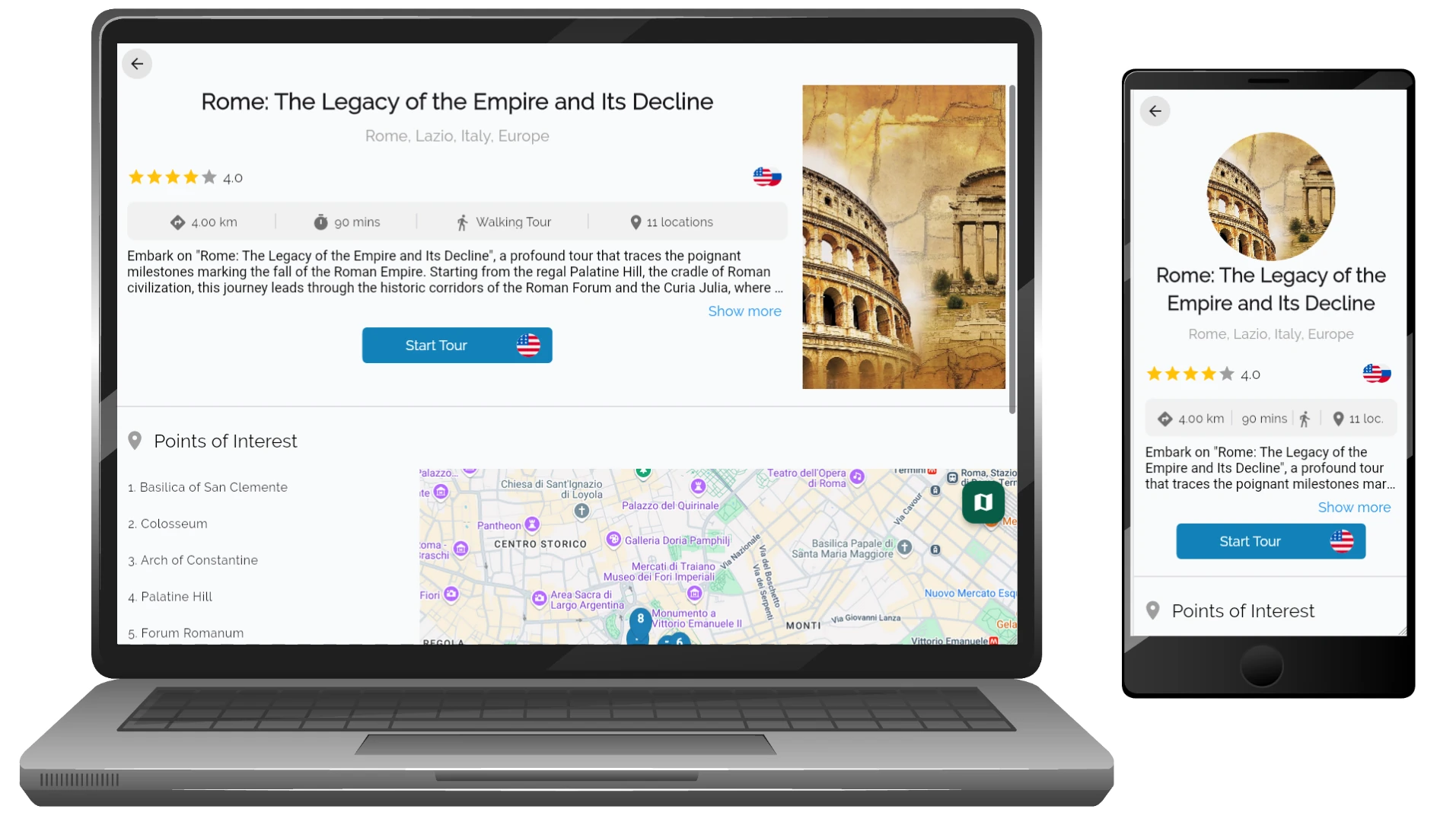
Étape 7 : Ouvrir une visite
Sélectionnez Ouvrir pour afficher la page complète de la visite.
Vous pourrez alors :
- voir tous les lieux inclus
- consulter les informations détaillées
- choisir la langue d’écoute
- démarrer la visite après connexion
Choisissez votre façon d’explorer
Avec VoxTour.ai, vous pouvez :
- suivre une visite complète du début à la fin
- écouter des POI individuels dans l’ordre de votre choix
- combiner les deux approches selon votre temps et votre envie
Astuce :
Si vous manquez de temps, explorez les POI à proximité.
Pour une expérience plus immersive, choisissez une visite et suivez son itinéraire à votre rythme.
Démarrer et écouter une visite
Démarrer et écouter une visite
Une fois la visite choisie, VoxTour.ai permet de prévisualiser l’itinéraire, consulter les arrêts et écouter à votre rythme.
Étape 1 : Ouvrir la page de la visite
Depuis l’écran de la ville, cliquez sur Open.
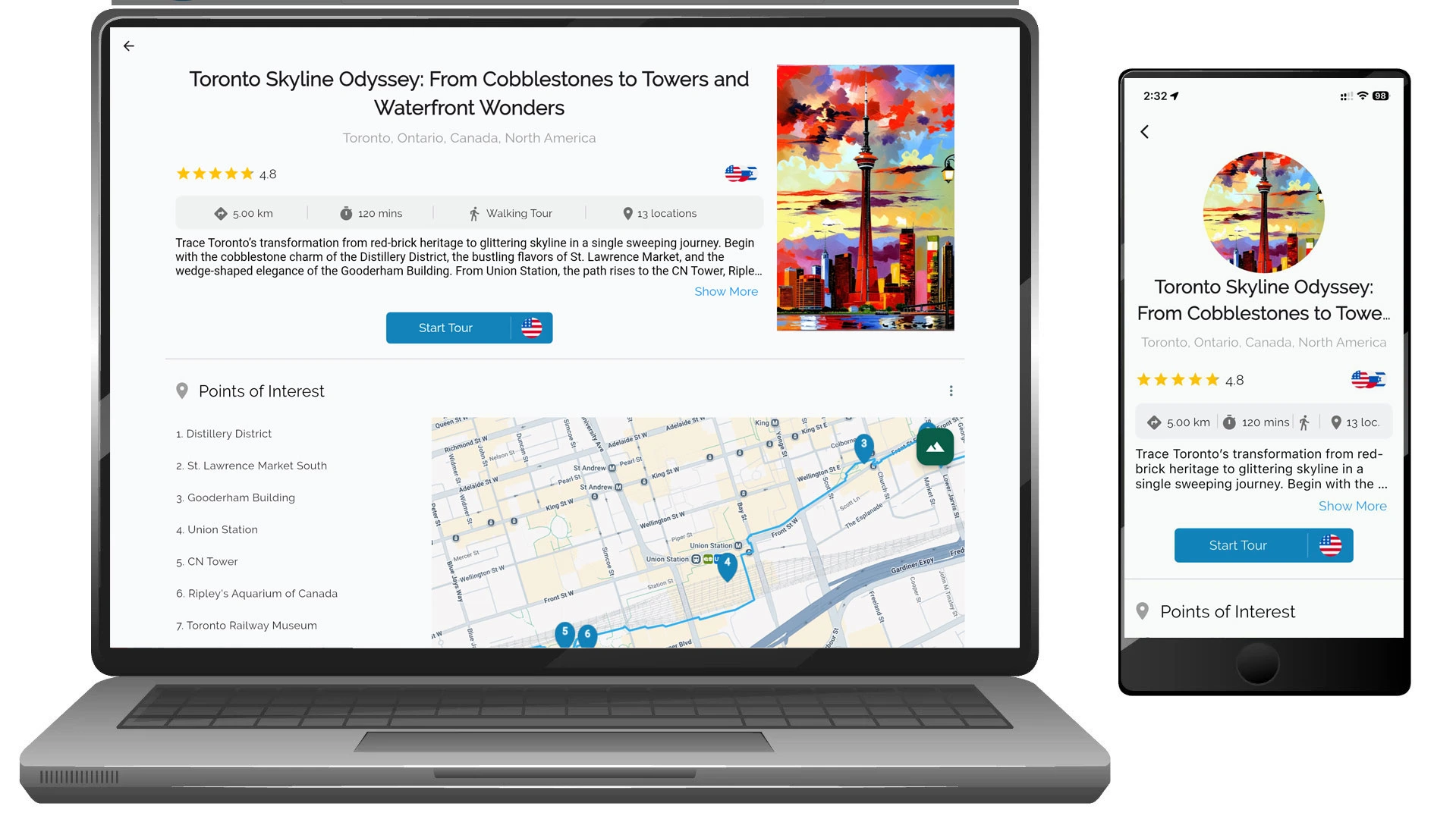
La page affiche :
- Présentation de la visite
- Note et langues audio disponibles
- Distance et durée estimées
- Nombre d’arrêts
- Liste complète des POI
Étape 2 : Choisir la langue audio
Sélectionnez la langue souhaitée via le sélecteur près de Start Tour.
Étape 3 : Ouvrir la visite et voir les arrêts
Cliquer sur Start Tour.
Si vous n’êtes pas connecté, une connexion sera demandée.
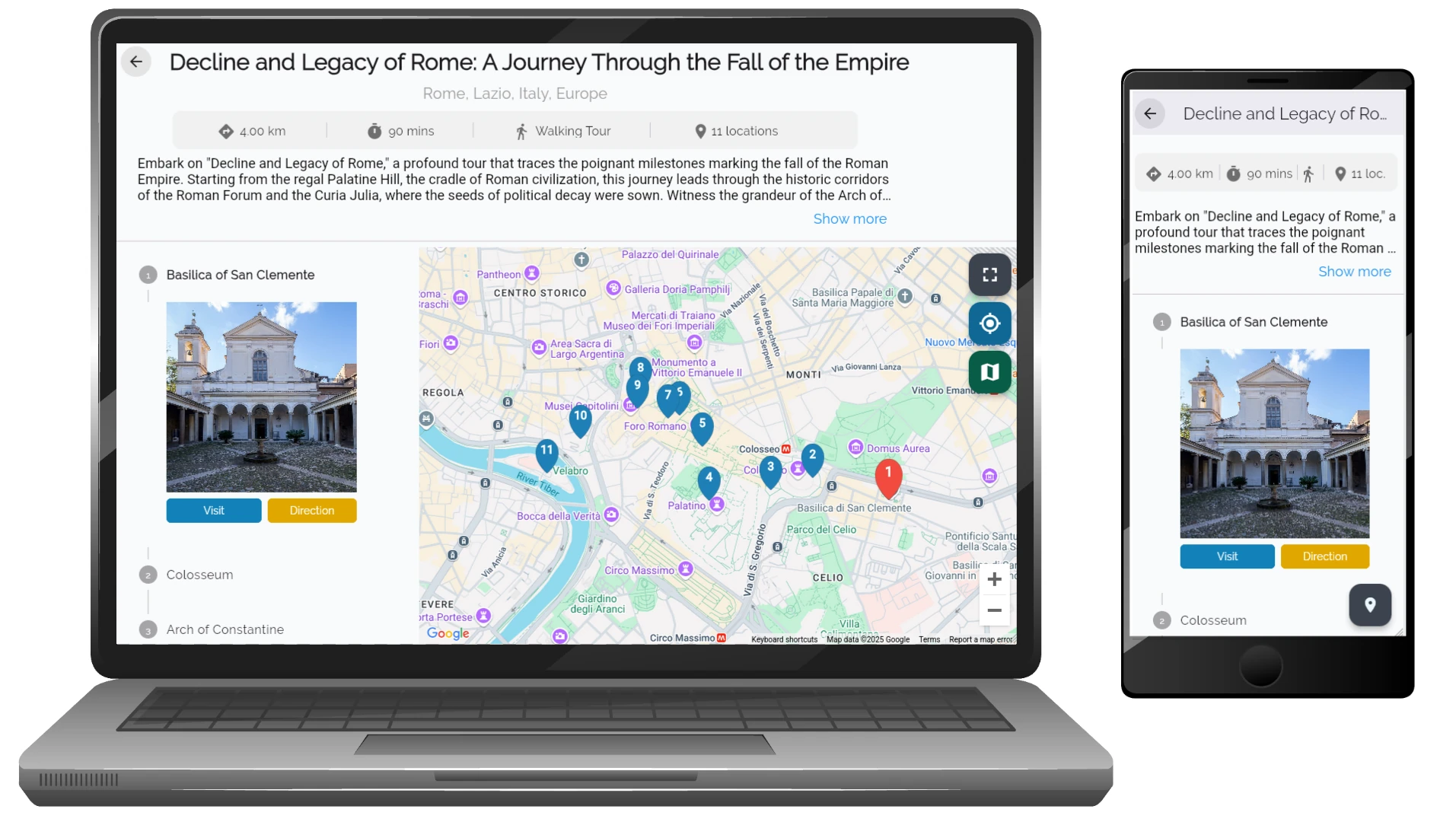
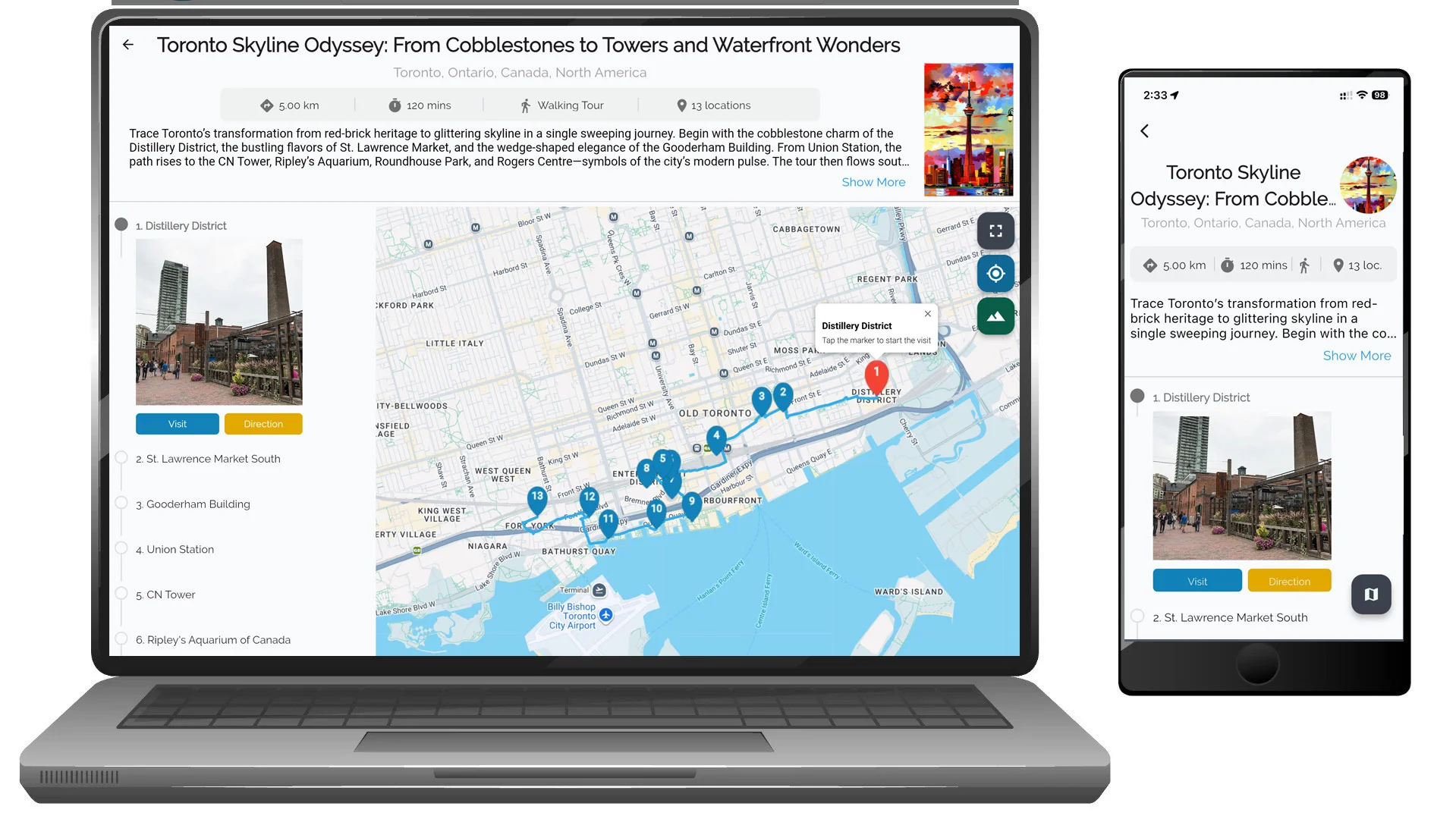
La visite affiche la liste des arrêts.
Chaque arrêt comprend :
- Numéro et nom
- Photo
- Bouton Visit
- Bouton Direction
Étape 4 : Prévisualiser l’itinéraire
Sur mobile :
La carte se centre sur votre position.
Sur ordinateur :
La carte apparaît à côté du contenu.
Étape 5 : Écouter un arrêt
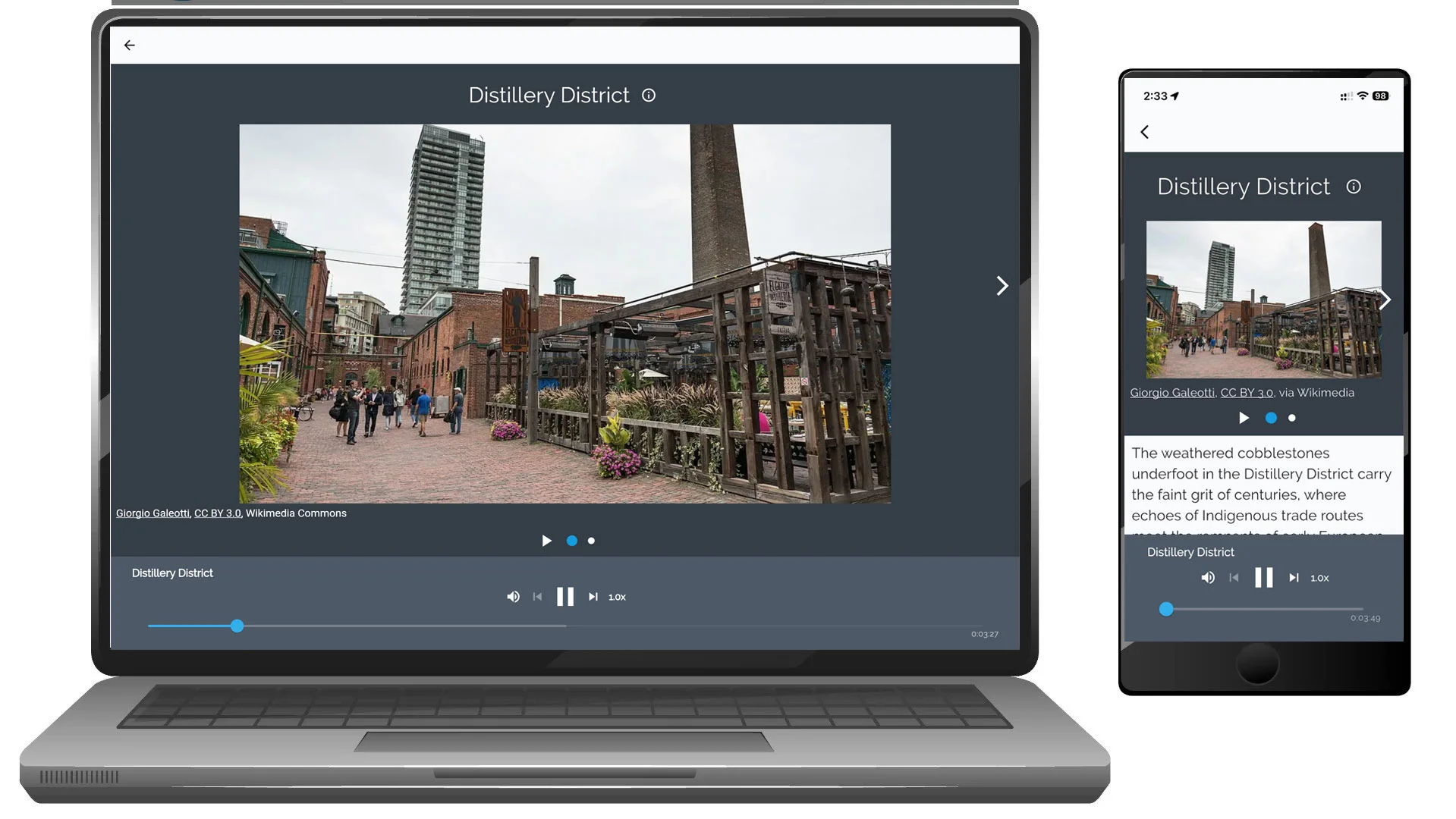
Cliquez sur Visit pour lancer l’audio.
Étape 6 : Navigation
Le bouton Direction ouvre la navigation.
Étape 7 : Lecteur audio
Vous pouvez :
- Mettre en pause
- Ajuster la vitesse
- Passer aux arrêts suivants
Étape 8 : Explorer pendant la visite
Vous pouvez consulter la carte ou sélectionner un arrêt.
Expérience flexible
Suivez l’itinéraire ou explorez librement.
Astuce :
Prévisualisez la carte avant de commencer.
Outils d’Exploration Intelligente
Outils d’Exploration Intelligente (Mobile uniquement)
VoxTour.ai inclut des outils intelligents d’exploration mobile qui vous aident à découvrir automatiquement des histoires autour de vous ou à identifier des monuments grâce à l’IA.
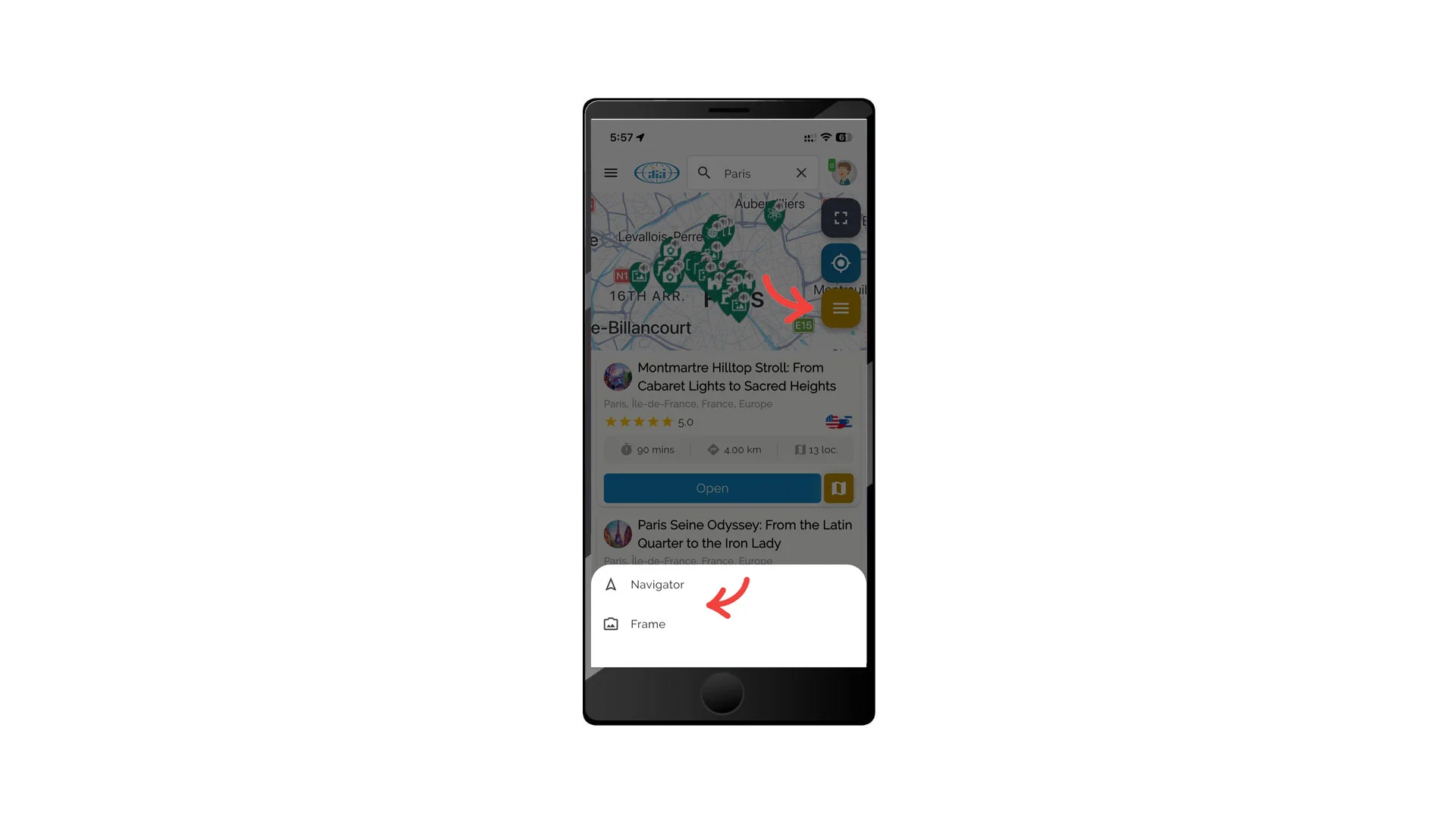
Ces outils sont disponibles depuis le menu Smart Tools dans l’application mobile.
Accéder aux Outils d’Exploration Intelligente
- Ouvrez l’application mobile VoxTour.ai
- Ouvrez l’écran de la carte
- Appuyez sur le bouton Smart Tools
- Sélectionnez :
- Navigator
- Frame
Navigator
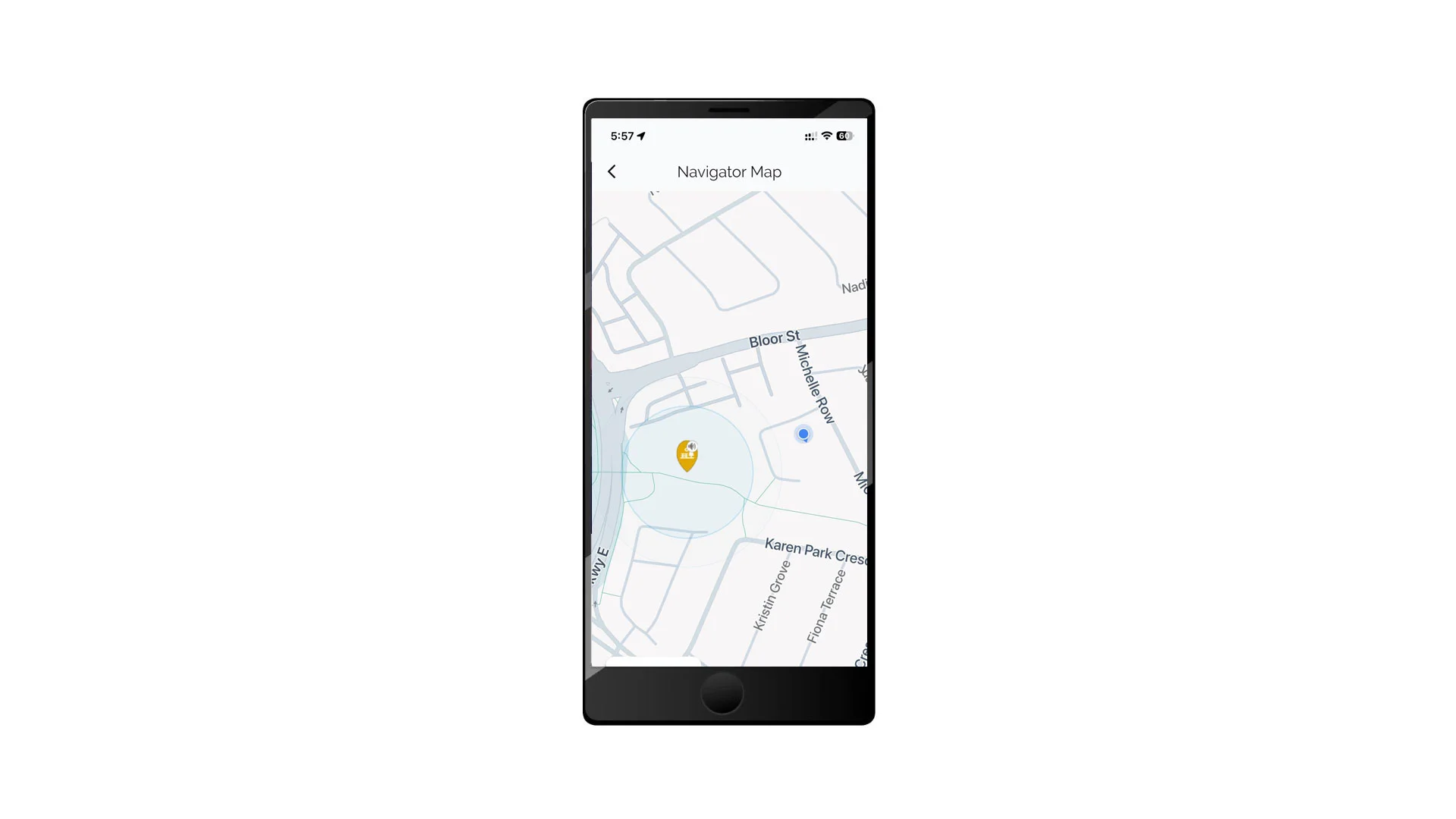
Navigator fournit une narration automatique basée sur la localisation pendant que vous marchez ou explorez.
Fonctionnement de Navigator
Lorsque vous activez Navigator :
- Le système détecte votre position actuelle
- VoxTour.ai recherche les Points d’Intérêt (POIs) les plus proches autour de vous
- Lorsque vous vous déplacez et franchissez les limites des POI :
- L’application lance automatiquement l’histoire
- Le système détermine depuis quelle direction vous approchez
- L’histoire s’adapte en fonction de votre position et de votre déplacement
Navigator vous permet d’explorer les villes naturellement sans sélectionner manuellement les arrêts.
Utiliser Navigator
- Ouvrez Smart Exploration Tools
- Appuyez sur Navigator
- Autorisez l’accès à la localisation si demandé
- Commencez à marcher — VoxTour.ai vous guidera automatiquement
Frame (Reconnaissance d’Image)
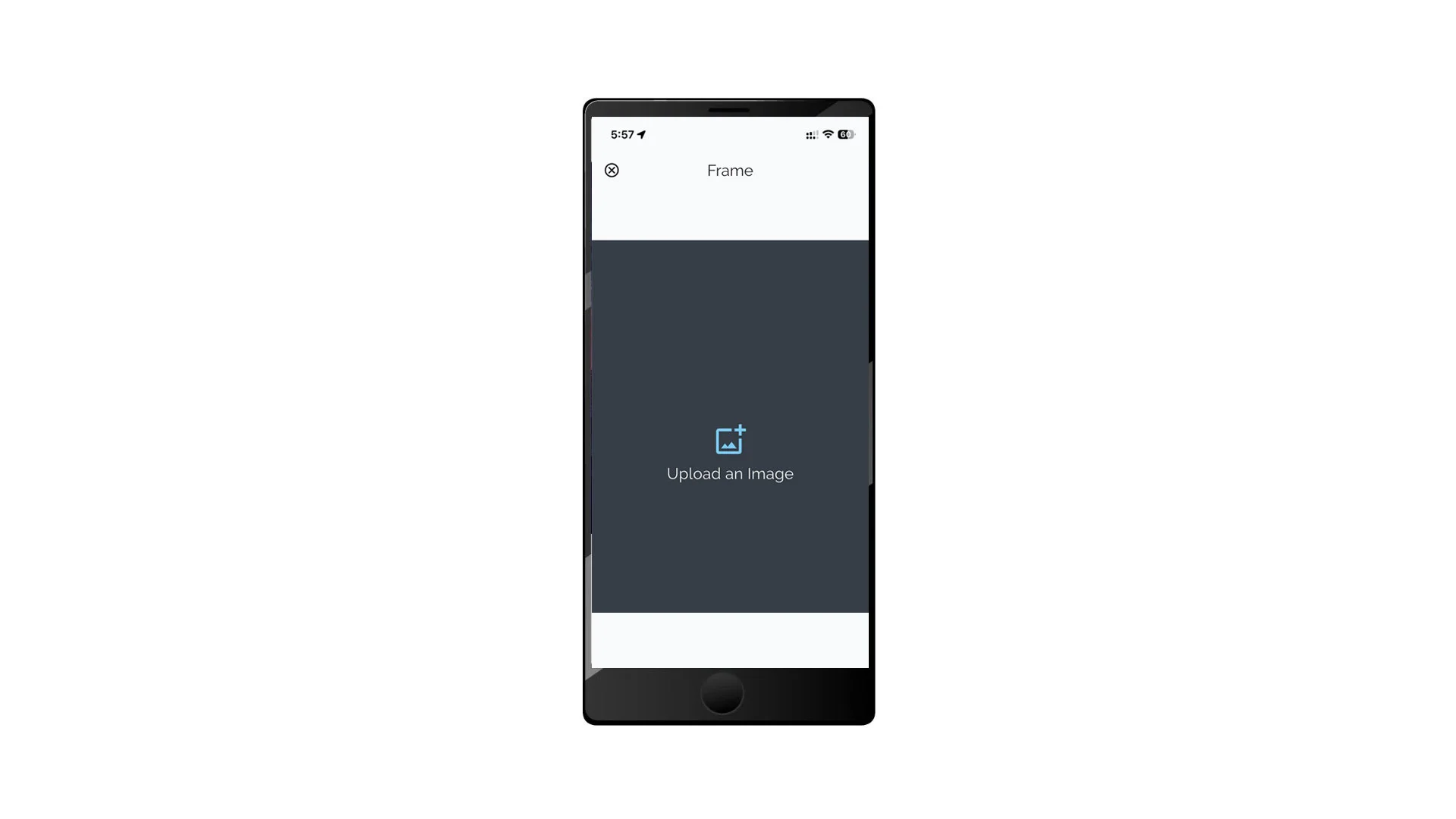
Frame utilise la reconnaissance d’image par IA pour identifier des monuments et générer des histoires audio.
Fonctionnement de Frame
Lorsque vous utilisez Frame :
- Vous téléchargez ou capturez une image d’un monument ou objet
- VoxTour.ai analyse l’image à l’aide de l’IA
- Le système identifie l’emplacement ou l’objet
- Une histoire ou explication associée est générée automatiquement
Frame permet une découverte spontanée sans rechercher ni parcourir des circuits.
Utiliser Frame
- Ouvrez Smart Exploration Tools
- Appuyez sur Frame
- Téléchargez ou capturez une image
- Attendez pendant que l’IA traite la demande
- L’histoire sera générée une fois la reconnaissance terminée
Conseils pour de Meilleurs Résultats
- Activez les services de localisation lors de l’utilisation de Navigator
- Utilisez des photos claires et bien éclairées lors de l’utilisation de Frame
- Placez-vous face au monument pour améliorer la précision de reconnaissance
- Autorisez quelques instants pour le traitement IA lors de l’utilisation de Frame
⚠️ Les Outils d’Exploration Intelligente sont disponibles uniquement sur les appareils mobiles.
Gestion du compte
Gérer le profil de votre compte est rapide et simple. Suivez ces étapes pour modifier vos informations personnelles, telles que votre prénom, nom, surnom et année de naissance.
Comment accéder à la page de modification du profil
- Connectez-vous à votre compte.
-
Accédez à la section Profil.
- Cliquez sur l’icône Modifier le profil (l’icône crayon) près de votre photo de profil.
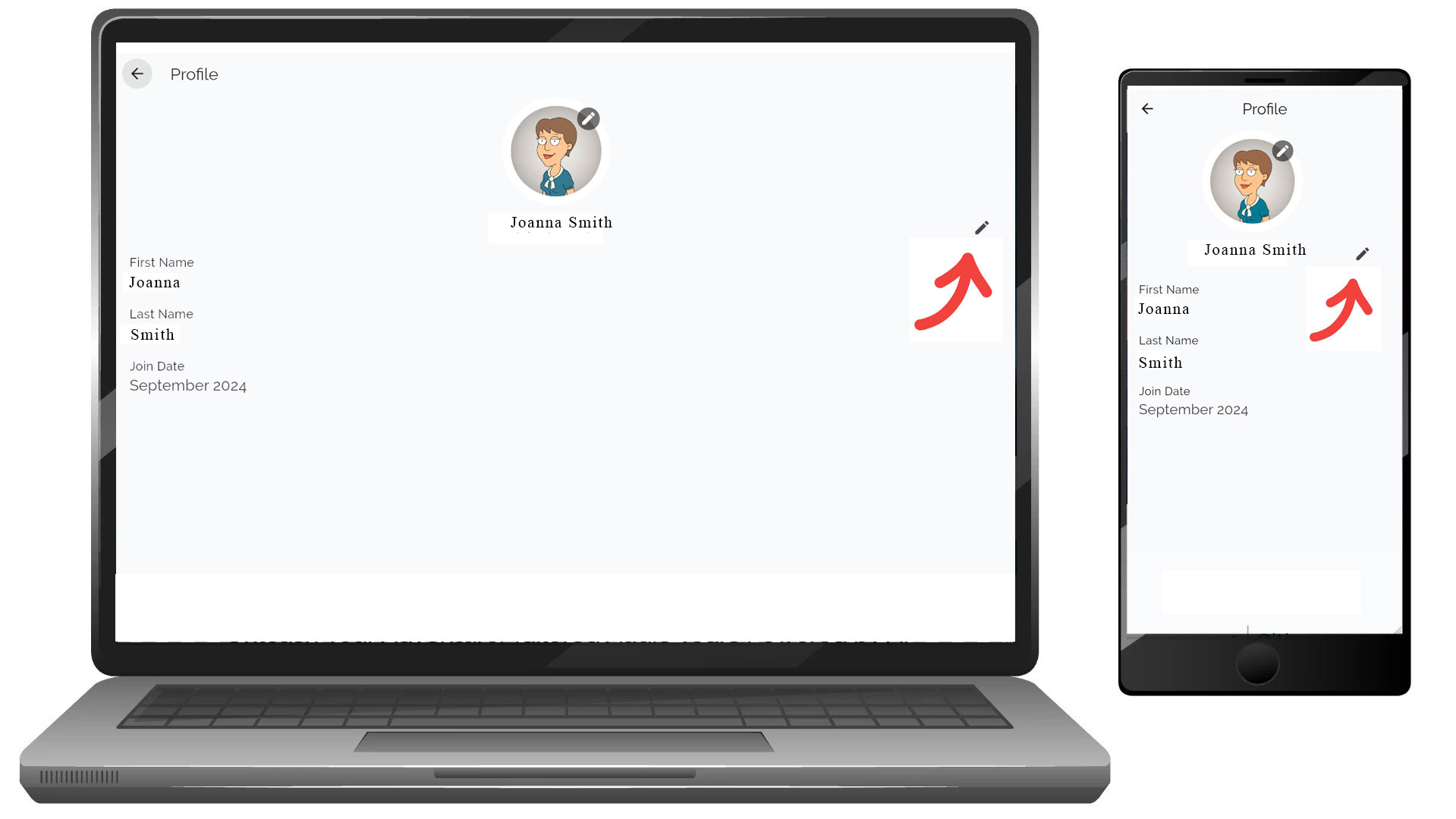
Modification des informations du profil
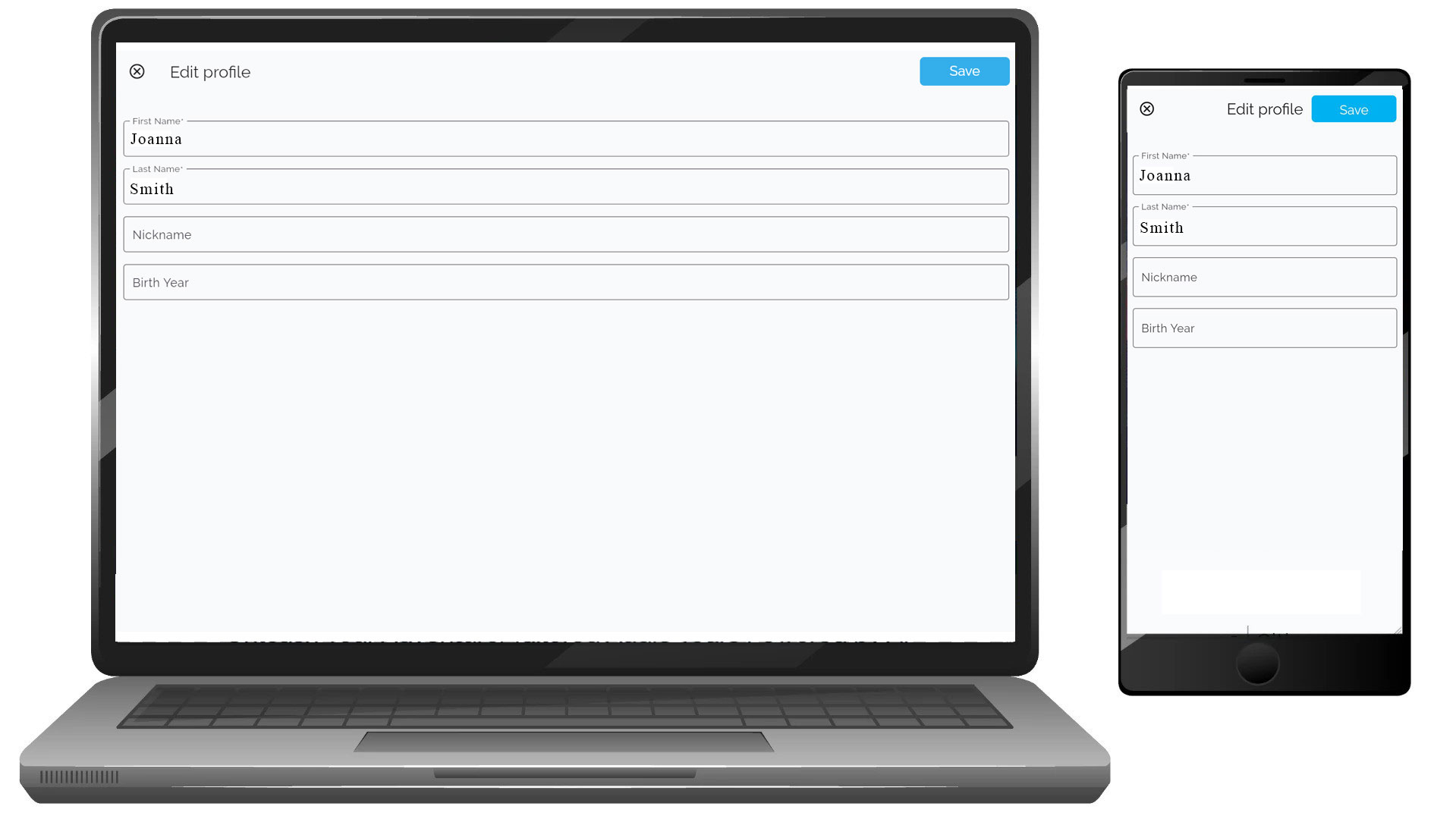
Sur la page Modifier le profil, vous pouvez modifier les champs suivants:
- Prénom: Mettez à jour votre prénom tel qu’il apparaîtra sur votre profil.
- Nom: Modifiez votre nom pour refléter les informations mises à jour.
- Surnom: Ajoutez ou modifiez votre surnom pour une touche plus personnelle.
- Année de naissance: Ajustez votre année de naissance pour que votre profil soit exact.
[ ]
]
Enregistrer les modifications
- Après avoir mis à jour les champs nécessaires, cliquez sur le bouton Enregistrer en haut à droite de la page.
- Vos modifications seront enregistrées immédiatement et votre profil sera mis à jour.
Voir le profil mis à jour
- Une fois enregistré, vous serez automatiquement redirigé vers la page Profil où vous pourrez vérifier les informations mises à jour dans le résumé de votre profil.
- Vérifiez les informations mises à jour dans le résumé de votre profil, qui comprend votre nom et d’autres détails pertinents.
Notes supplémentaires
- Photo de profil: Vous pouvez aussi mettre à jour votre photo de profil en cliquant sur l’icône crayon sur votre avatar.
- Certains champs peuvent ne pas être modifiables selon votre type de compte ou vos autorisations.
- Si vous rencontrez des problèmes lors de la modification de votre profil, contactez notre équipe de support pour obtenir de l’aide.
En suivant les étapes ci-dessus, vous pourrez facilement gérer les détails de votre compte afin que votre profil reste à jour.
Paramètres
Paramètres
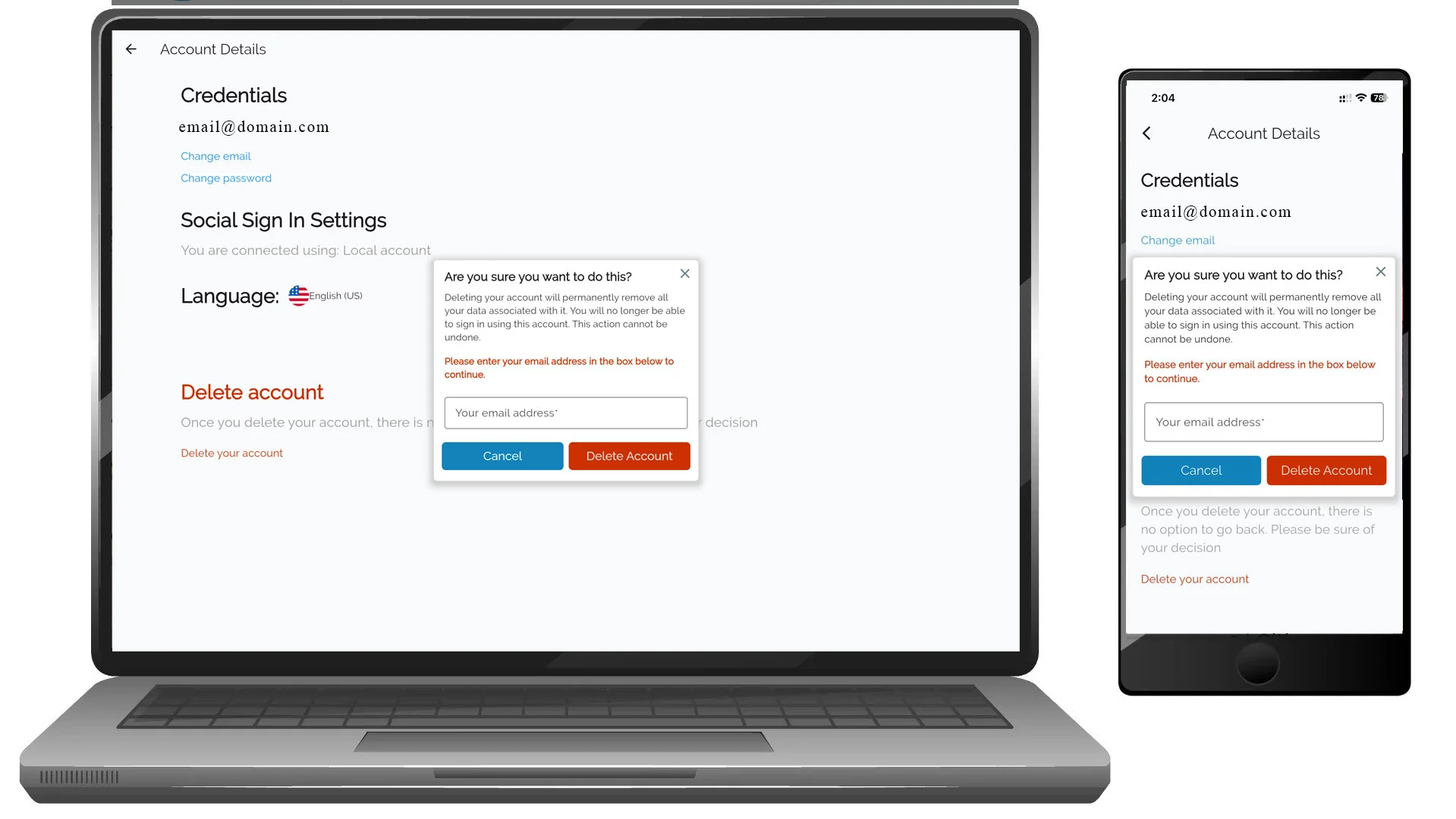
VoxTour.ai vous permet de gérer facilement les identifiants de votre compte, vos préférences de langue et les paramètres de votre profil depuis le menu Paramètres.
Les paramètres sont disponibles sur mobile et sur ordinateur, et les fonctionnalités sont identiques sur toutes les plateformes.
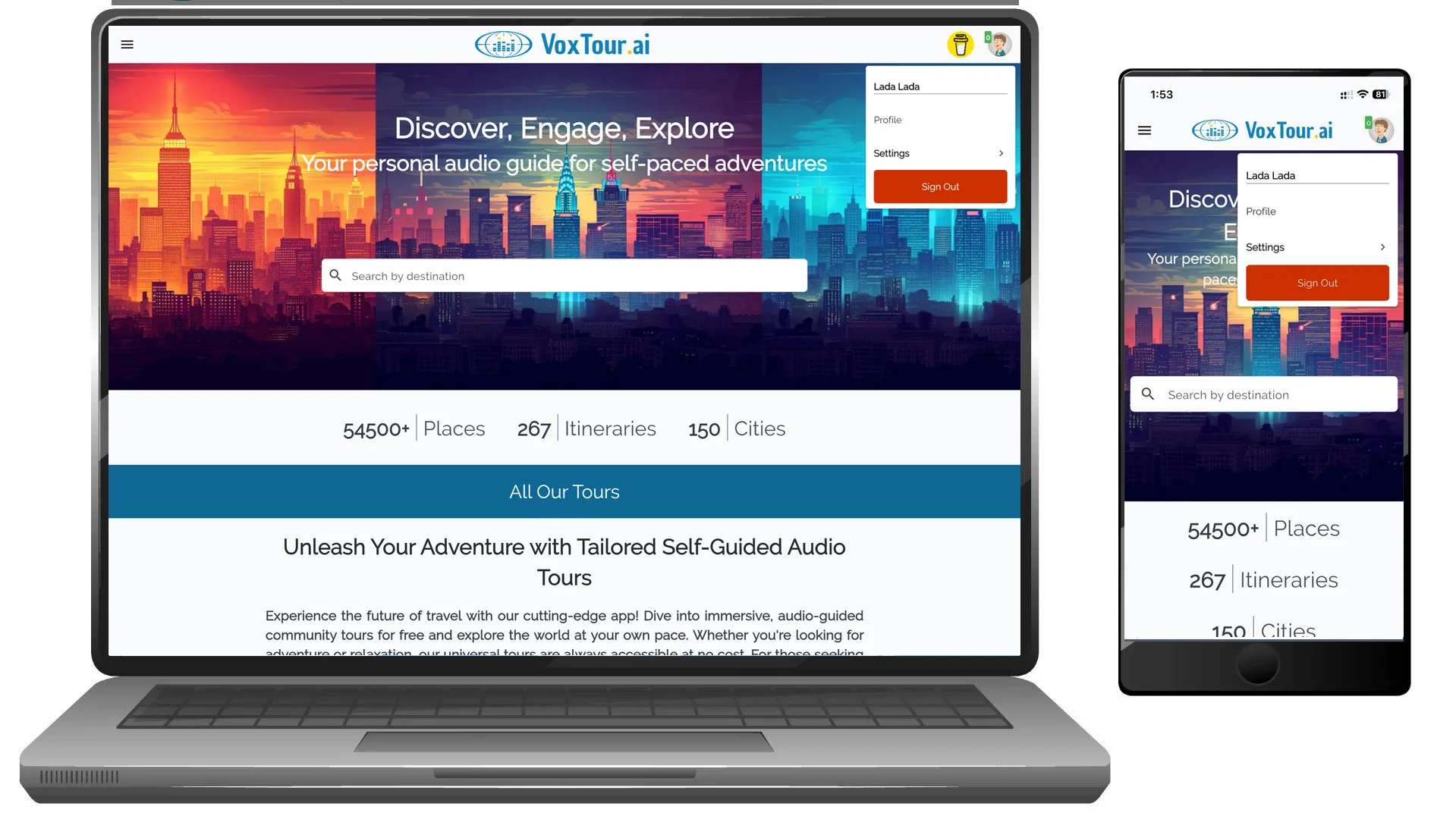
Étape 1 : Ouvrir les paramètres
Sur mobile :
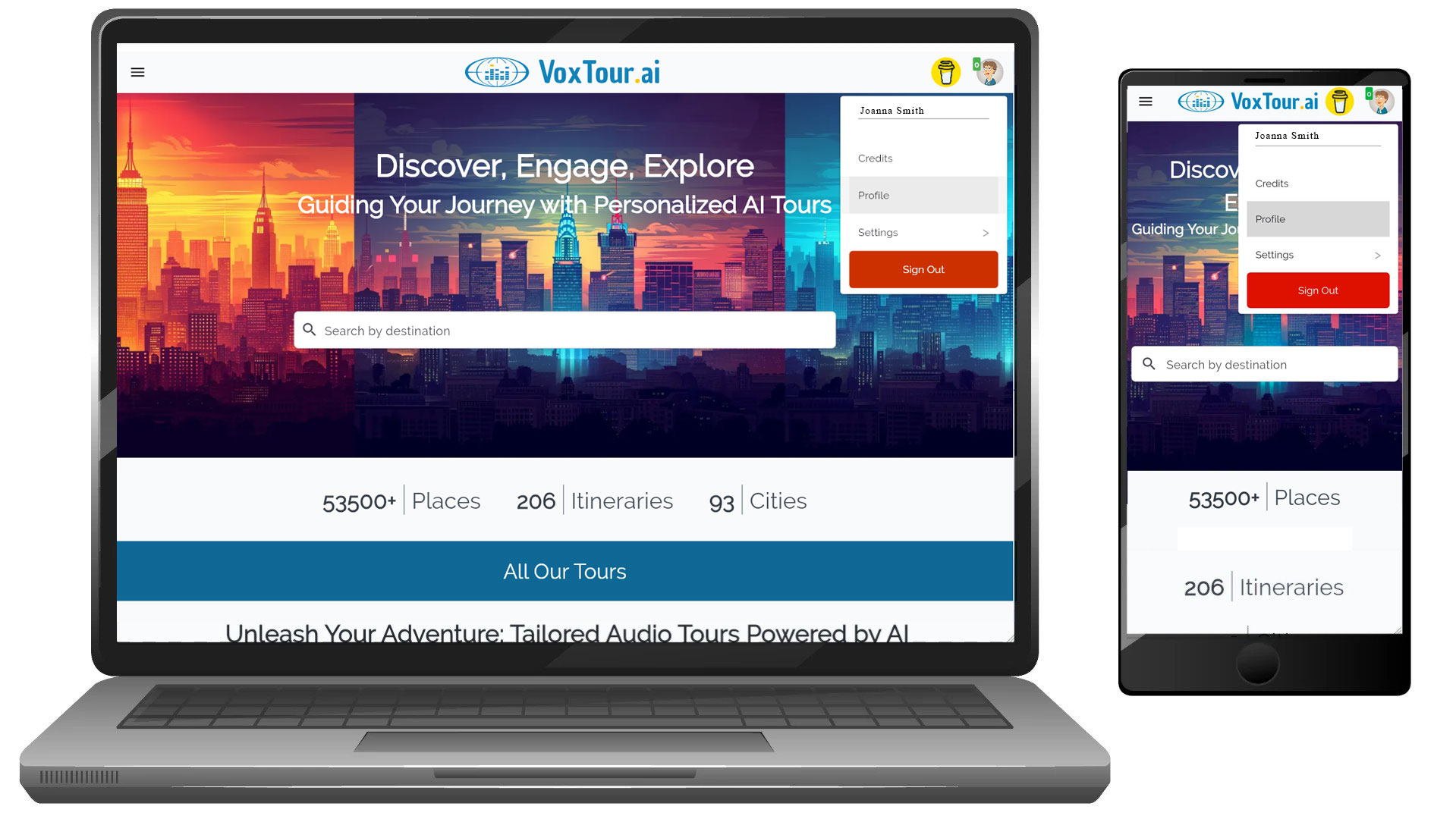
- Touchez votre avatar de profil en haut à droite.
- Touchez Paramètres.
Sur ordinateur :
- Cliquez sur votre avatar de profil en haut à droite.
- Sélectionnez Paramètres dans le menu déroulant.
Étape 2 : Ouvrir les paramètres généraux
Dans le menu Paramètres, touchez ou cliquez sur Général.
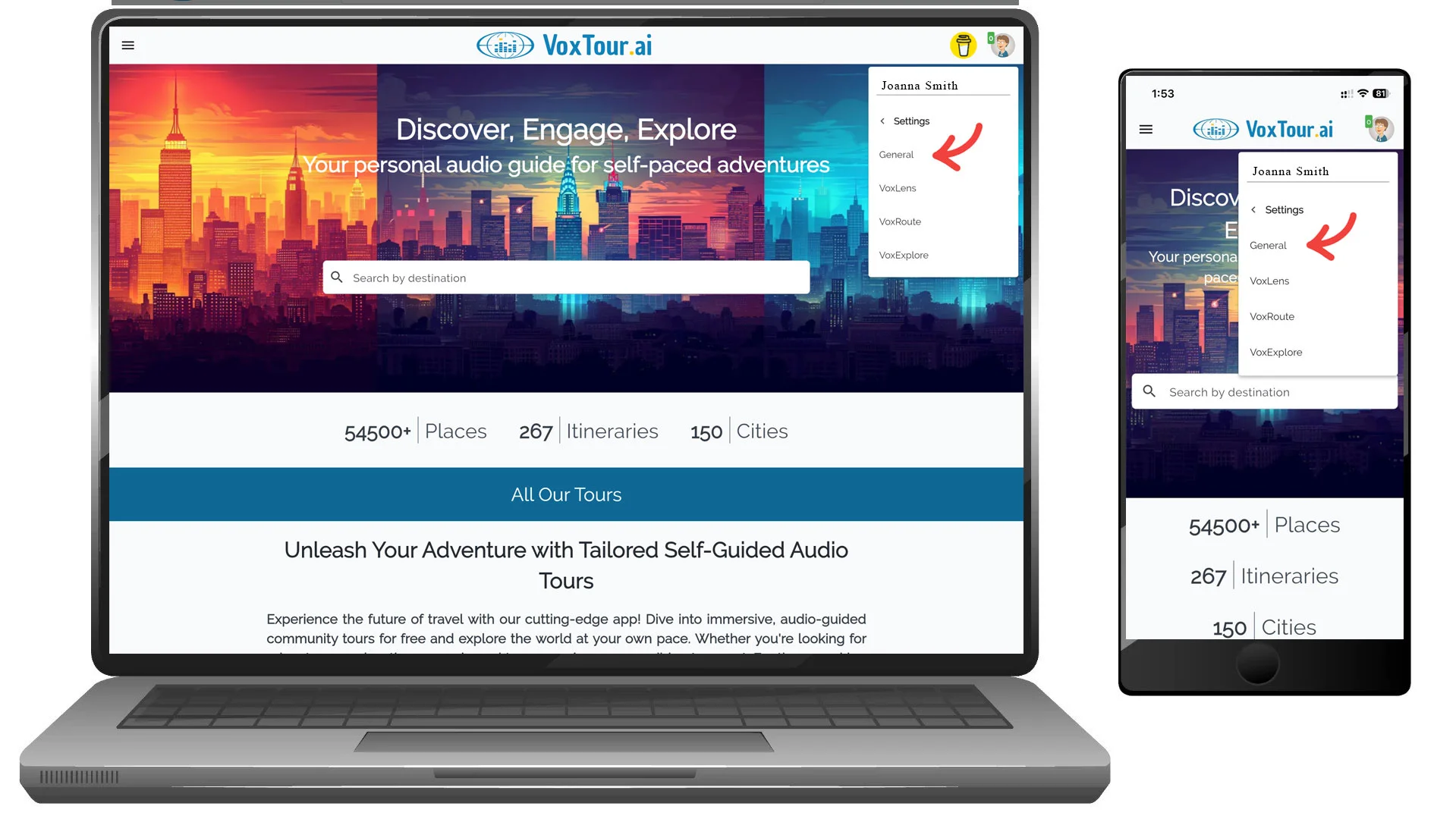
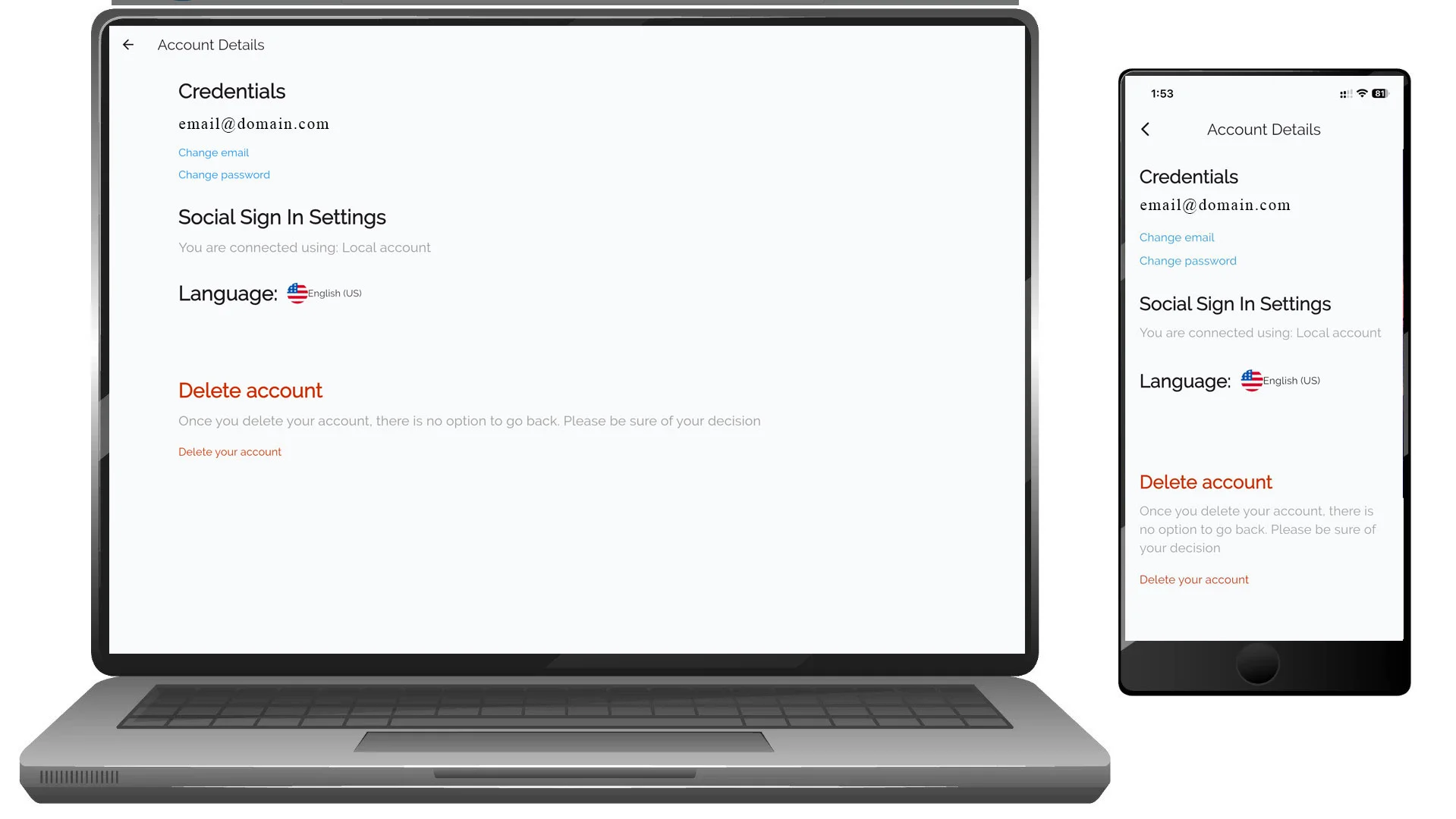
Cette section contient les identifiants de votre compte, vos préférences de langue et les options de gestion du compte.
Identifiants
La section Identifiants affiche votre adresse e-mail enregistrée et vous permet de mettre à jour vos informations de connexion.
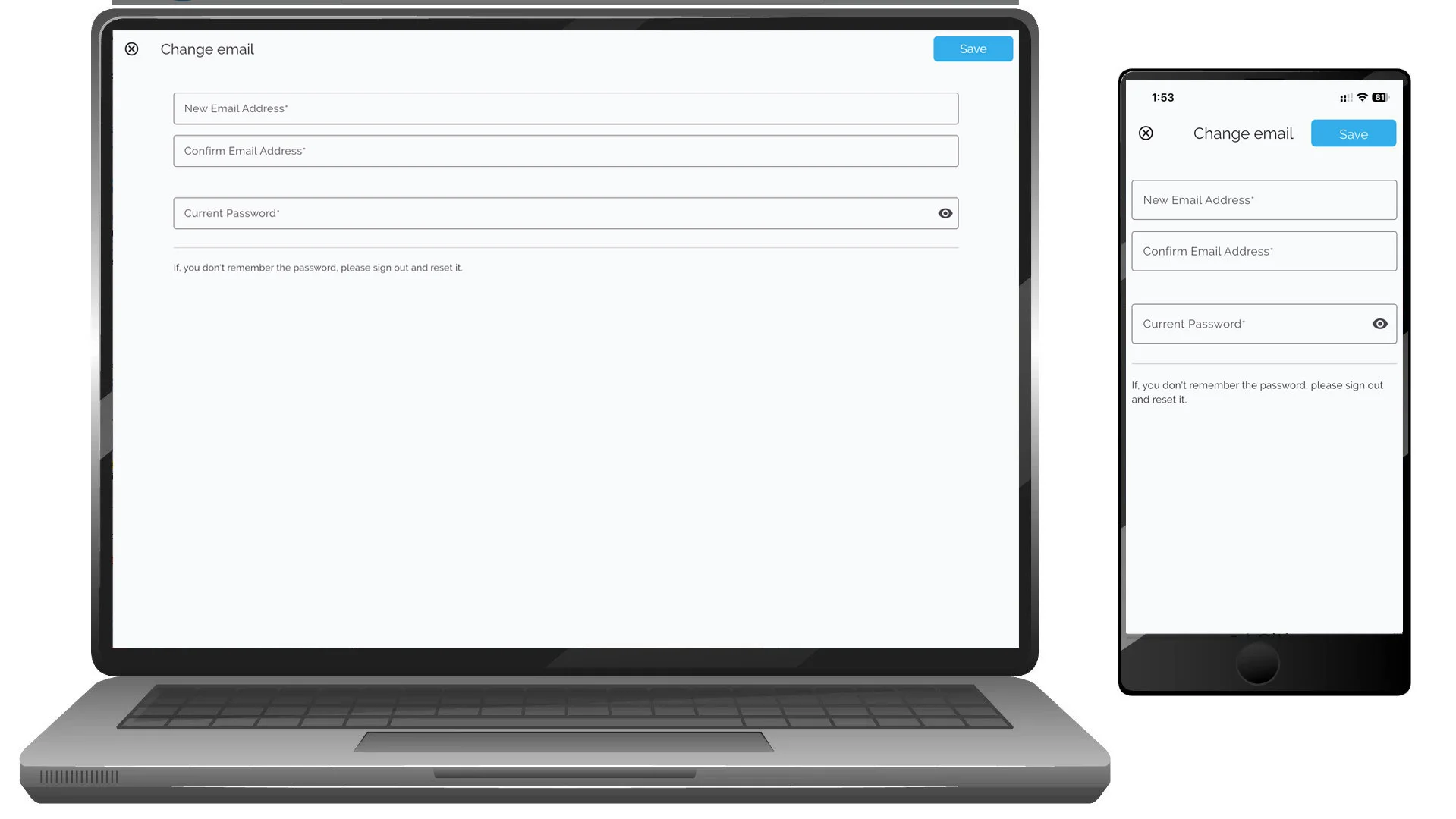
Modifier l’adresse e-mail
- Touchez ou cliquez sur Modifier l’e-mail
- Saisissez :
- Nouvelle adresse e-mail
- Confirmer l’adresse e-mail
- Mot de passe actuel
- Touchez ou cliquez sur Enregistrer
Si vous ne vous souvenez pas de votre mot de passe, déconnectez-vous et utilisez la réinitialisation du mot de passe.
Modifier le mot de passe
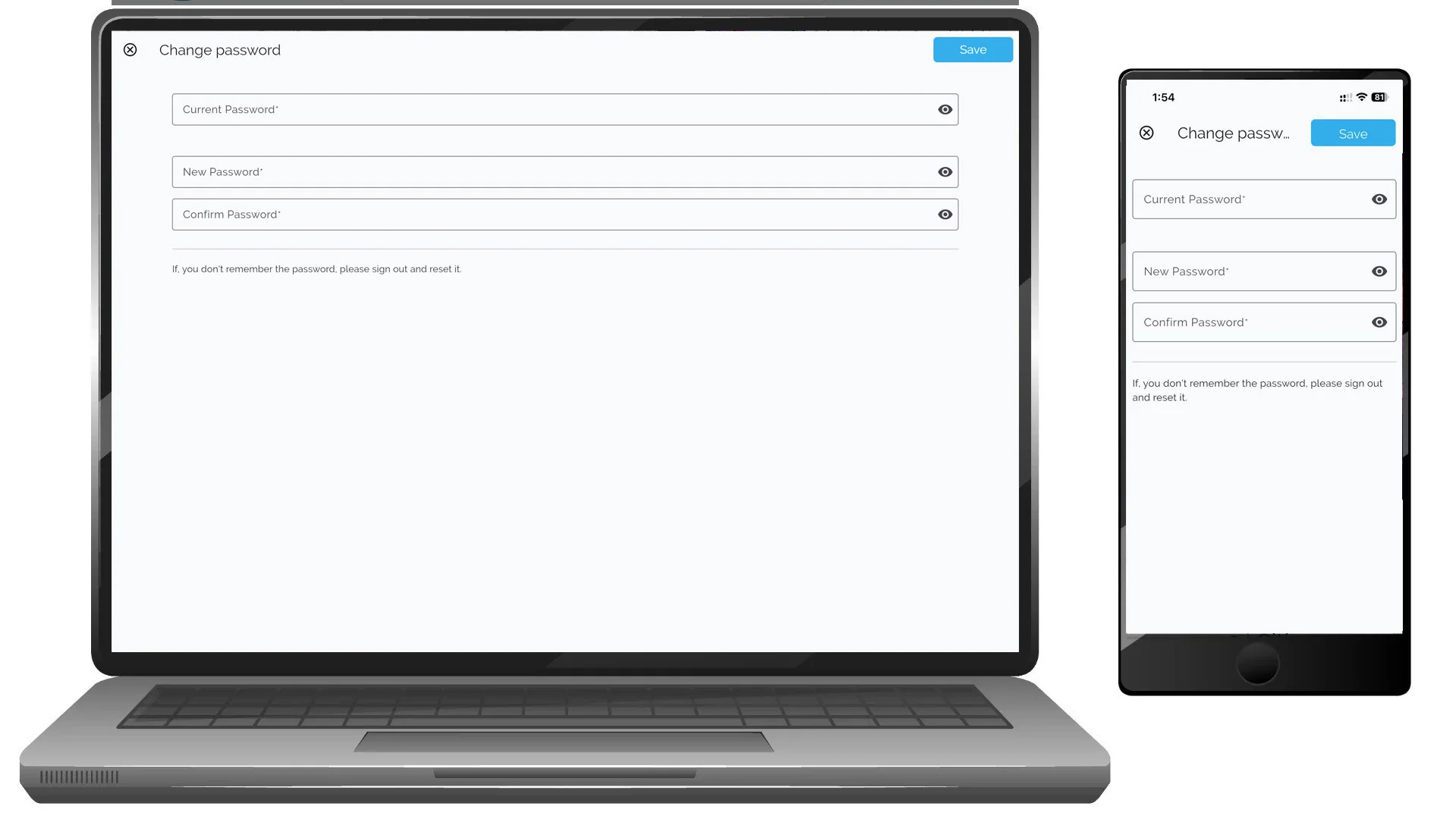
- Touchez ou cliquez sur Modifier le mot de passe
- Saisissez :
- Mot de passe actuel
- Nouveau mot de passe
- Confirmer le nouveau mot de passe
- Touchez ou cliquez sur Enregistrer
Statut de connexion sociale
Cette section indique comment votre compte est connecté.
Exemple :
- Compte local (e-mail et mot de passe)
- Fournisseur de connexion sociale (si connecté)
Préférences de langue
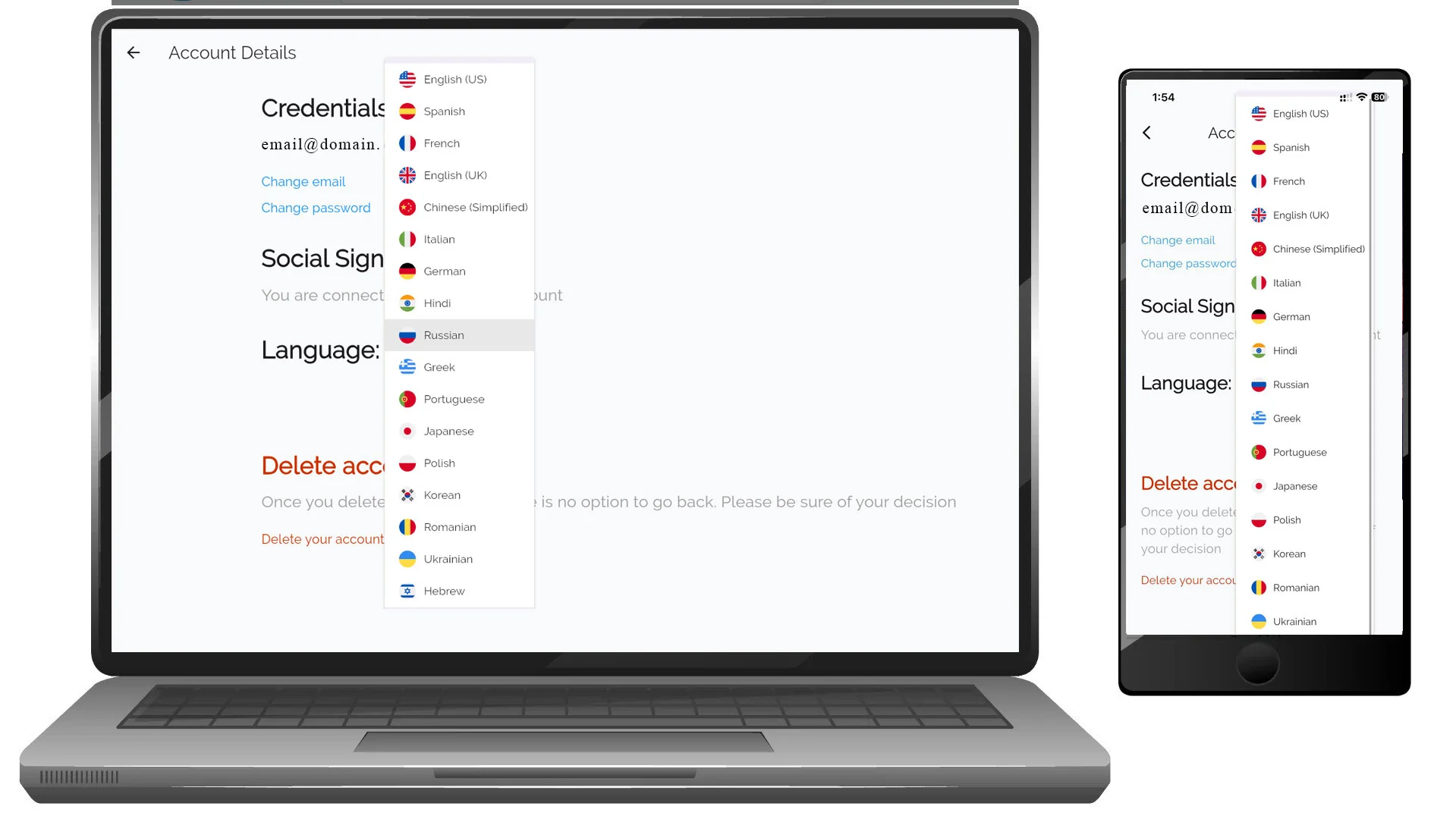
Vous pouvez changer la langue de l’interface de l’application à tout moment.
Pour changer de langue :
- Touchez ou cliquez sur la langue actuelle
- Sélectionnez une nouvelle langue dans la liste
- L’application se met à jour automatiquement
Supprimer le compte
Vous pouvez supprimer définitivement votre compte VoxTour.ai depuis les Paramètres.
⚠️ La suppression de votre compte :
- Supprime définitivement les données de votre compte
- Ne peut pas être annulée
- Peut supprimer les tours enregistrés et les préférences
Pour supprimer votre compte :
- Touchez ou cliquez sur Supprimer votre compte
- Confirmez votre décision lorsque cela vous est demandé
Sections de paramètres supplémentaires
Selon votre compte et les fonctionnalités activées, vous pouvez également voir :
- VoxLens – Paramètres de reconnaissance d’images et de narration par IA
- VoxRoute – Préférences de tours et de navigation
- VoxExplore – Paramètres de découverte et d’exploration
Conseils
- Gardez votre e-mail à jour pour assurer la récupération d’accès.
- Utilisez un mot de passe robuste pour la sécurité.
- Définissez votre langue préférée avant de commencer des tours pour une meilleure expérience.