Guida all’uso
Per iniziare
Per iniziare
Con VoxTour.ai puoi esplorare le città e scoprire i tour disponibili prima di effettuare l’accesso.
Per iniziare ad ascoltare le storie audio è necessario un rapido accesso.
Passaggio 1: Trova la tua città
Usa la barra di ricerca o esplora la mappa per selezionare la città che ti interessa.
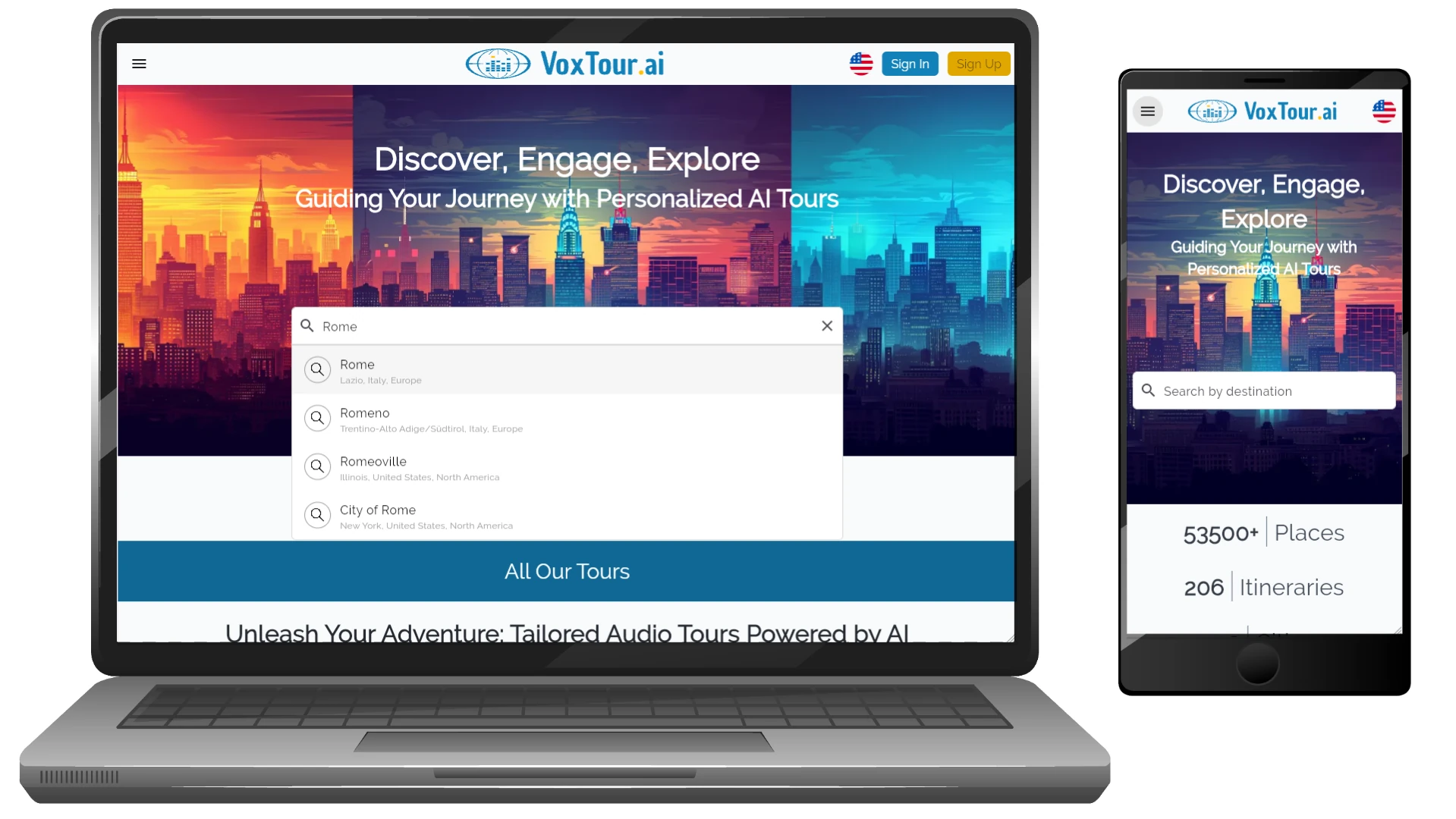
Vedrai una mappa con punti audio e tour disponibili.
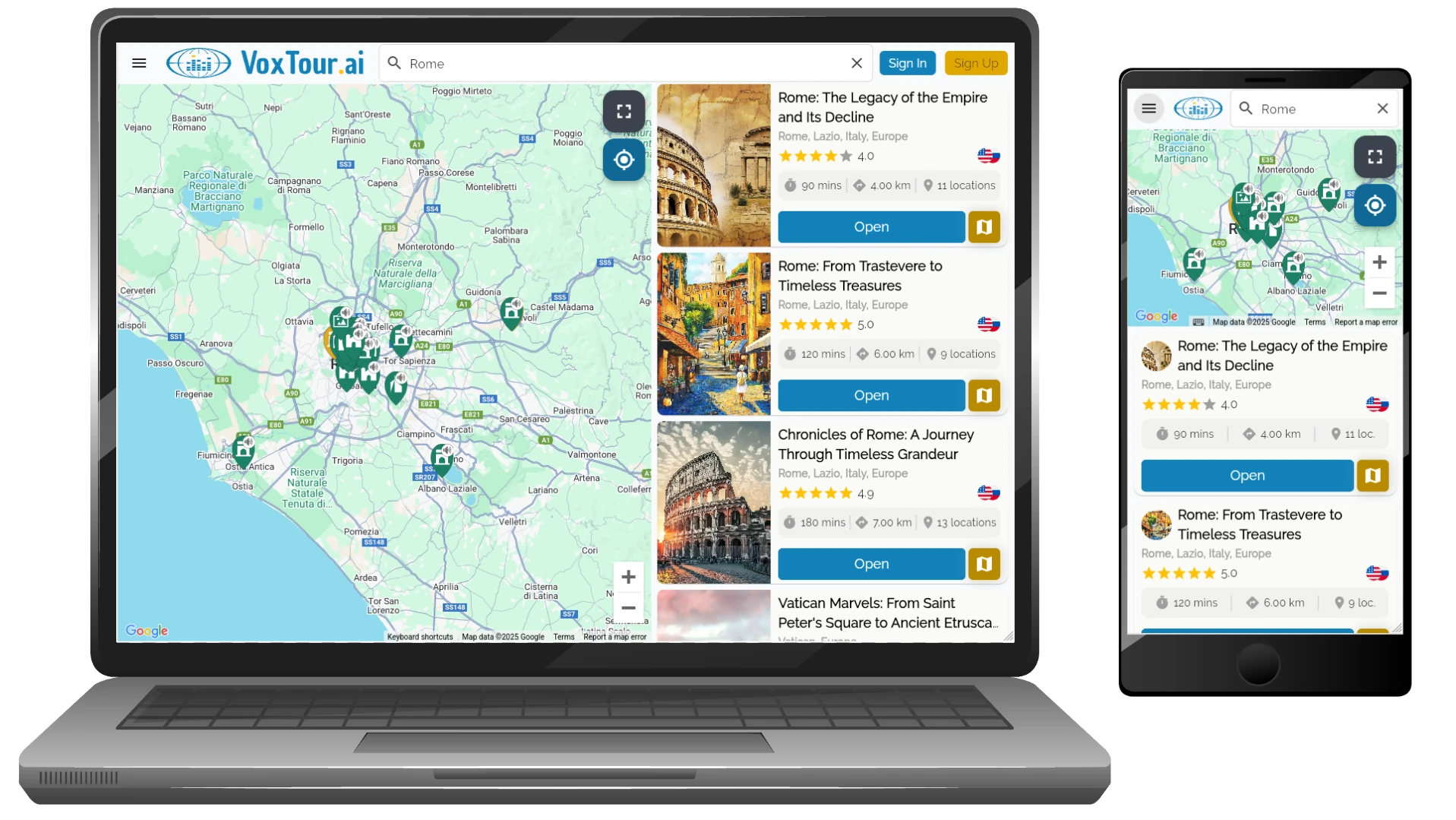
Passaggio 2: Esplora la mappa
Tocca un punto o un tour per vedere cosa è disponibile.
Puoi esplorare liberamente la mappa e visualizzare i dettagli dei tour senza effettuare l’accesso.
Passaggio 3: Accedi per ascoltare
Quando sei pronto ad ascoltare, accedi o crea un account.
Questo sblocca la riproduzione audio e ti consente di salvare i tuoi progressi e preferiti.
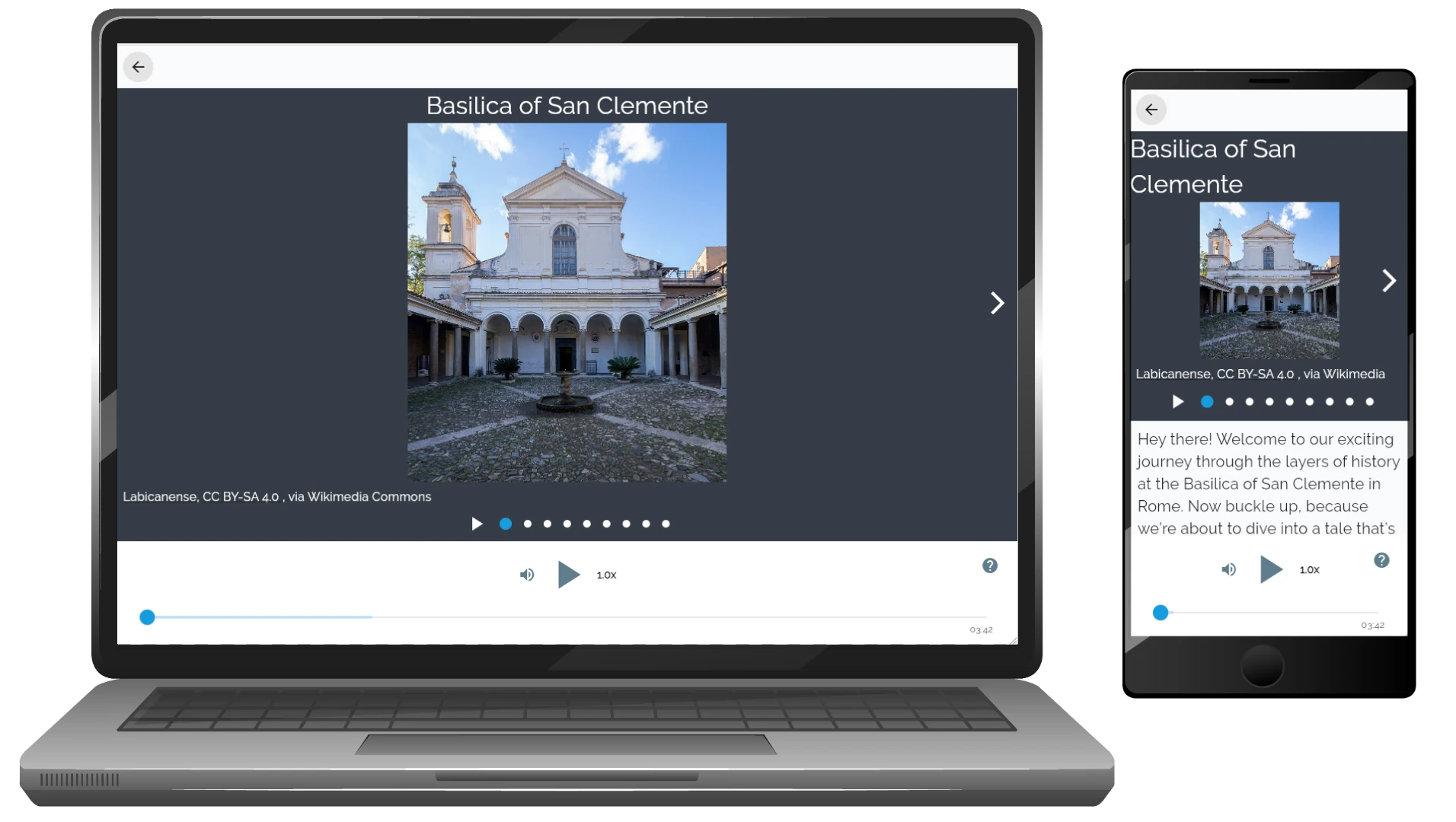
Passaggio 4: Premi Play
Seleziona un tour o un singolo punto audio e premi Play ▶️.
Ascolta al tuo ritmo, in qualsiasi ordine e ovunque ti trovi.
Suggerimento:
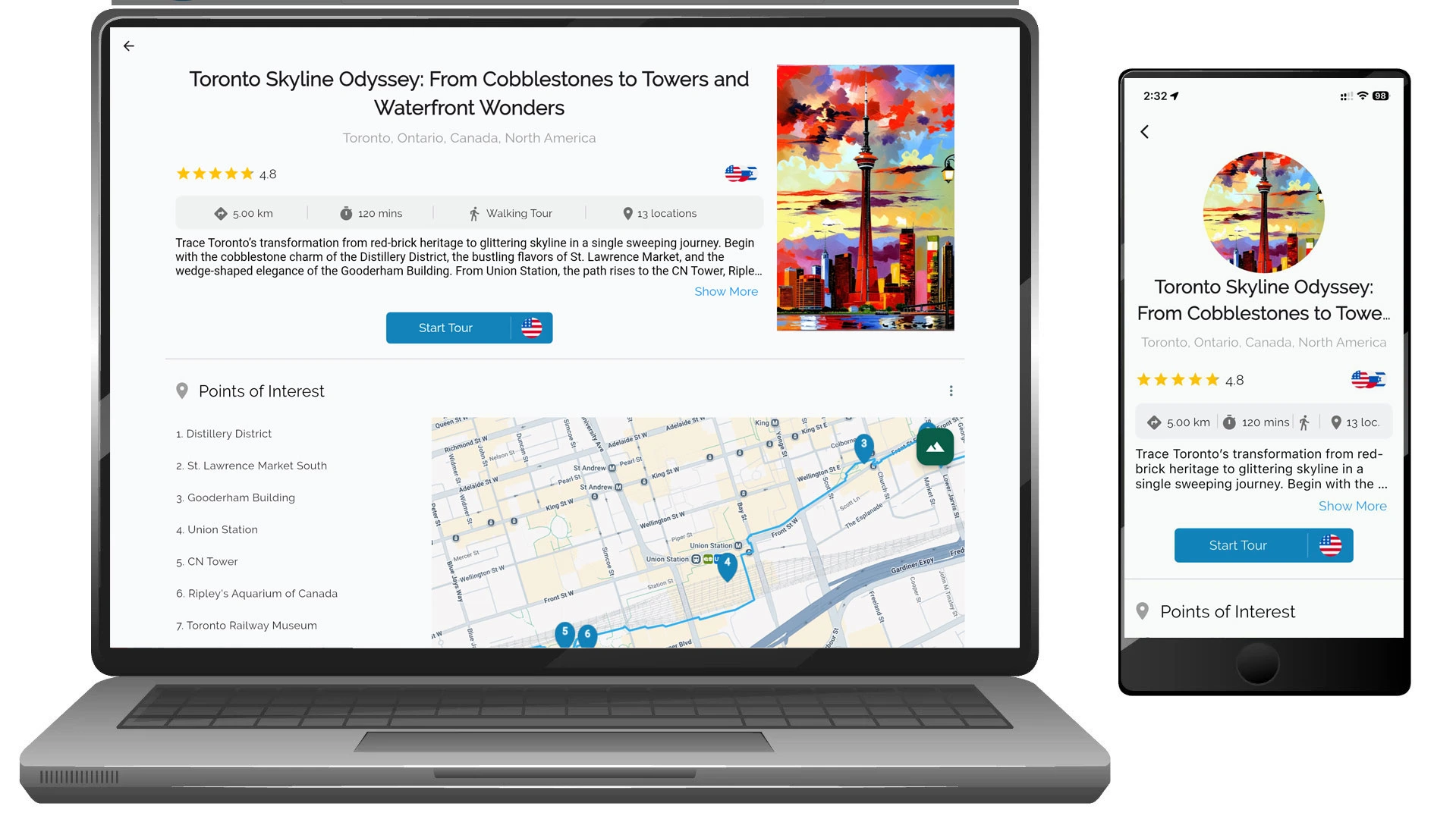
La maggior parte dei tour è disponibile in più lingue. Puoi scegliere la lingua del tour prima di avviare la riproduzione.
Per la migliore esperienza, usa le cuffie e scarica i tour in anticipo se prevedi di ascoltare offline.

Registrazione e Accesso
Come creare un account (Registrazione)
Creare un account su VoxTour.ai è semplice e richiede solo pochi passaggi.
È necessario un account per iniziare ad ascoltare i tour audio.
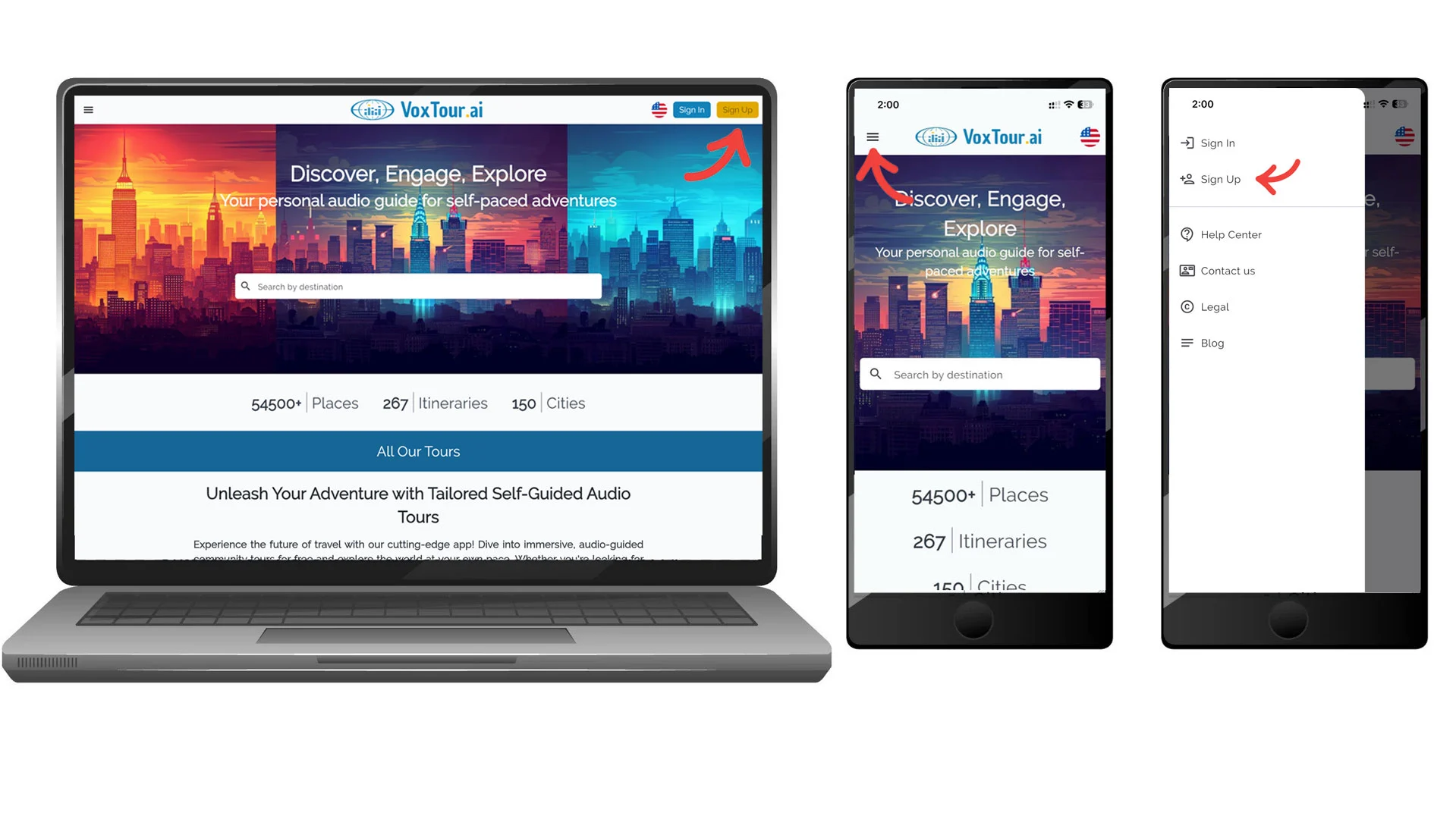
Passaggio 1: Aprire la pagina di registrazione
Su mobile:
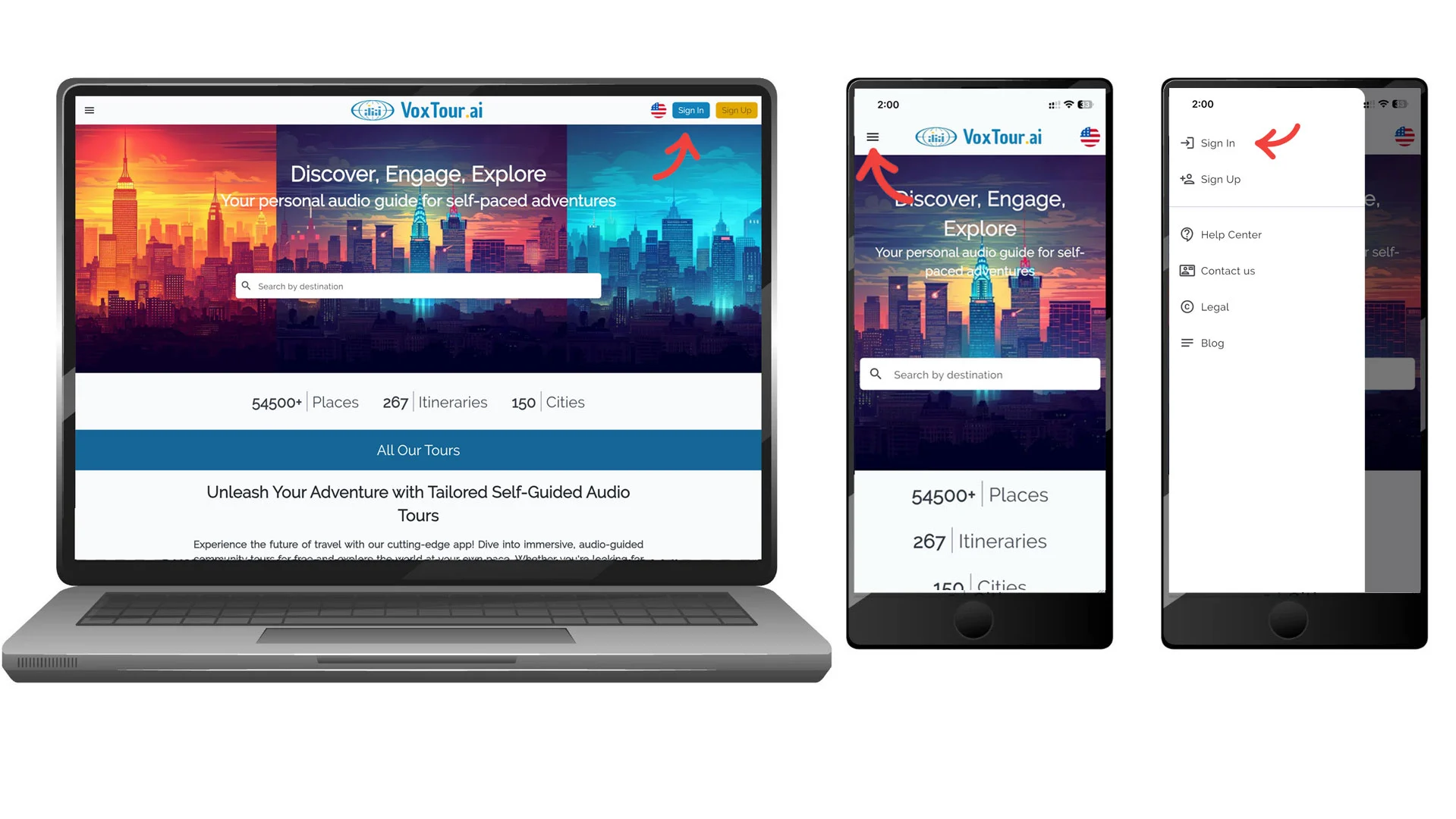
Dalla schermata iniziale, tocca l’icona del menu ☰ nell’angolo in alto e seleziona Registrati.
Su desktop:
Nella pagina principale, fai clic su Registrati nell’angolo in alto a destra.
Passaggio 2: Inserire i tuoi dati
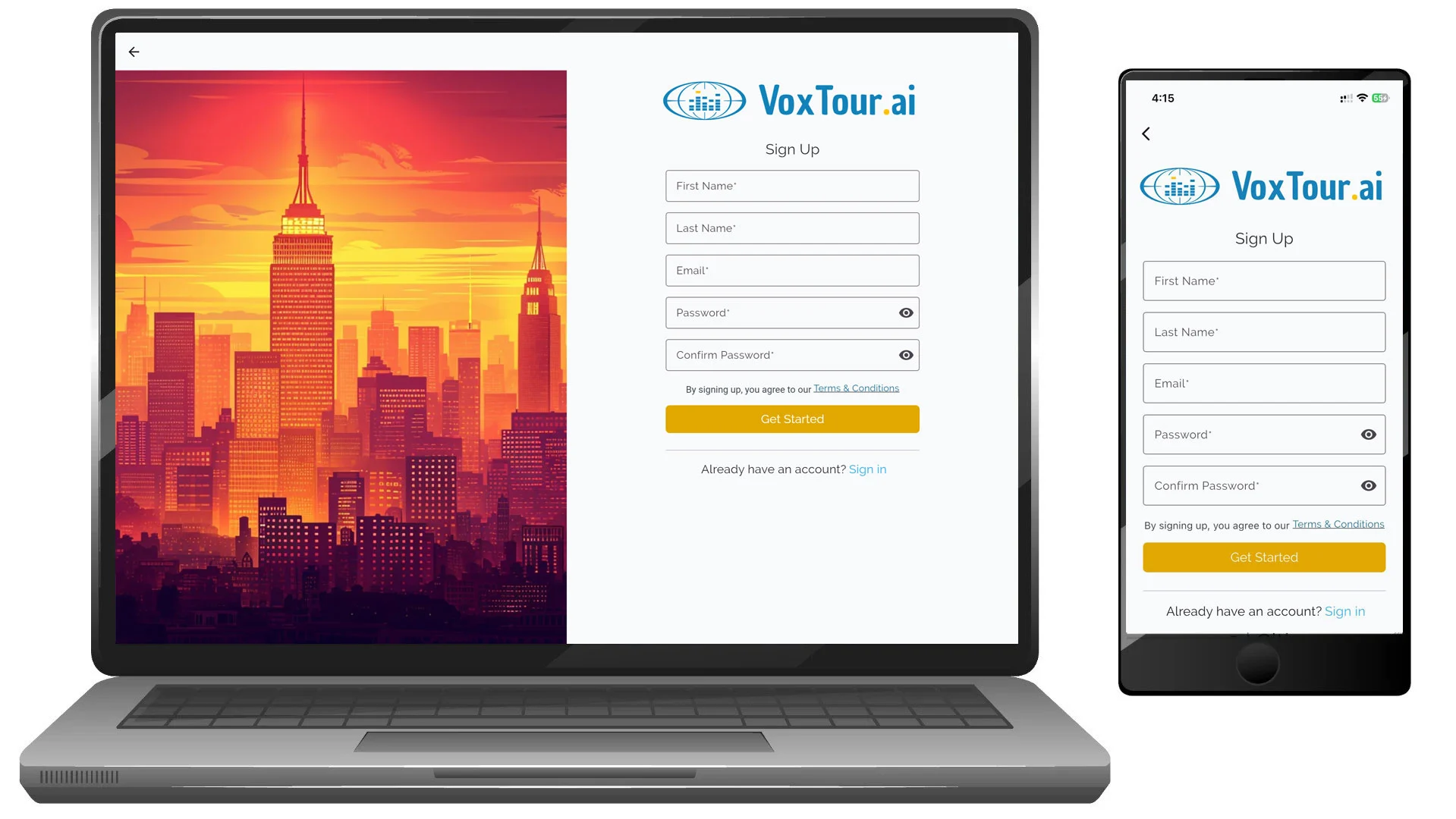
Per creare un nuovo account, registrati utilizzando il tuo indirizzo email.
Compila i seguenti campi:
- Nome
- Cognome
- Indirizzo email
- Password
- Conferma password
Assicurati che l’indirizzo email sia corretto: verrà utilizzato per verificare il tuo account.
Al termine, tocca o fai clic su Inizia.
Passaggio 3: Verificare l’indirizzo email
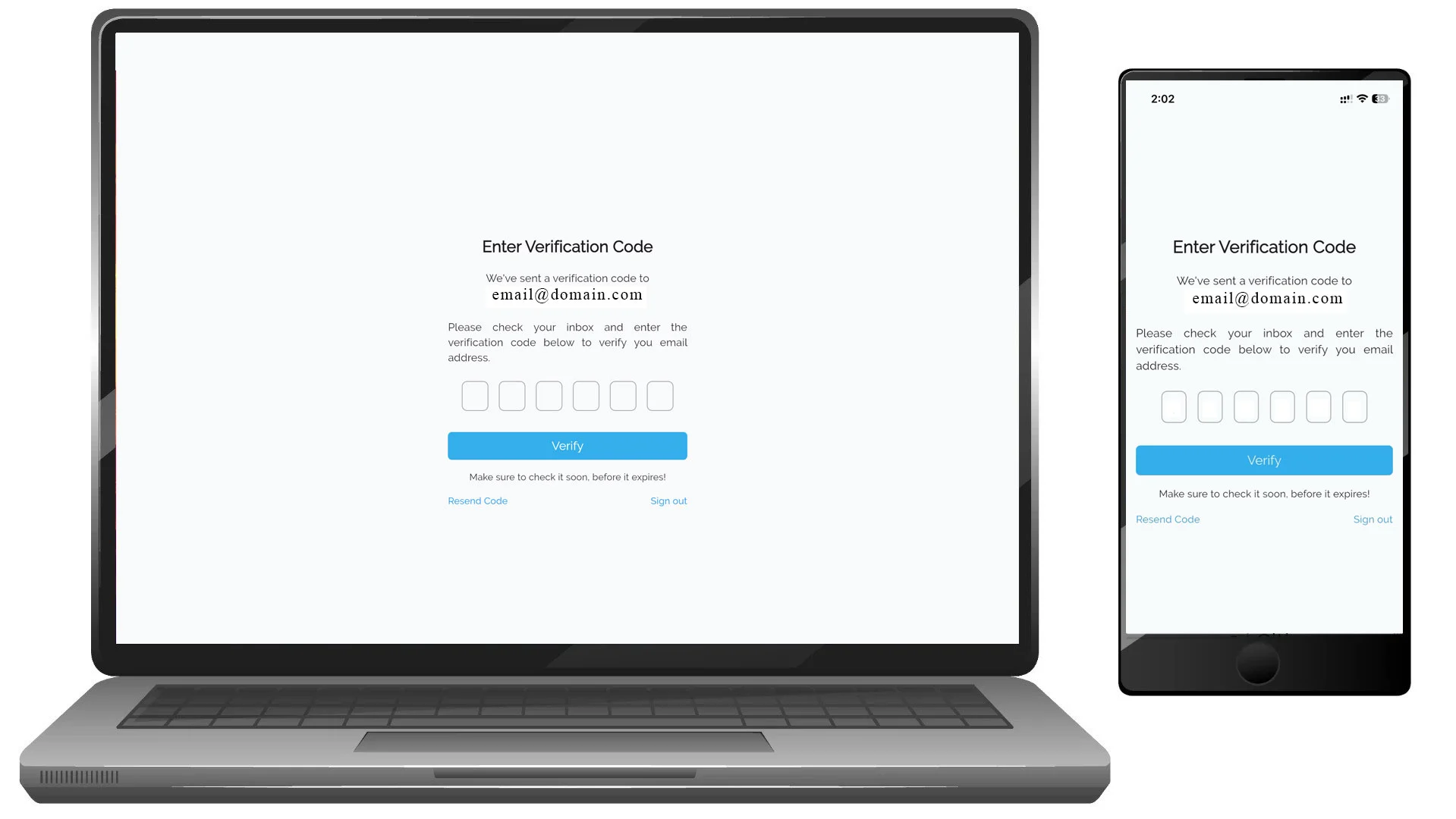
Dopo l’invio del modulo, VoxTour.ai invierà un codice di verifica a 6 cifre al tuo indirizzo email.
Su mobile e desktop:
- Controlla la tua casella di posta.
- Inserisci il codice di verifica.
- Tocca o fai clic su Verifica.
Se non trovi l’email, controlla la cartella spam o seleziona Invia di nuovo il codice.
Passaggio 4: Account creato
Una volta verificata l’email, il tuo account è pronto.
Ora puoi:
- Accedere al tuo account
- Iniziare ad ascoltare i tour audio
- Salvare i tuoi progressi
- Aggiungere luoghi e tour ai preferiti
Nota:
Google e Apple sono disponibili solo per l’accesso.
Se hai già un account, seleziona Accedi.
Come accedere
Se hai già un account VoxTour.ai, puoi accedere con email e password o tramite un’opzione esterna supportata, a seconda del dispositivo.
Passaggio 1: Aprire la pagina di accesso
Su mobile:
Dalla schermata iniziale, tocca l’icona del menu ☰ e seleziona Accedi.
Su desktop:
Nella pagina principale, fai clic su Accedi nell’angolo in alto a destra.
Passaggio 2: Scegliere il metodo di accesso
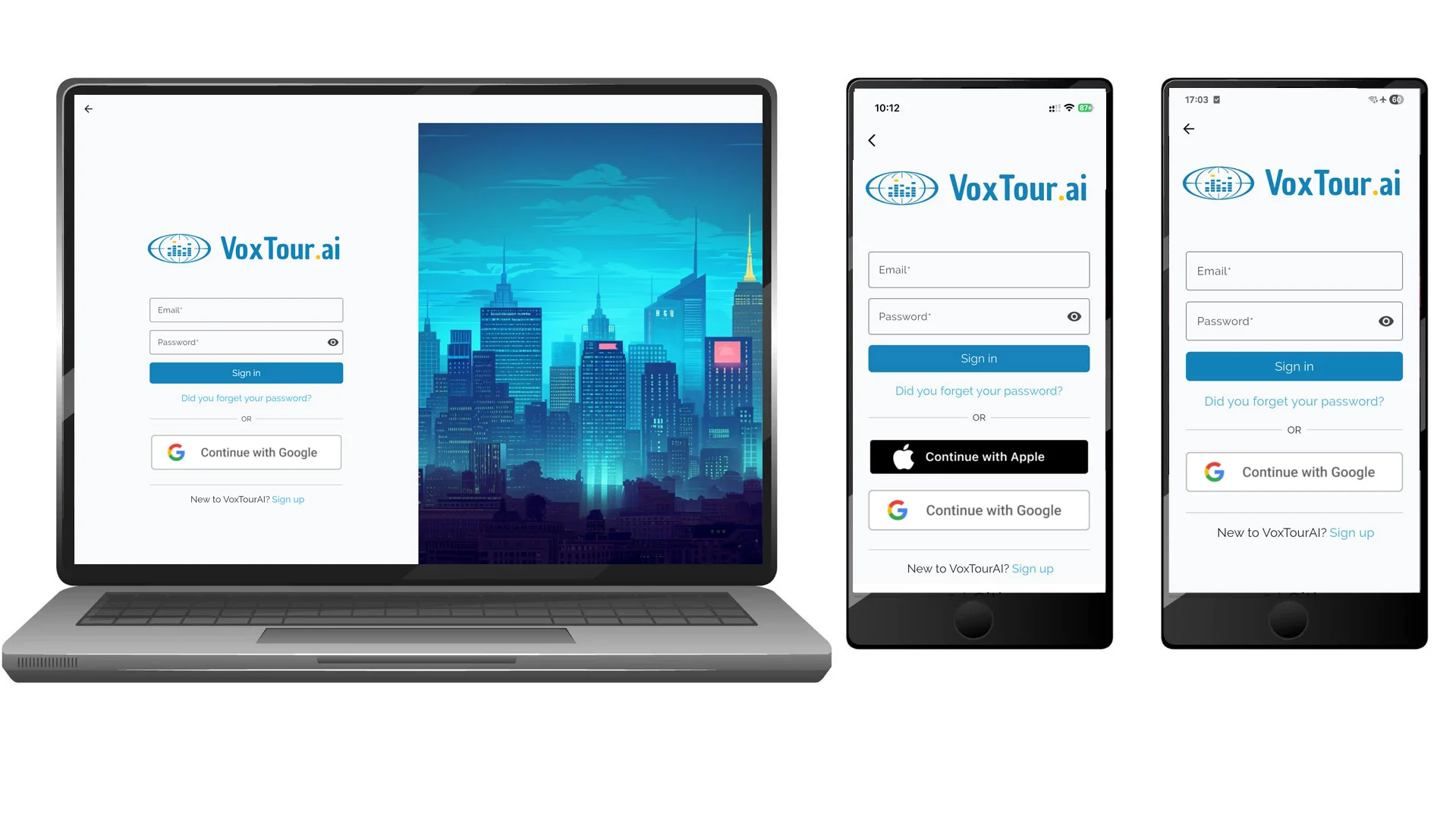
VoxTour.ai offre diverse opzioni in base alla piattaforma.
Su desktop (web)
Puoi accedere con:
- Email e password
Inserisci i dati e fai clic su Accedi,
oppure seleziona Continua con Google.
Su iPhone (app iOS)
Puoi accedere con:
- Email e password
- Apple
Su Android (app)
Puoi accedere con:
- Email e password
Passaggio 3: Password dimenticata?
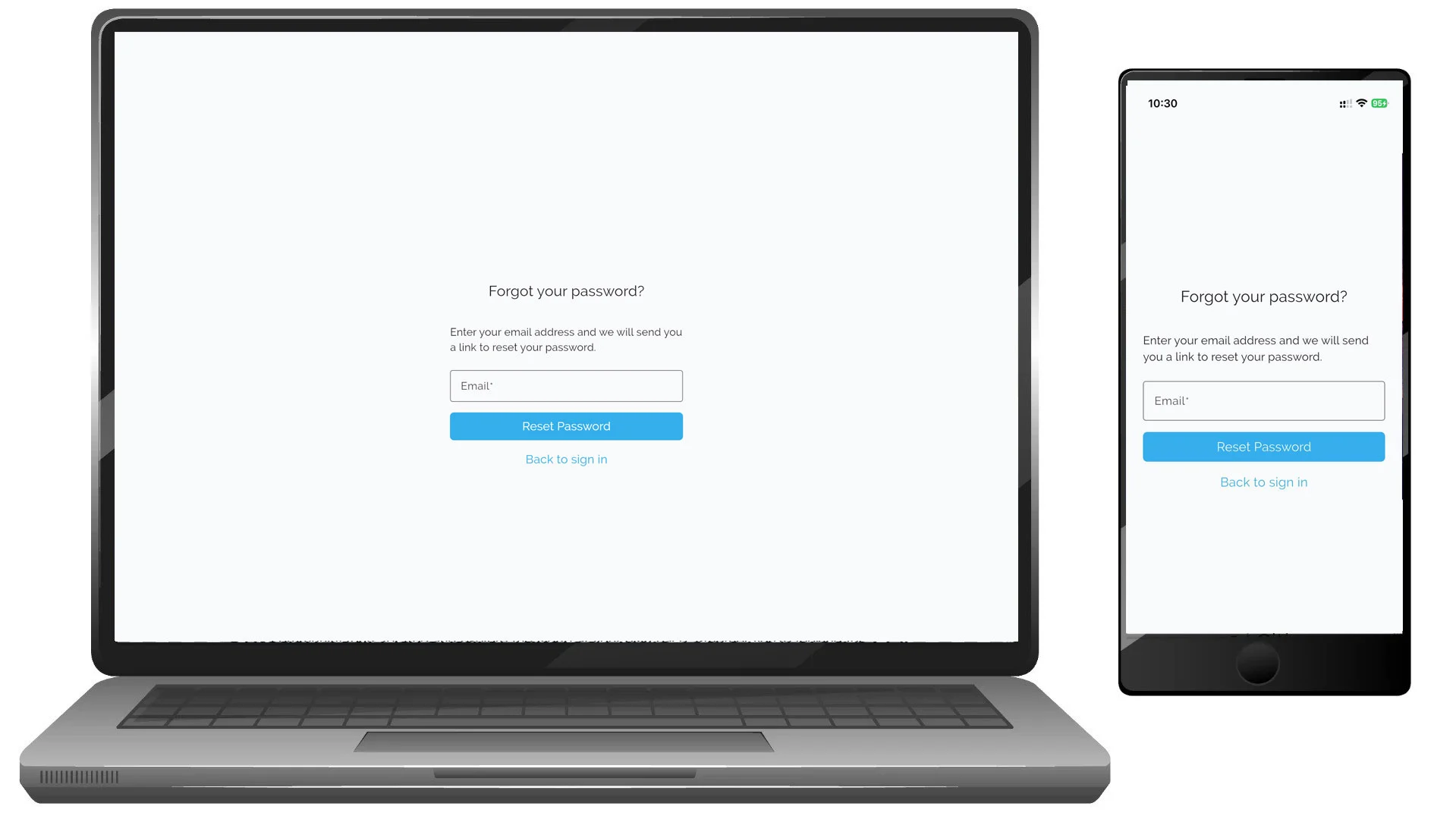
- Seleziona Hai dimenticato la password?
- Inserisci il tuo indirizzo email
- Segui le istruzioni inviate via email
Passaggio 4: Accesso completato
Dopo l’accesso, puoi:
- Ascoltare i tour audio
- Riprendere da dove avevi interrotto
- Salvare i preferiti
- Accedere al tuo account da più dispositivi
Nota:
Se non hai ancora un account, seleziona Registrati.
Trova la tua città e i tour
Trova la tua città e i tour
VoxTour.ai ti permette di esplorare le città in modo flessibile.
Puoi scoprire tour curati oppure esplorare punti di interesse singoli (POI) direttamente dalla mappa.
Puoi navigare tra città, tour e luoghi senza effettuare l’accesso.
Per ascoltare le storie audio è necessario accedere.
Passaggio 1: Cerca una città
Su desktop:
Nella pagina iniziale, utilizza il campo Cerca per destinazione per inserire il nome di una città (ad esempio Roma o Parigi), quindi selezionala dai risultati.
Su mobile:
Tocca il campo di ricerca, digita il nome della città e selezionala dall’elenco.
Passaggio 2: Esplora la mappa della città
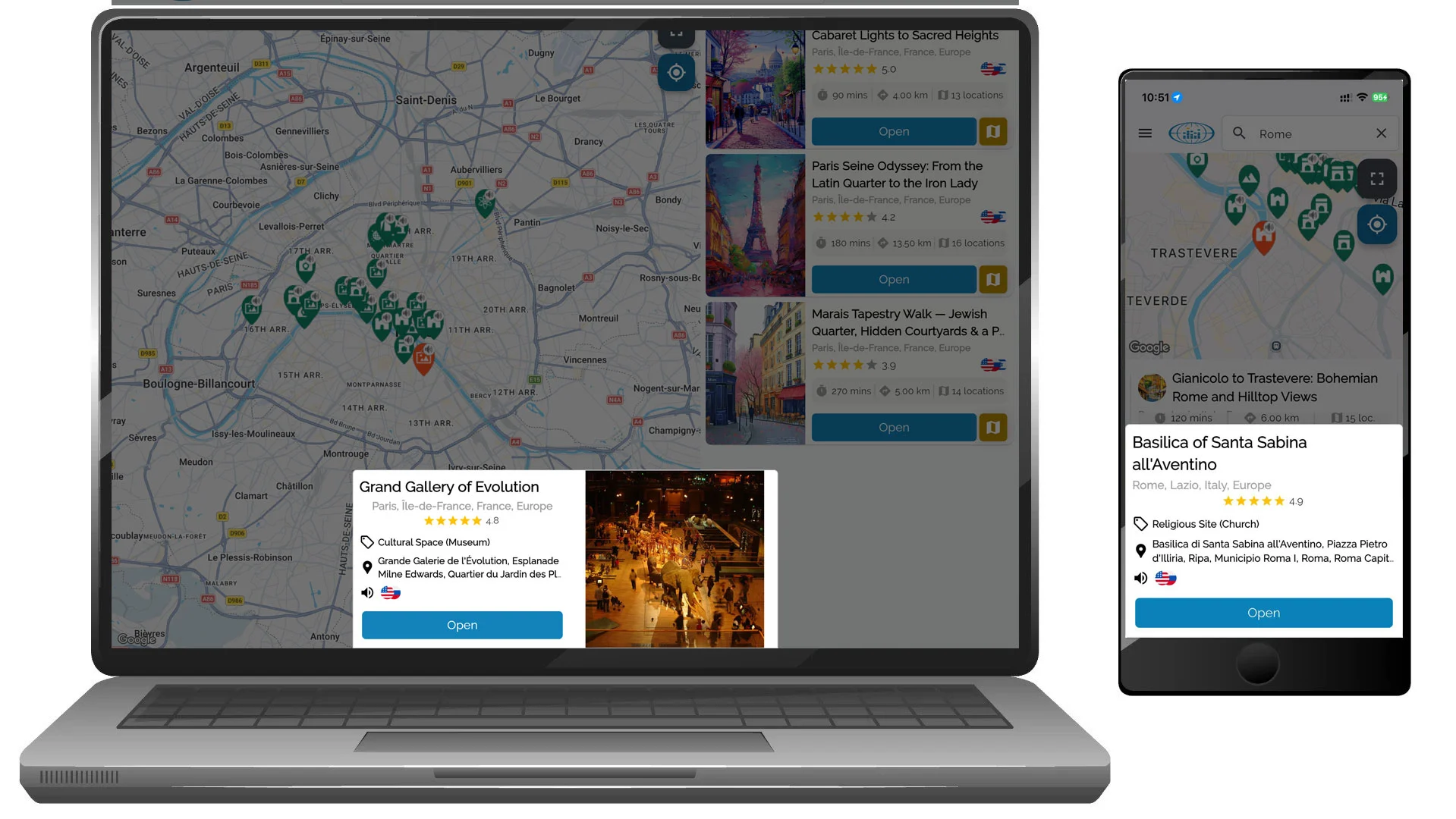
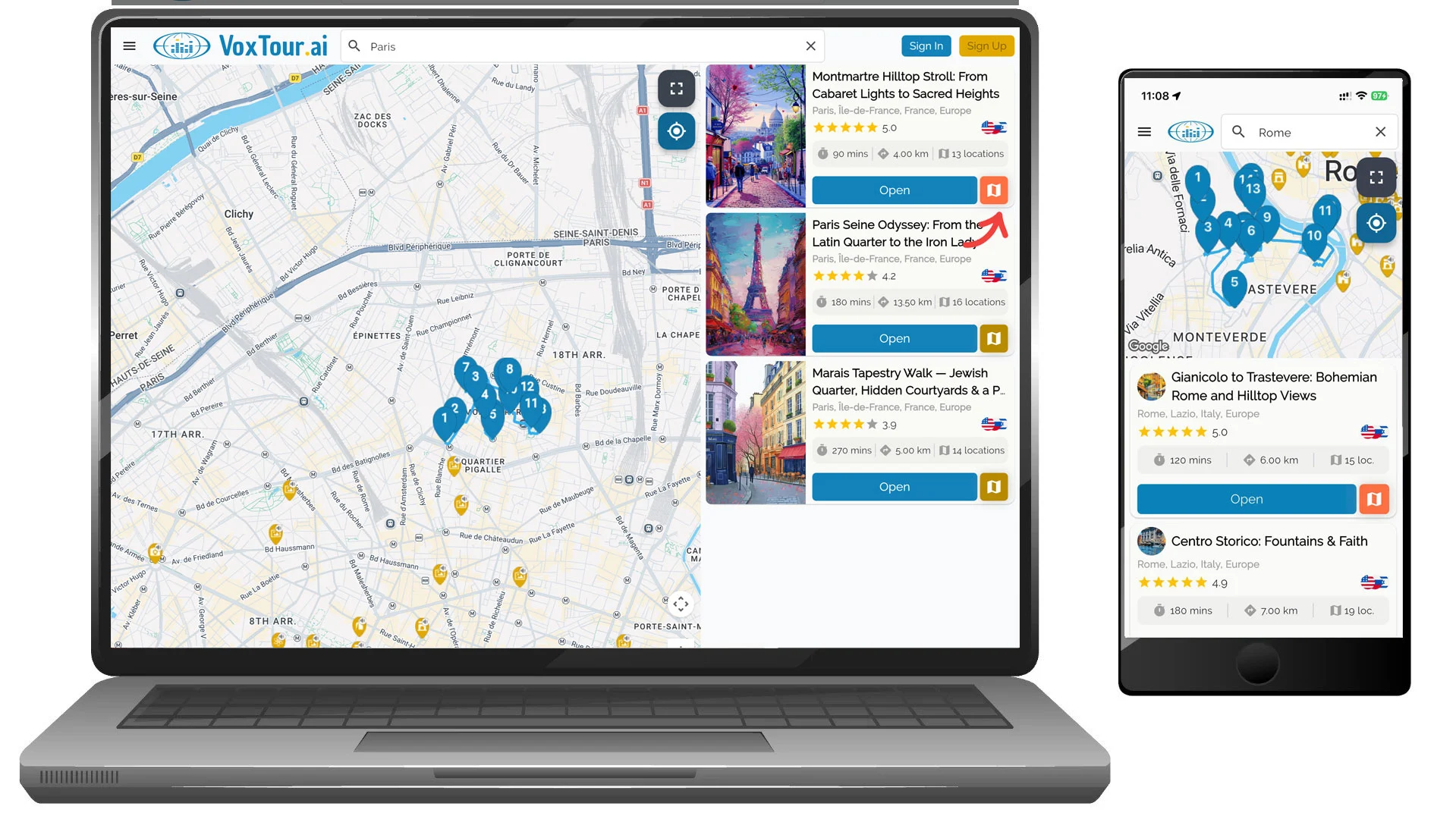
Dopo aver selezionato una città, vedrai:
- una mappa con POI numerati e con icone
- un elenco di tour disponibili per quella città
La mappa e l’elenco dei tour lavorano insieme: puoi esplorare visivamente o consultare prima i tour.
Passaggio 3: Esplora luoghi individuali (POI)
Non è necessario seguire un tour per esplorare.
Tocca o fai clic su qualsiasi icona POI sulla mappa per aprire un’anteprima del luogo.
Ogni anteprima mostra:
- nome e categoria del luogo
- valutazione (se disponibile)
- lingue audio disponibili
- una breve descrizione
Ideale se desideri:
- esplorare liberamente
- ascoltare solo luoghi nelle vicinanze
- fermarti e avviare l’audio quando qualcosa attira la tua attenzione
Passaggio 4: Sfoglia i tour nell’elenco
L’elenco dei tour mostra itinerari curati per esplorare una città per tema o area.
Ogni scheda del tour include:
- Titolo del tour
- Valutazione
- Durata stimata
- Distanza totale
- Numero di tappe (luoghi)
Questi dettagli aiutano a confrontare rapidamente i tour e scegliere quello più adatto al tuo tempo e alle tue preferenze di camminata.
Passaggio 5: Controlla le lingue disponibili
Accanto alla valutazione del tour puoi vedere una o più icone di lingua (ad esempio 🇺🇸 🇫🇷 🇮🇹).
Queste icone indicano le lingue in cui è disponibile l’audio del tour.
Scegli un tour nella lingua che preferisci ascoltare.
Passaggio 6: Anteprima del percorso del tour sulla mappa
I tour includono un’icona del percorso (icona mappa/libro) accanto al pulsante Apri.
Tocca o fai clic su questa icona per:
- visualizzare il percorso completo del tour sulla mappa
- vedere come sono collegate le tappe
- capire il percorso a piedi prima di iniziare
Passaggio 7: Apri un tour
Seleziona Apri per visualizzare la pagina completa del tour.
Da qui puoi:
- vedere tutte le località incluse
- consultare informazioni dettagliate
- scegliere la lingua di ascolto
- iniziare il tour dopo l’accesso
Scegli come esplorare
Con VoxTour.ai puoi:
- seguire un tour completo dall’inizio alla fine
- ascoltare POI individuali in qualsiasi ordine
- combinare entrambi gli approcci in base al tuo tempo e al tuo umore
Suggerimento:
Se hai poco tempo, esplora i POI vicini.
Per un’esperienza più guidata, scegli un tour e segui il percorso al tuo ritmo.
Avviare e ascoltare un tour
Avviare e ascoltare un tour
Dopo aver scelto un tour, VoxTour.ai consente di visualizzare il percorso, consultare le tappe e ascoltare al proprio ritmo.
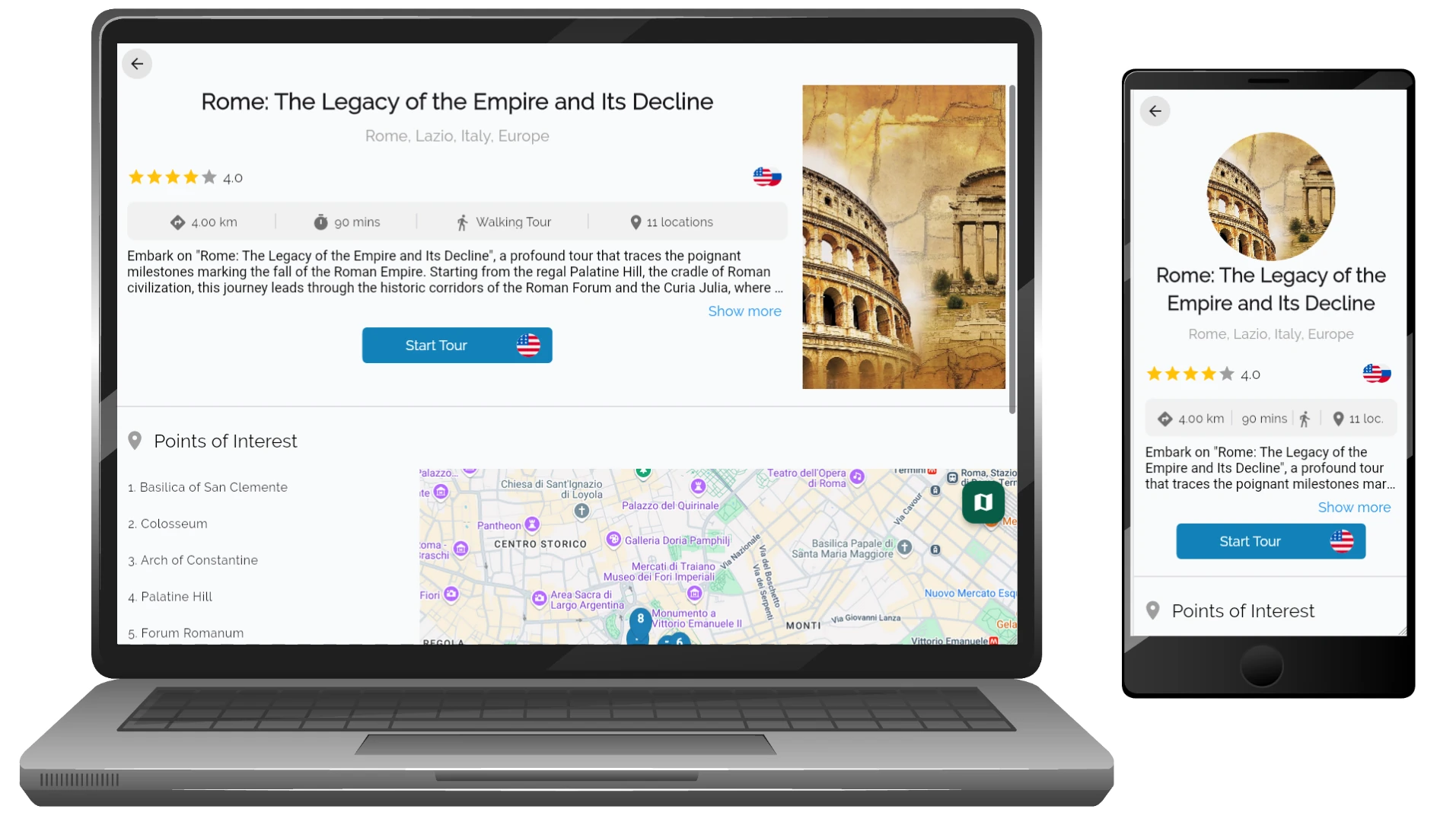
Passo 1: Aprire la pagina del tour
Dalla schermata della città, tocca o clicca Open.
La pagina mostra:
- Panoramica del tour
- Valutazione e lingue disponibili
- Distanza e durata stimate
- Numero di tappe
- Elenco completo dei POI
Passo 2: Selezionare la lingua
Seleziona la lingua vicino al pulsante Start Tour.
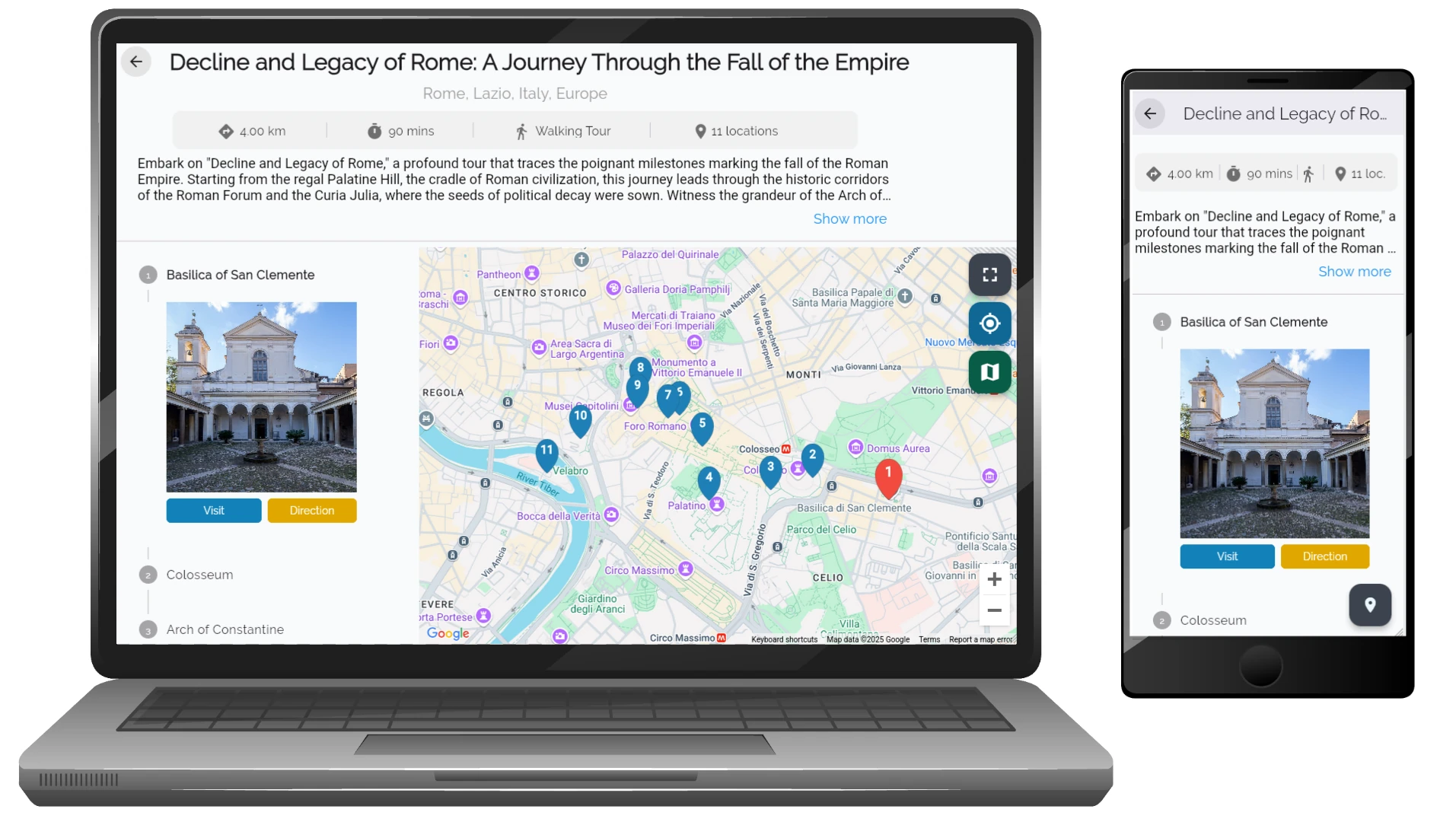
Passo 3: Visualizzare le tappe
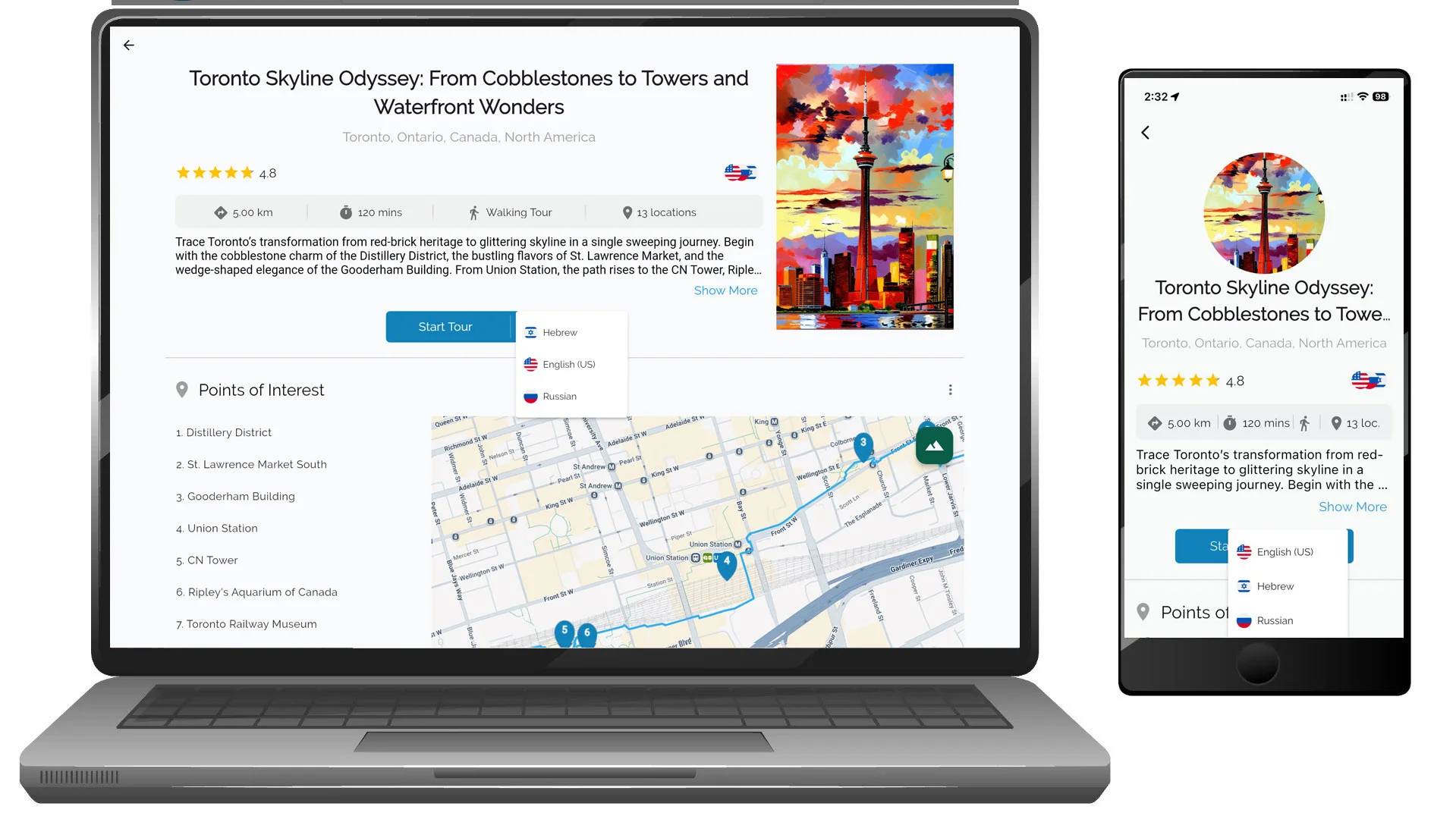
Tocca Start Tour.
Se non sei connesso, verrà richiesto il login.
Ogni tappa include:
- Numero e nome
- Foto
- Pulsante Visit
- Pulsante Direction
Passo 4: Anteprima del percorso
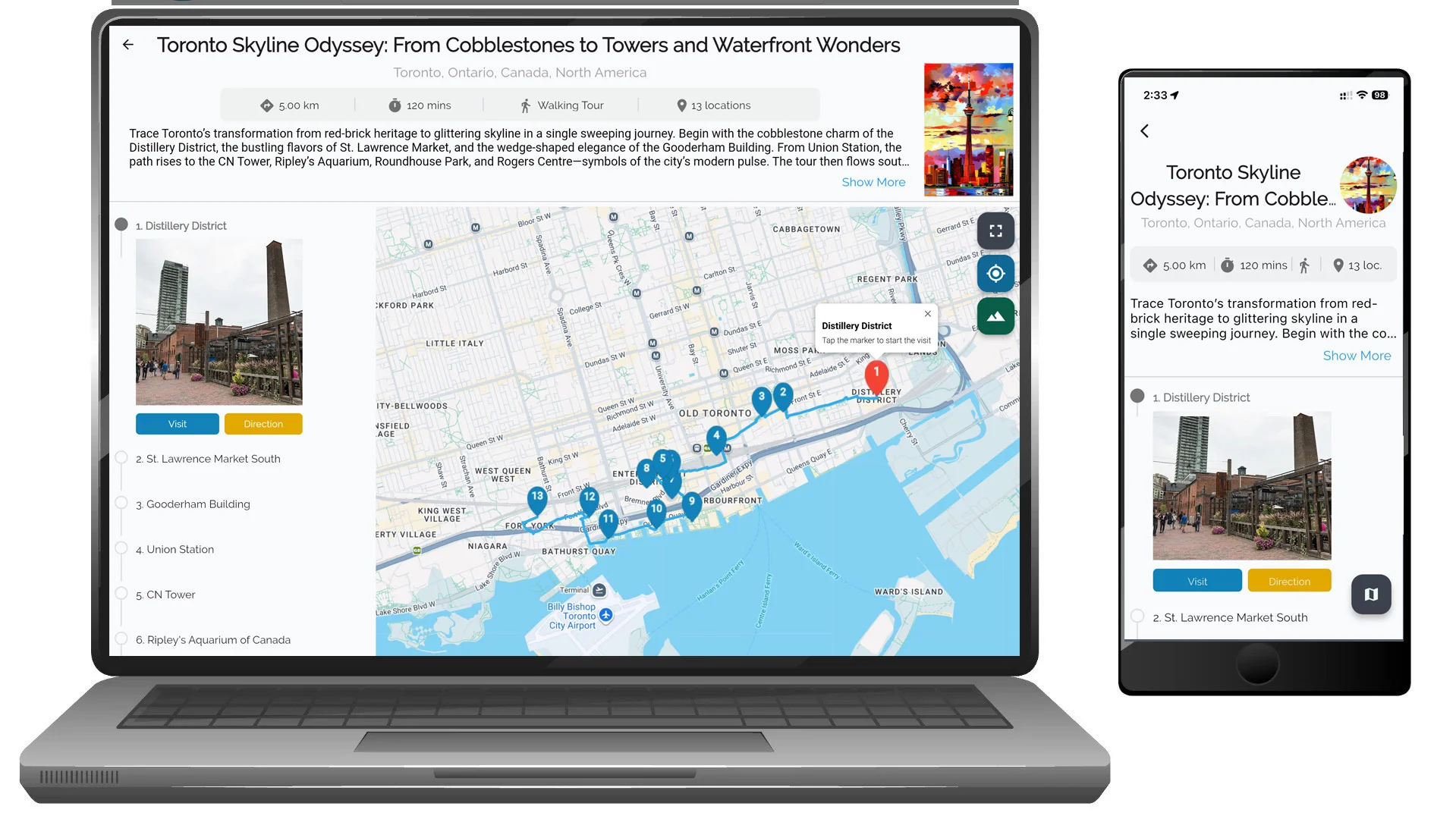
Su mobile la mappa si centra sulla tua posizione.
Su desktop la mappa appare accanto al tour.
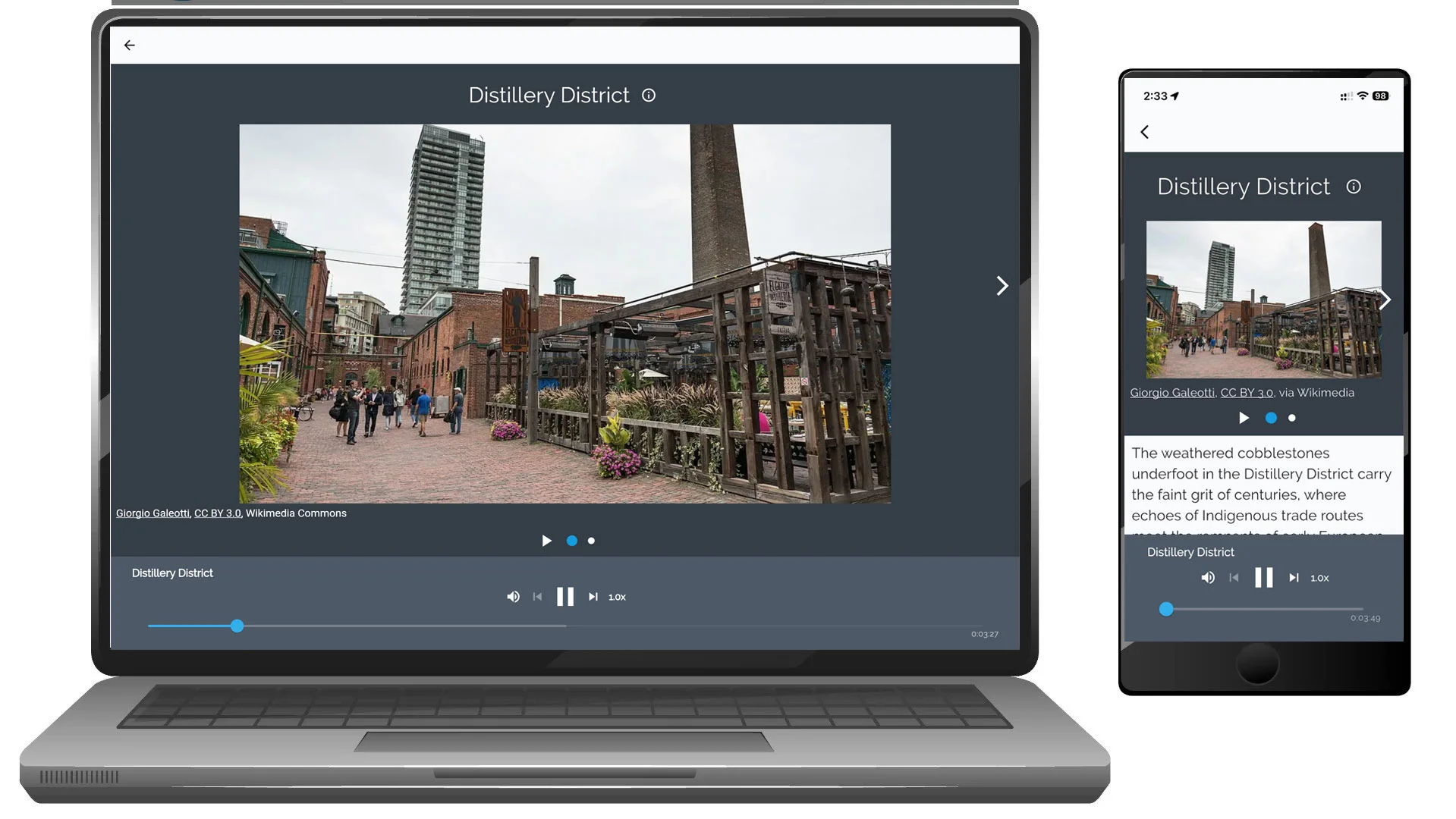
Passo 5: Ascoltare una tappa
Tocca Visit per avviare il player audio.
Passo 6: Navigazione
Il pulsante Direction apre la navigazione.
Passo 7: Player audio
Puoi:
- Mettere in pausa
- Cambiare velocità
- Passare tra tappe
Passo 8: Esplorare durante il tour
Puoi usare la mappa o scegliere manualmente una tappa.
Esperienza flessibile
Segui il tour o esplora liberamente.
Suggerimento:
Controlla il percorso prima di iniziare.
Strumenti di Esplorazione Intelligente
Strumenti di Esplorazione Intelligente (Solo Mobile)
VoxTour.ai include strumenti intelligenti di esplorazione mobile che ti aiutano a scoprire automaticamente storie intorno a te o identificare monumenti utilizzando l’IA.
Questi strumenti sono disponibili dal menu Smart Tools all’interno dell’app mobile.
Accedere agli Strumenti di Esplorazione Intelligente
- Apri l’app mobile VoxTour.ai
- Apri la schermata della mappa
- Tocca il pulsante Smart Tools
- Seleziona:
- Navigator
- Frame
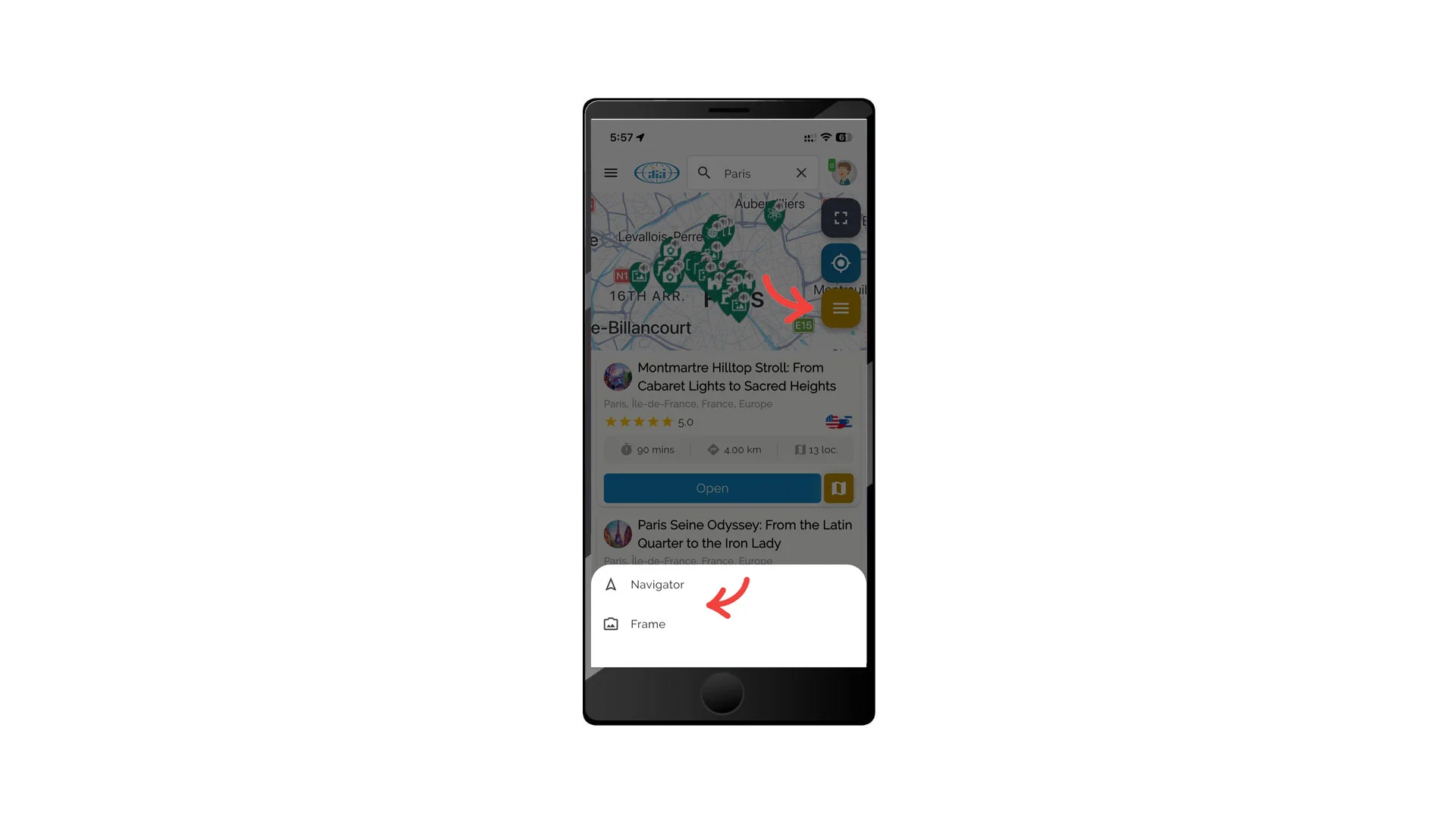
Navigator
Navigator fornisce narrazione automatica basata sulla posizione mentre cammini o esplori.
Come funziona Navigator
Quando attivi Navigator:
- Il sistema rileva la tua posizione attuale
- VoxTour.ai cerca i Punti di Interesse (POIs) più vicini intorno a te
- Quando ti muovi e attraversi i confini dei POI:
- L’app avvia automaticamente la storia
- Il sistema determina da quale direzione ti stai avvicinando
- La storia si adatta in base alla tua posizione e al movimento
Navigator ti permette di esplorare le città in modo naturale senza selezionare manualmente le fermate.
Come utilizzare Navigator
- Apri Smart Exploration Tools
- Tocca Navigator
- Consenti l’accesso alla posizione se richiesto
- Inizia a camminare — VoxTour.ai ti guiderà automaticamente
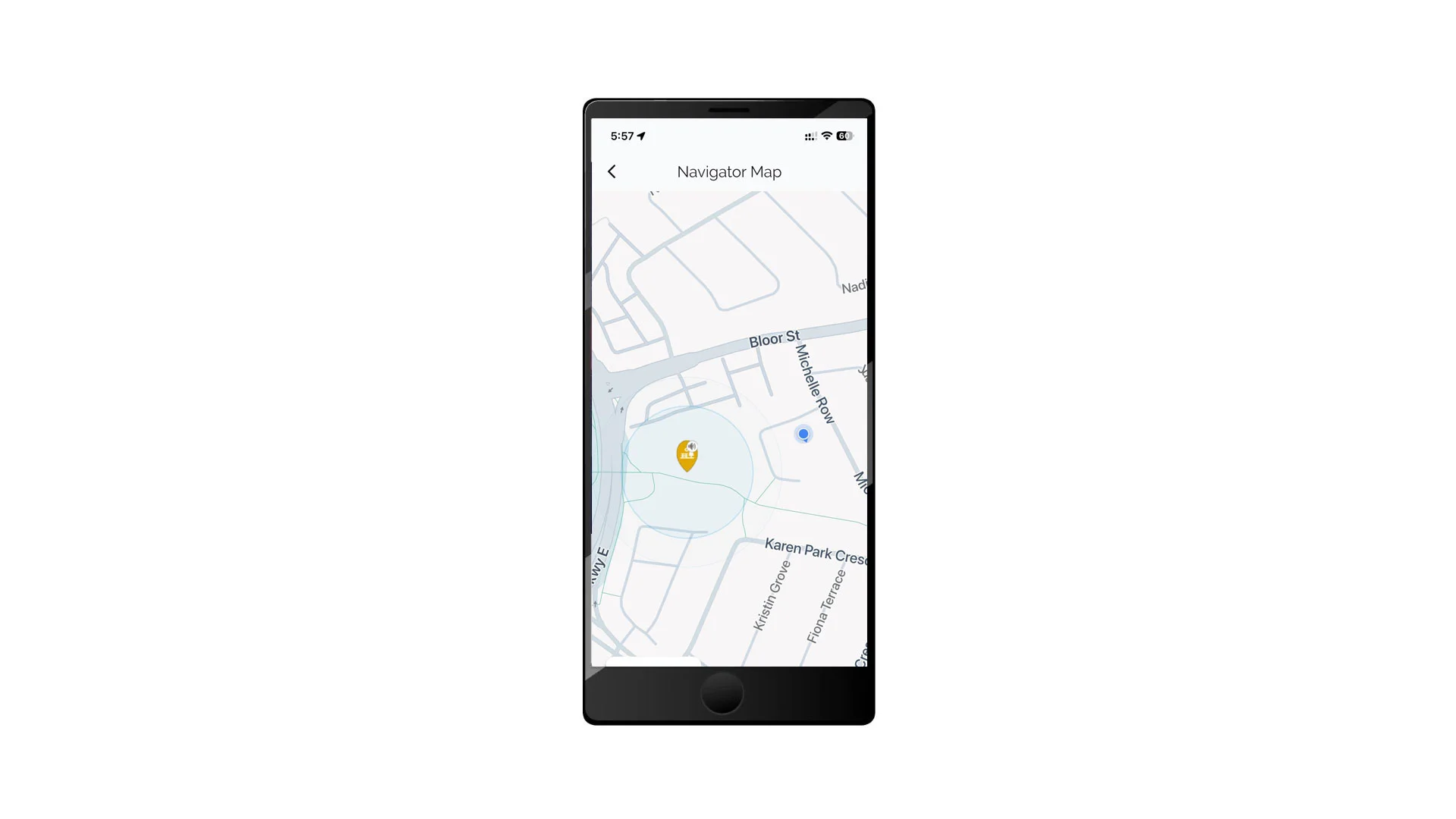
Frame (Riconoscimento Immagini)
Frame utilizza il riconoscimento immagini tramite IA per identificare monumenti e generare storie audio.
Come funziona Frame
Quando utilizzi Frame:
- Carichi o catturi un’immagine di un monumento o oggetto
- VoxTour.ai analizza l’immagine utilizzando l’IA
- Il sistema identifica la posizione o l’oggetto
- Una storia o spiegazione correlata viene generata automaticamente
Frame consente una scoperta spontanea senza cercare o sfogliare tour.
Come utilizzare Frame
- Apri Smart Exploration Tools
- Tocca Frame
- Carica o cattura un’immagine
- Attendi mentre l’IA elabora la richiesta
- La storia verrà generata una volta completato il riconoscimento
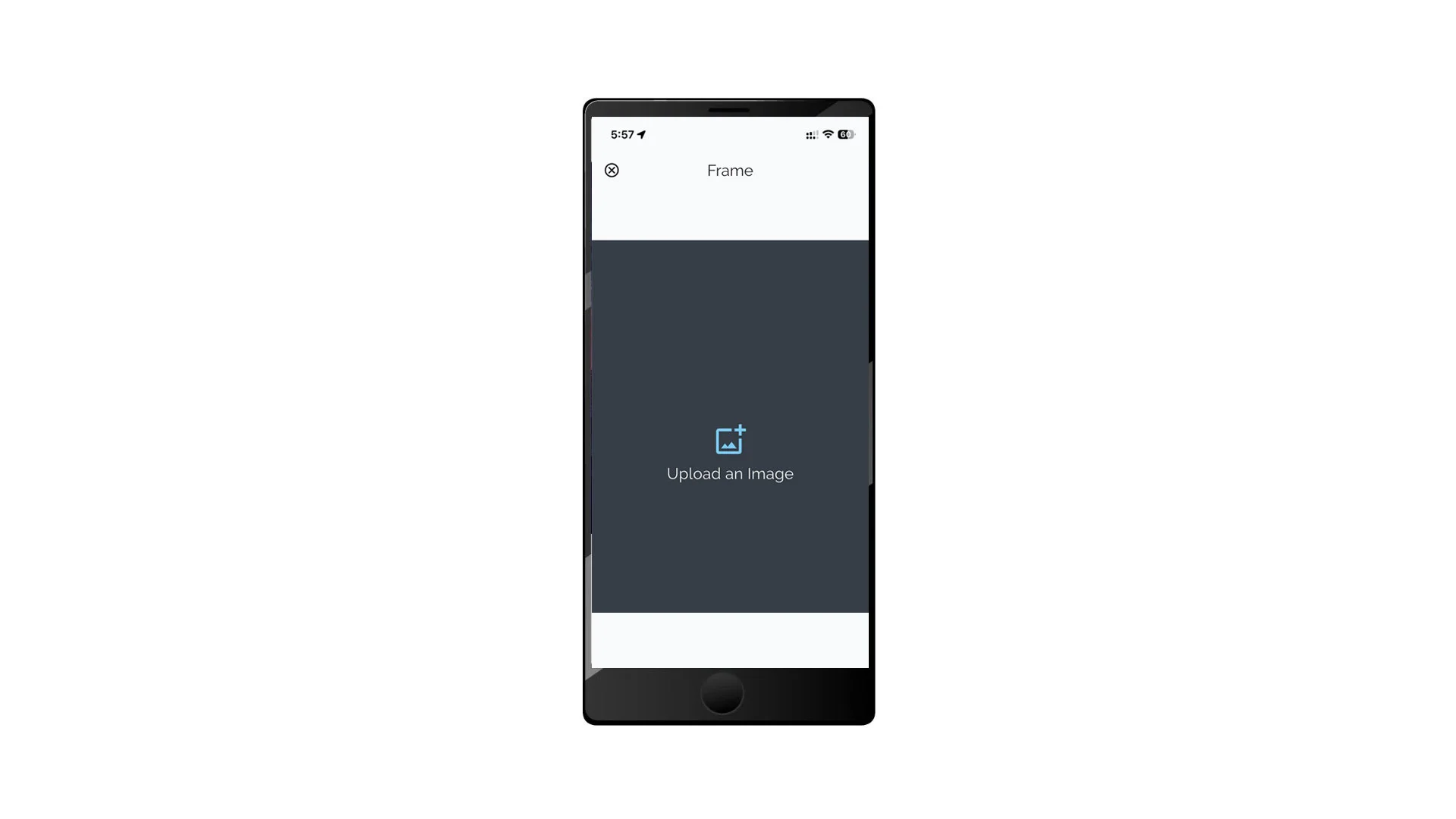
Suggerimenti per Migliori Risultati
- Attiva i servizi di localizzazione quando utilizzi Navigator
- Usa foto chiare e ben illuminate quando utilizzi Frame
- Posizionati di fronte al monumento per migliorare la precisione del riconoscimento
- Consenti alcuni momenti per l’elaborazione IA quando utilizzi Frame
⚠️ Gli Strumenti di Esplorazione Intelligente sono disponibili solo su dispositivi mobili.
Gestione dell'account
Gestire il profilo del tuo account è semplice e veloce. Segui questi passaggi per modificare i tuoi dati personali, come nome, cognome, nickname e anno di nascita.
Come accedere alla pagina di modifica del profilo
- Accedi al tuo account.
-
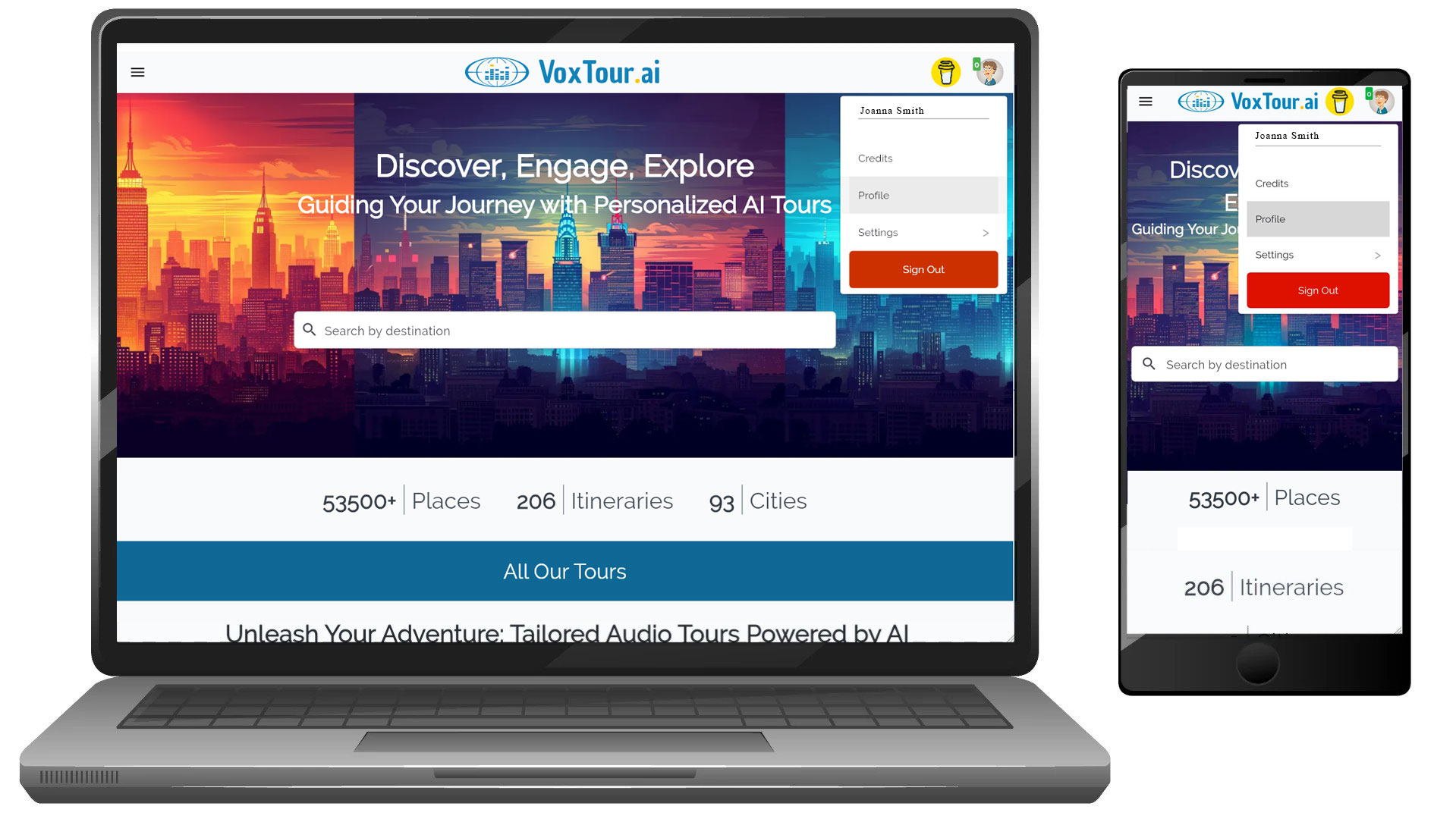
Vai alla sezione Profilo.
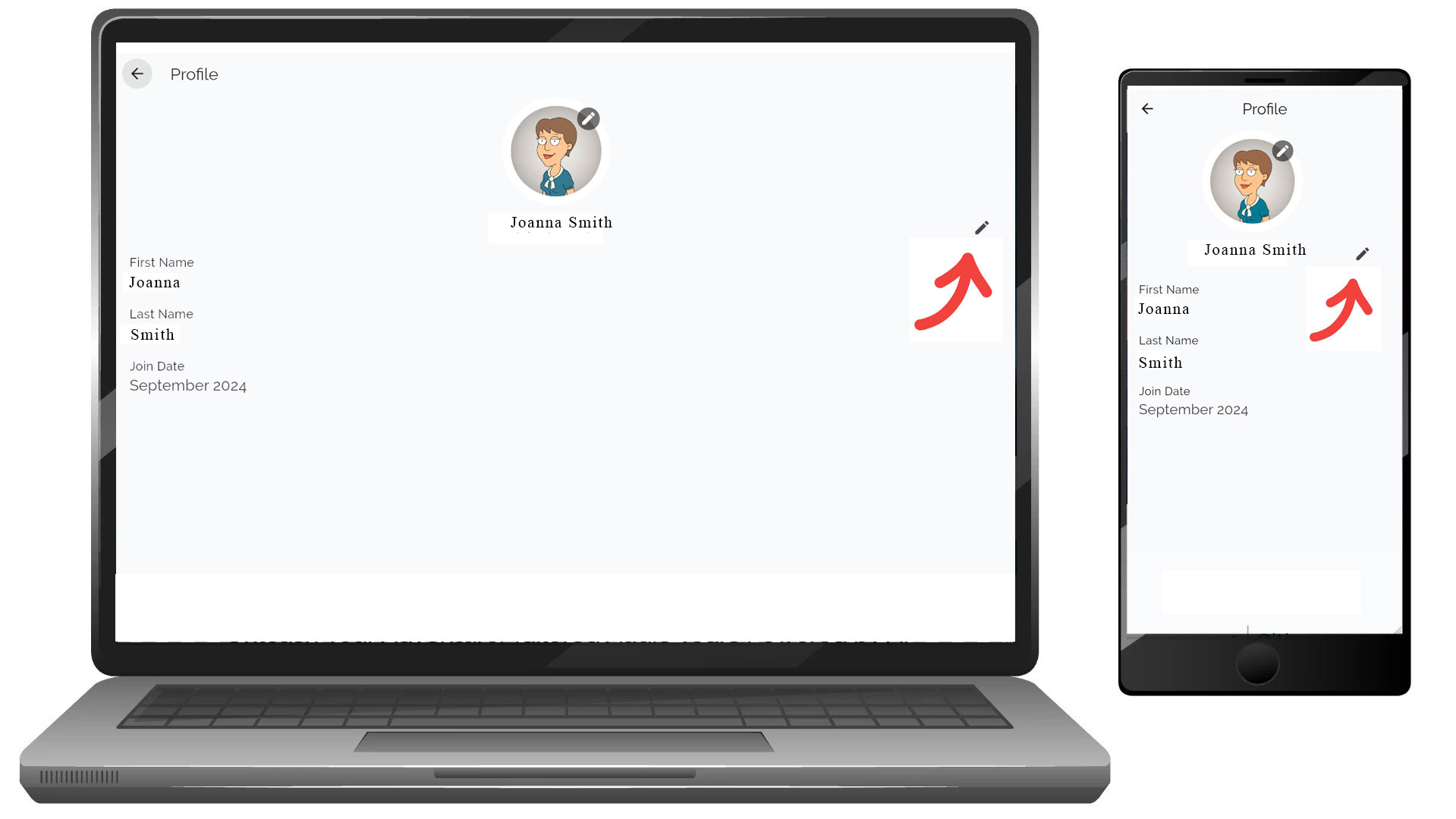
- Fai clic sull’icona Modifica profilo (l’icona della matita) vicino alla tua foto profilo.
Modifica delle informazioni del profilo
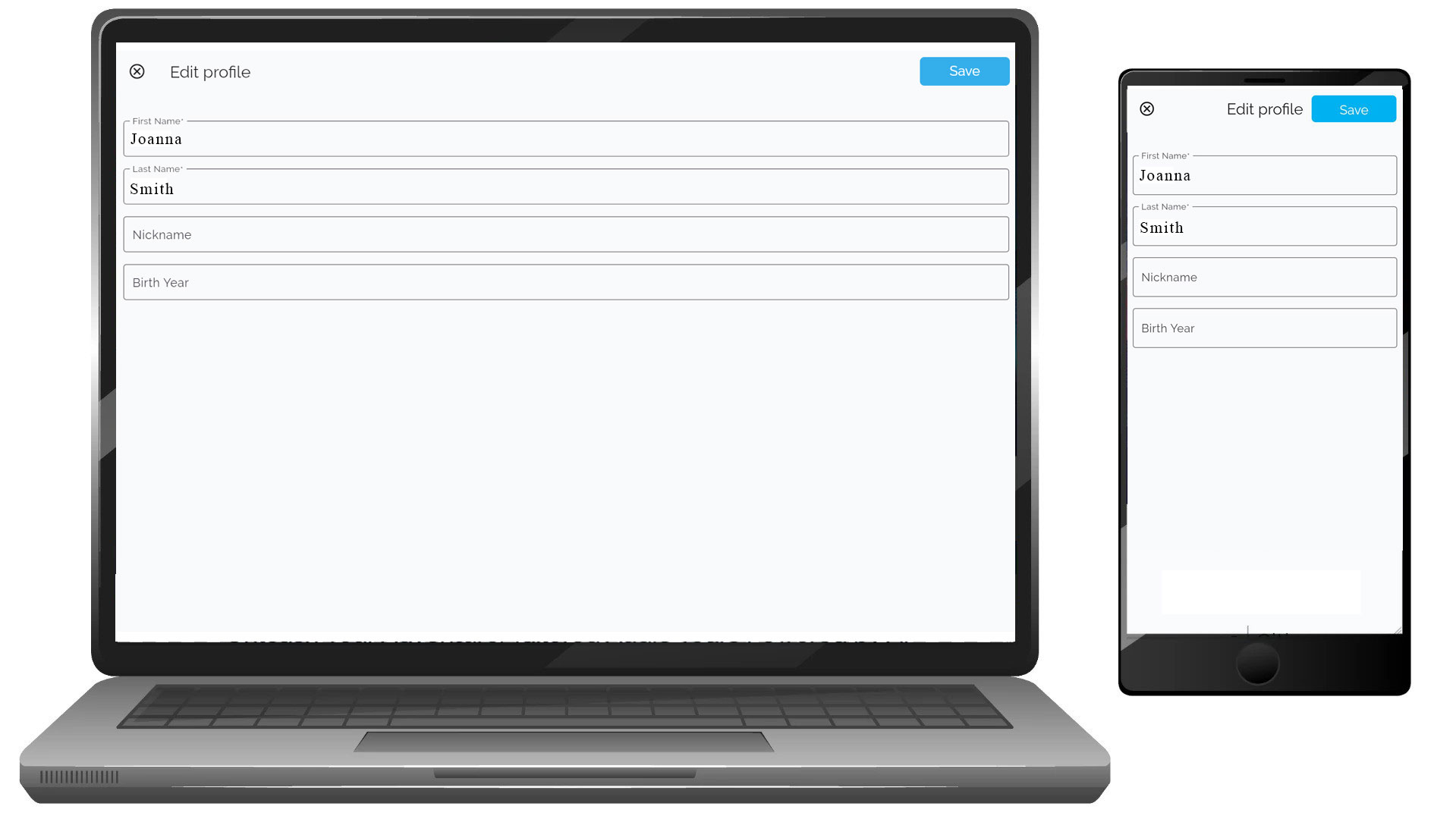
Nella pagina Modifica profilo, puoi cambiare i seguenti campi:
- Nome: Aggiorna il tuo nome così come apparirà nel profilo.
- Cognome: Modifica il cognome per riflettere le informazioni aggiornate.
- Nickname: Aggiungi o modifica il tuo nickname per un tocco più personale.
- Anno di nascita: Regola l’anno di nascita per mantenere il profilo accurato.
[ ]
]
Salvataggio delle modifiche
- Dopo aver aggiornato i campi necessari, fai clic sul pulsante Salva nell’angolo in alto a destra della pagina.
- Le modifiche verranno salvate immediatamente e il tuo profilo sarà aggiornato.
Visualizzare il profilo aggiornato
- Una volta salvato, verrai reindirizzato automaticamente alla pagina Profilo, dove potrai verificare le informazioni aggiornate nel riepilogo del profilo.
- Verifica le informazioni aggiornate nel riepilogo del profilo, che include il tuo nome e altri dettagli rilevanti.
Note aggiuntive
- Foto profilo: Puoi anche aggiornare la tua foto profilo facendo clic sull’icona della matita sul tuo avatar.
- Alcuni campi potrebbero non essere modificabili a seconda del tipo di account o dei permessi.
- Se riscontri problemi durante la modifica del profilo, contatta il nostro team di supporto per assistenza.
Seguendo i passaggi sopra indicati, puoi gestire facilmente i dettagli del tuo account per mantenere il profilo aggiornato.
Impostazioni
Impostazioni
VoxTour.ai ti consente di gestire facilmente le credenziali del tuo account, le preferenze di lingua e le impostazioni del profilo dal menu Impostazioni.
Le impostazioni sono disponibili sia su mobile che su desktop, e le funzionalità sono le stesse su tutte le piattaforme.
Passo 1: Aprire Impostazioni
Su mobile:
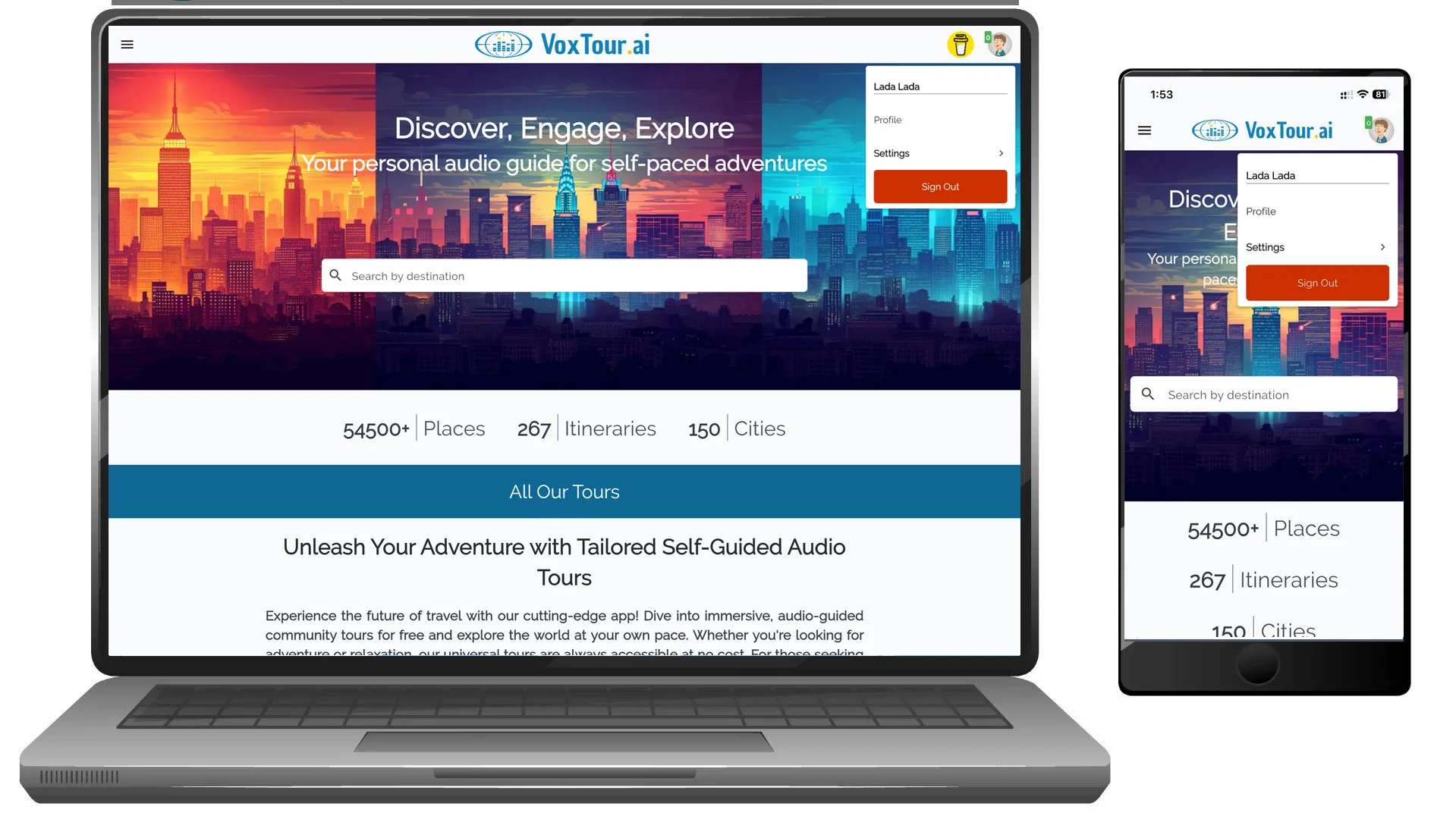
- Tocca il tuo avatar del profilo nell’angolo in alto a destra.
- Tocca Impostazioni.
Su desktop:
- Fai clic sul tuo avatar del profilo nell’angolo in alto a destra.
- Seleziona Impostazioni dal menu a discesa.
Passo 2: Aprire Impostazioni generali
All’interno del menu Impostazioni, tocca o fai clic su Generale.
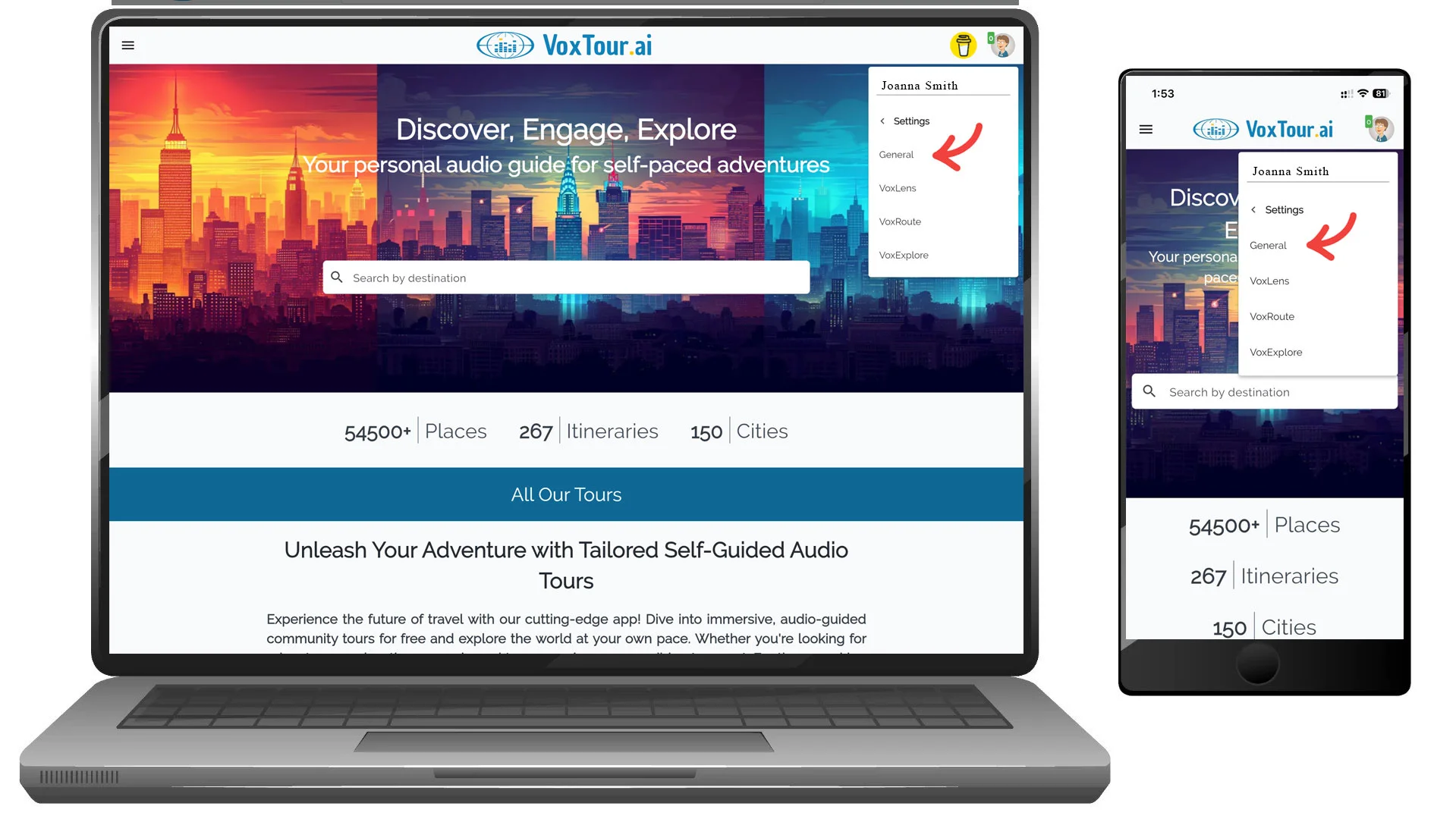
Questa sezione contiene le credenziali del tuo account, le preferenze di lingua e le opzioni di gestione dell’account.
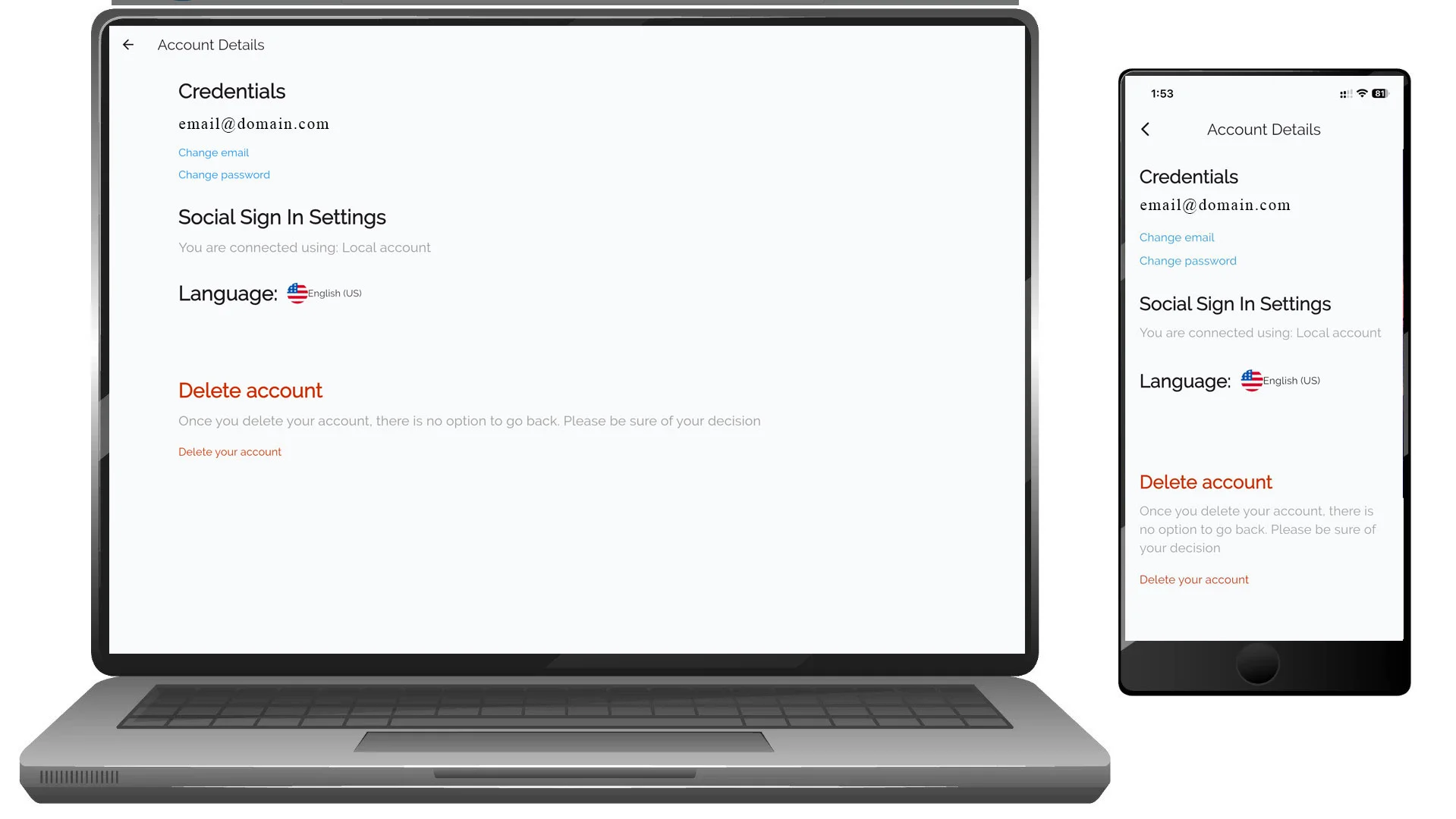
Credenziali
La sezione Credenziali mostra il tuo indirizzo email registrato e ti consente di aggiornare i dati di accesso.
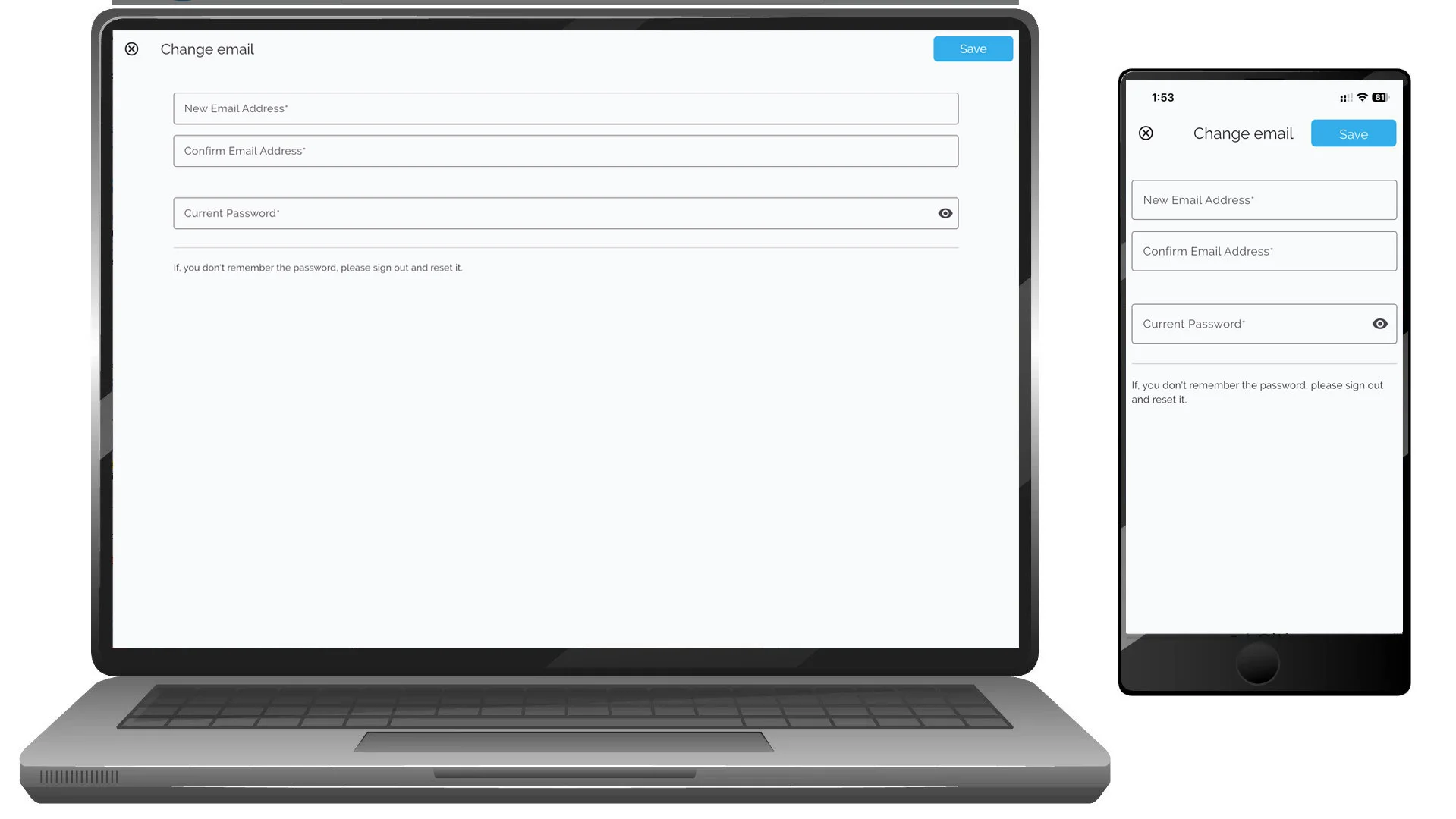
Cambiare indirizzo email
- Tocca o fai clic su Cambia email
- Inserisci:
- Nuovo indirizzo email
- Conferma indirizzo email
- Password attuale
- Tocca o fai clic su Salva
Se non ricordi la password, esci e utilizza il reset della password.
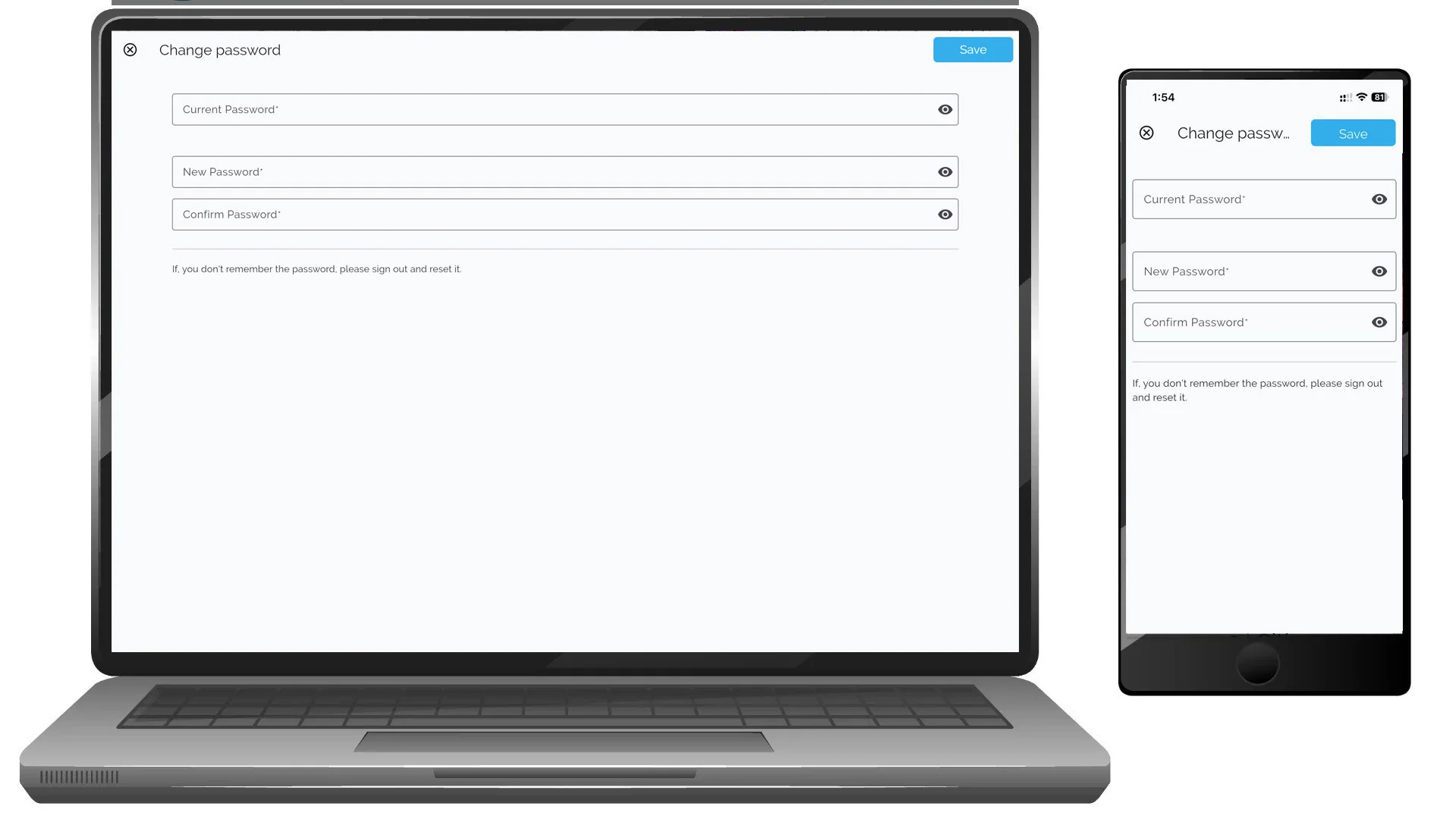
Cambiare password
- Tocca o fai clic su Cambia password
- Inserisci:
- Password attuale
- Nuova password
- Conferma nuova password
- Tocca o fai clic su Salva
Stato accesso social
Questa sezione mostra come è collegato il tuo account.
Esempio:
- Account locale (email e password)
- Provider di accesso social (se collegato)
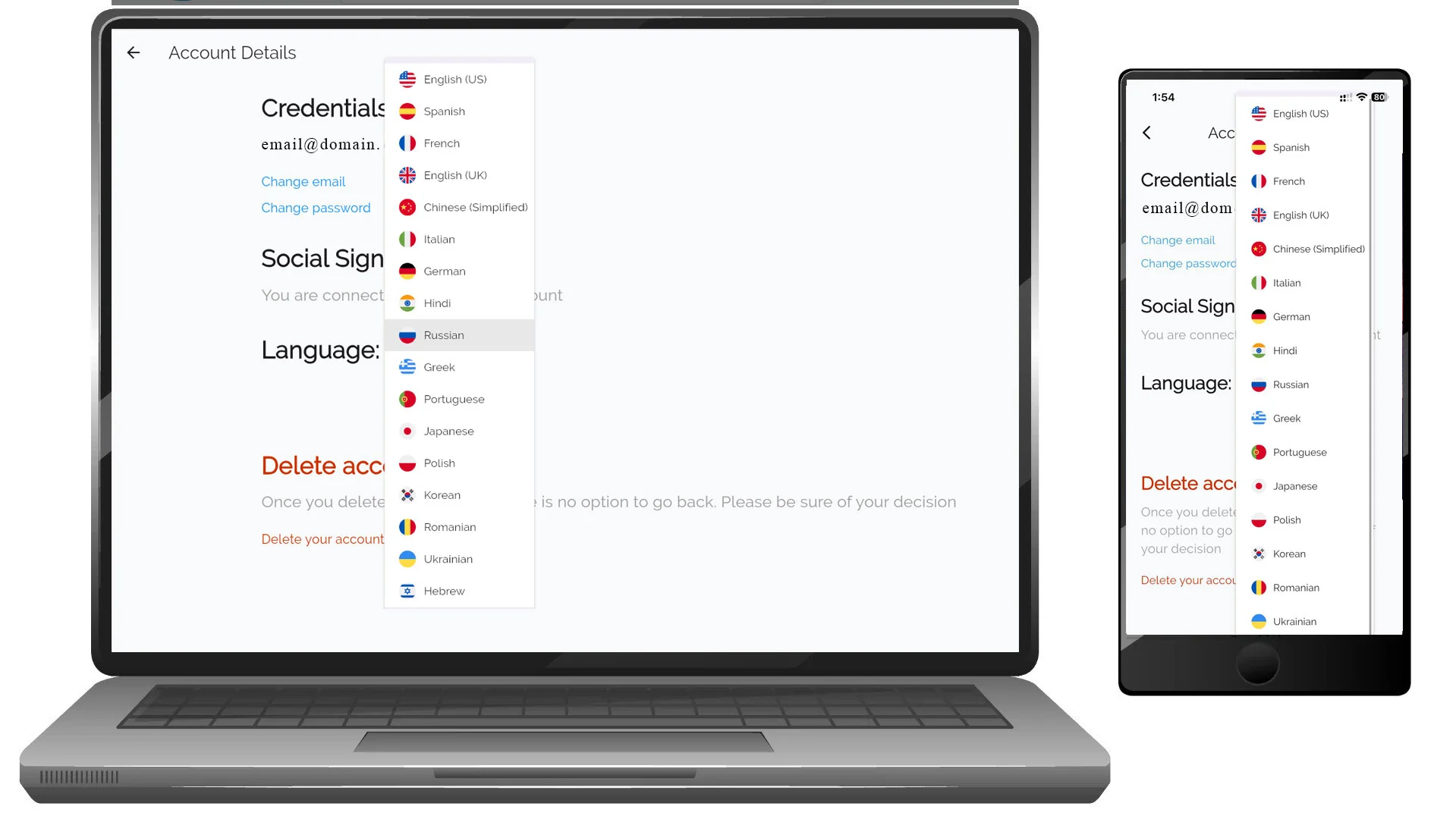
Preferenze lingua
Puoi cambiare la lingua dell’interfaccia dell’app in qualsiasi momento.
Per cambiare lingua:
- Tocca o fai clic sulla lingua corrente
- Seleziona una nuova lingua dall’elenco
- L’app si aggiorna automaticamente
Elimina account
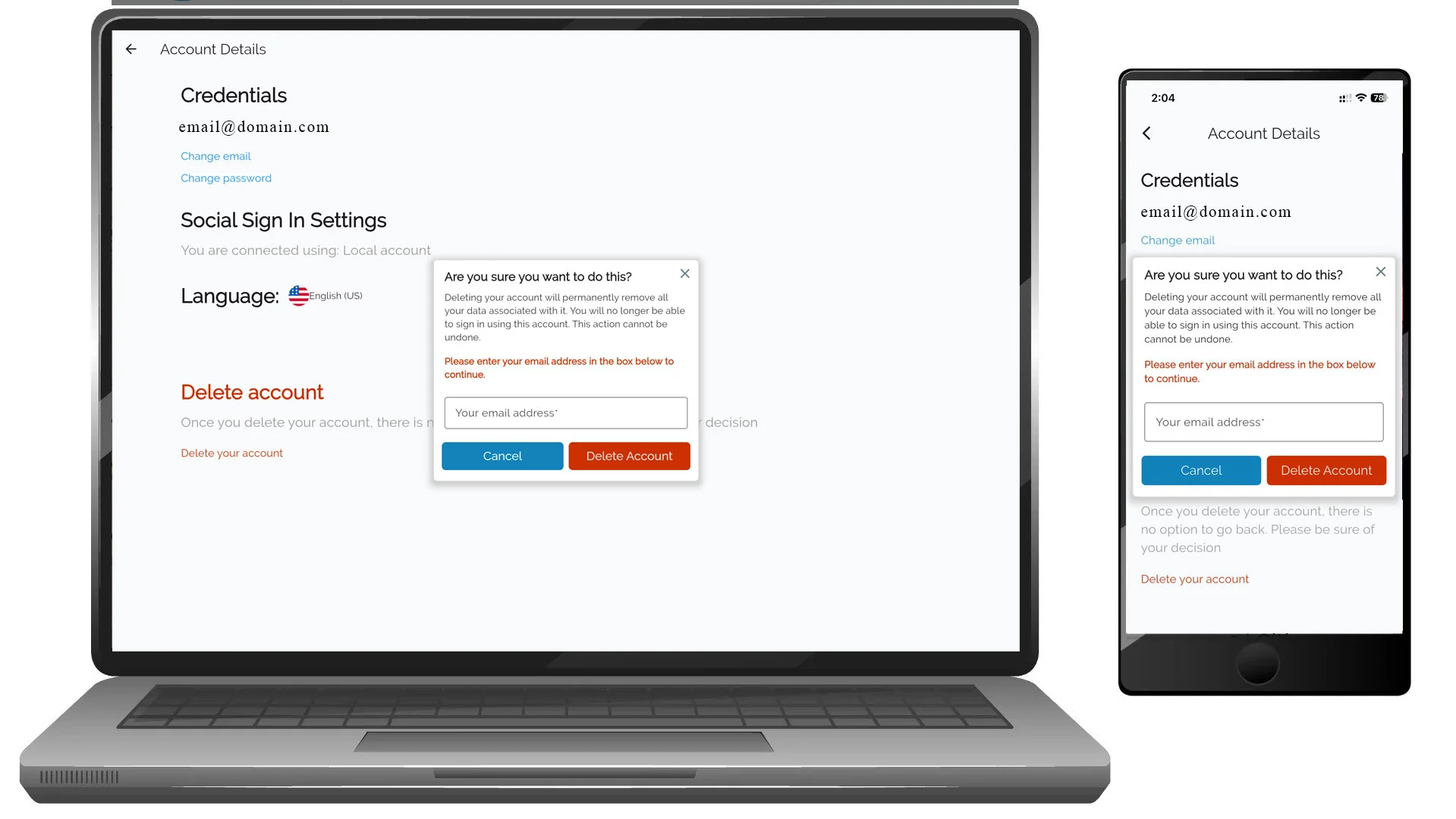
Puoi eliminare definitivamente il tuo account VoxTour.ai dalle Impostazioni.
⚠️ L’eliminazione dell’account:
- Rimuove i dati dell’account in modo permanente
- Non può essere annullata
- Può rimuovere tour salvati e preferenze
Per eliminare l’account:
- Tocca o fai clic su Elimina il tuo account
- Conferma la decisione quando richiesto
Sezioni aggiuntive delle impostazioni
A seconda del tuo account e delle funzionalità abilitate, potresti vedere anche:
- VoxLens – Impostazioni di riconoscimento immagini e creazione di storie con AI
- VoxRoute – Preferenze tour e navigazione
- VoxExplore – Impostazioni di scoperta ed esplorazione
Suggerimenti
- Mantieni aggiornata la tua email per garantire il recupero dell’accesso.
- Usa una password sicura per maggiore protezione.
- Imposta la lingua preferita prima di iniziare i tour per la migliore esperienza.