Управление аккаунтом
Управлять профилем просто и быстро. Следуйте этим шагам, чтобы отредактировать личные данные, такие как имя, фамилия, ник и год рождения.
Как открыть страницу редактирования профиля
- Войдите в свой аккаунт.
-
Перейдите в раздел Профиль.
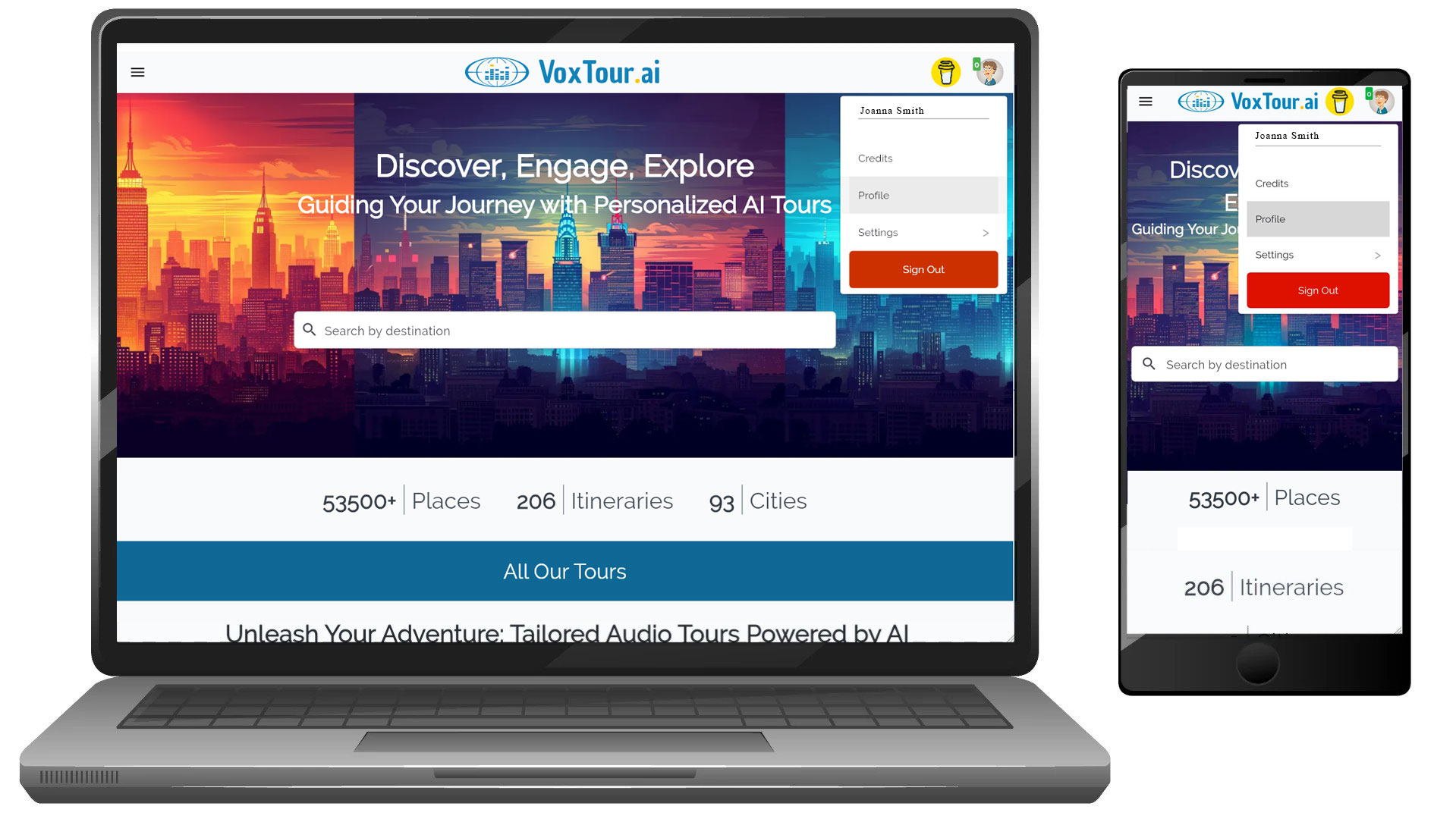
- Нажмите на значок Редактировать профиль (иконка карандаша) рядом с фото профиля.
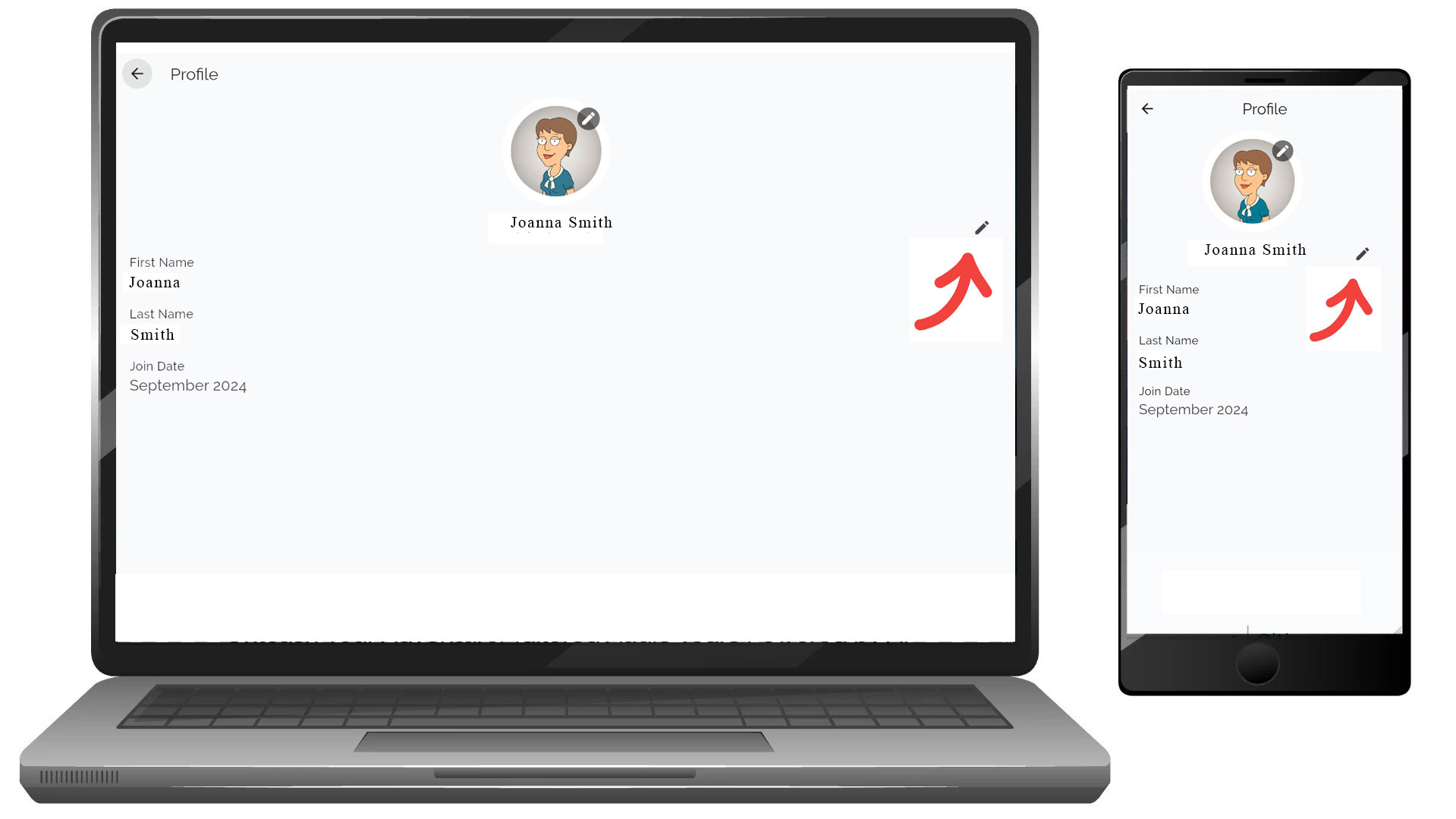
Редактирование данных профиля
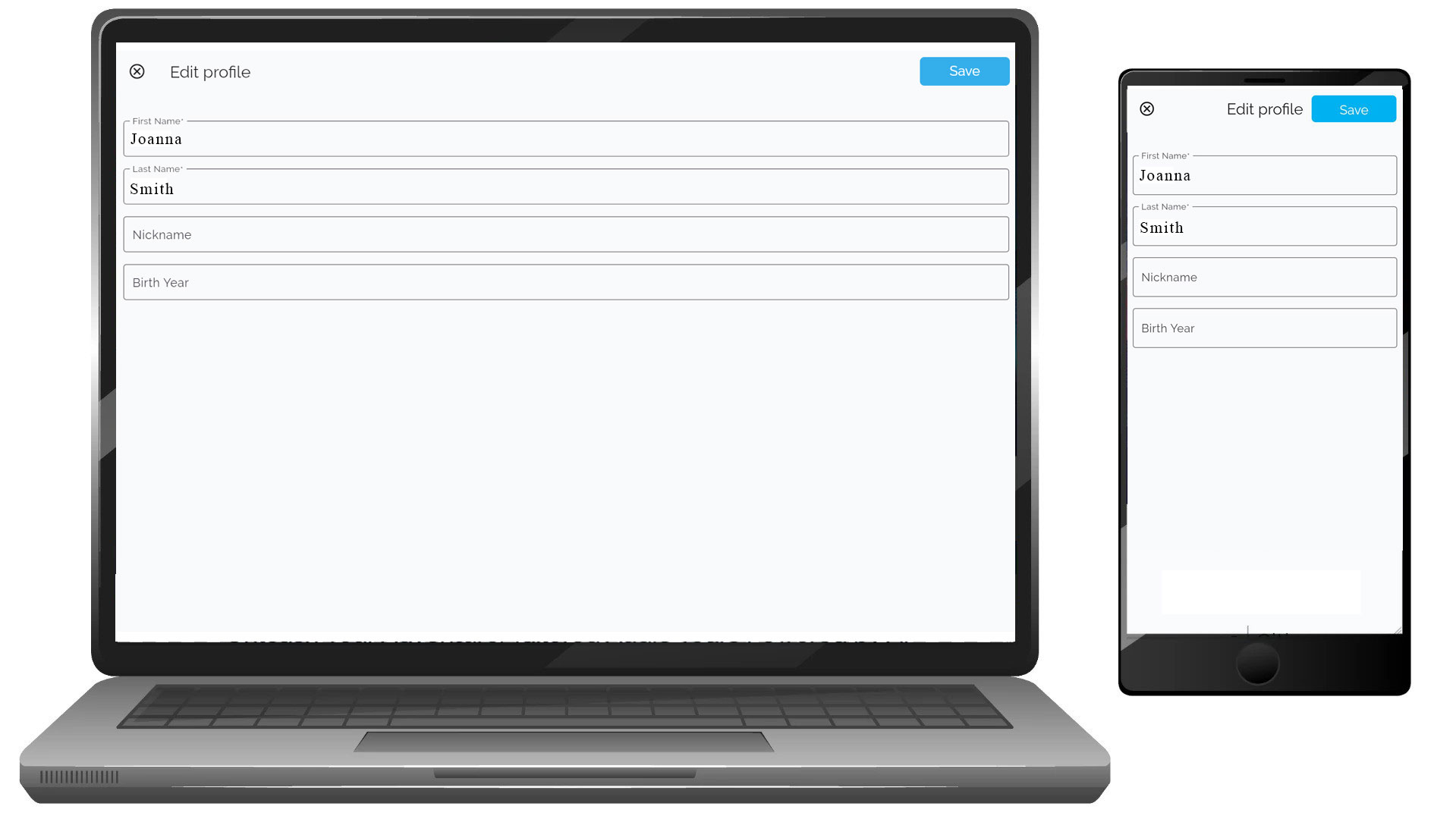
На странице Редактировать профиль вы можете изменить следующие поля:
- Имя: обновите имя, которое отображается в профиле.
- Фамилия: измените фамилию при необходимости.
- Ник: добавьте или измените ник для персонализации.
- Год рождения: укажите актуальный год рождения.
[ ]
]
Сохранение изменений
- После обновления данных нажмите кнопку Сохранить в правом верхнем углу.
- Изменения сохранятся сразу, и ваш профиль обновится.
Проверка обновленного профиля
- После сохранения вы автоматически вернетесь на страницу профиля и сможете проверить данные.
- Убедитесь, что в сводке профиля отображаются актуальные имя и другие сведения.
Дополнительные примечания
- Фото профиля: вы также можете обновить фото, нажав на значок карандаша поверх аватара.
- Некоторые поля могут быть недоступны для редактирования в зависимости от типа аккаунта или прав.
- Если при редактировании возникают проблемы, обратитесь в службу поддержки.
Следуя этим шагам, вы сможете легко поддерживать профиль в актуальном состоянии.