Руководство пользователя
Как начать
Как начать
С VoxTour.ai вы можете изучать города и просматривать доступные туры до входа в аккаунт.
Чтобы начать прослушивание аудиоисторий, потребуется быстрый вход в систему.
Шаг 1: Найдите город
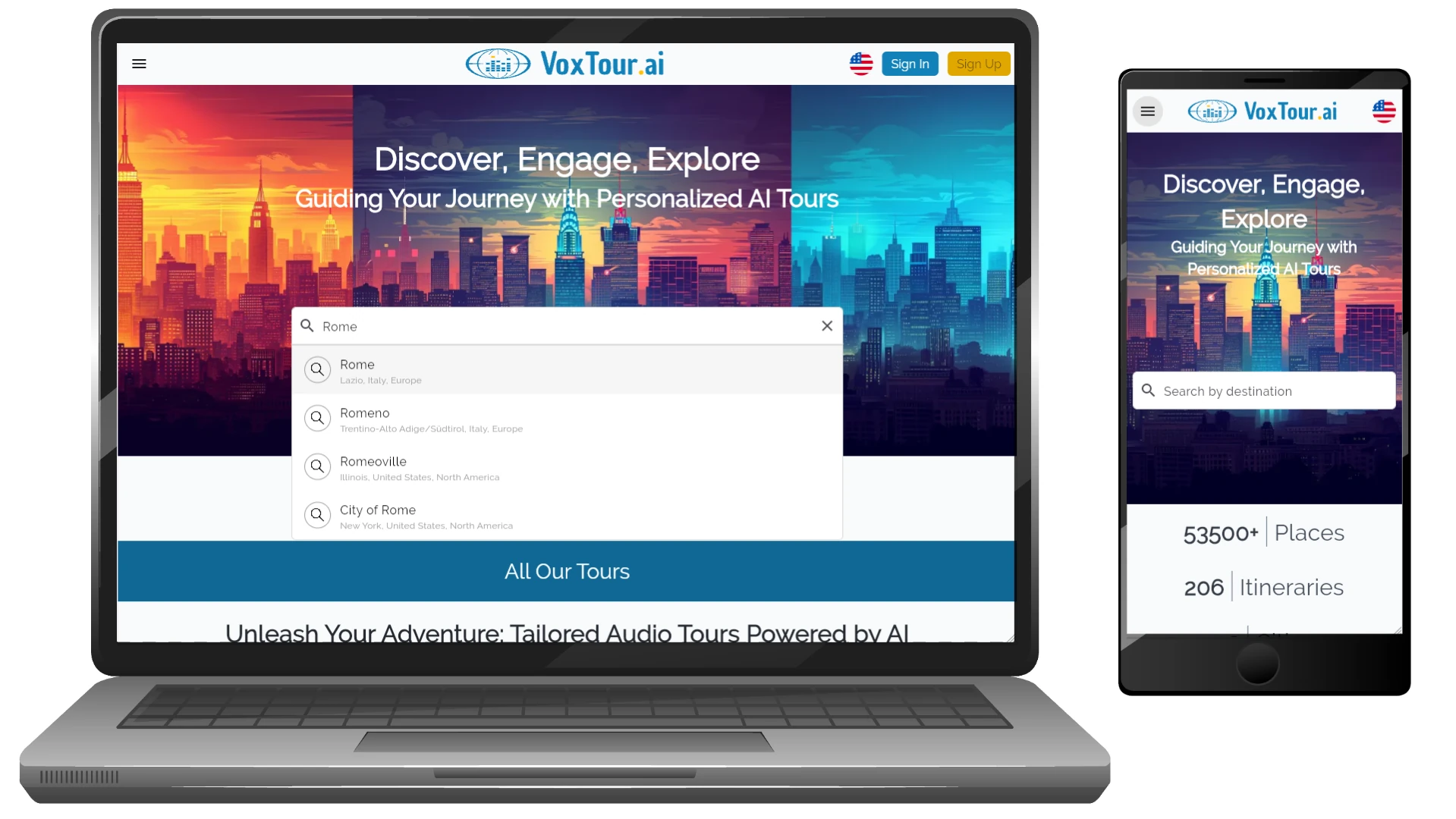
Используйте строку поиска или карту, чтобы выбрать интересующий вас город.
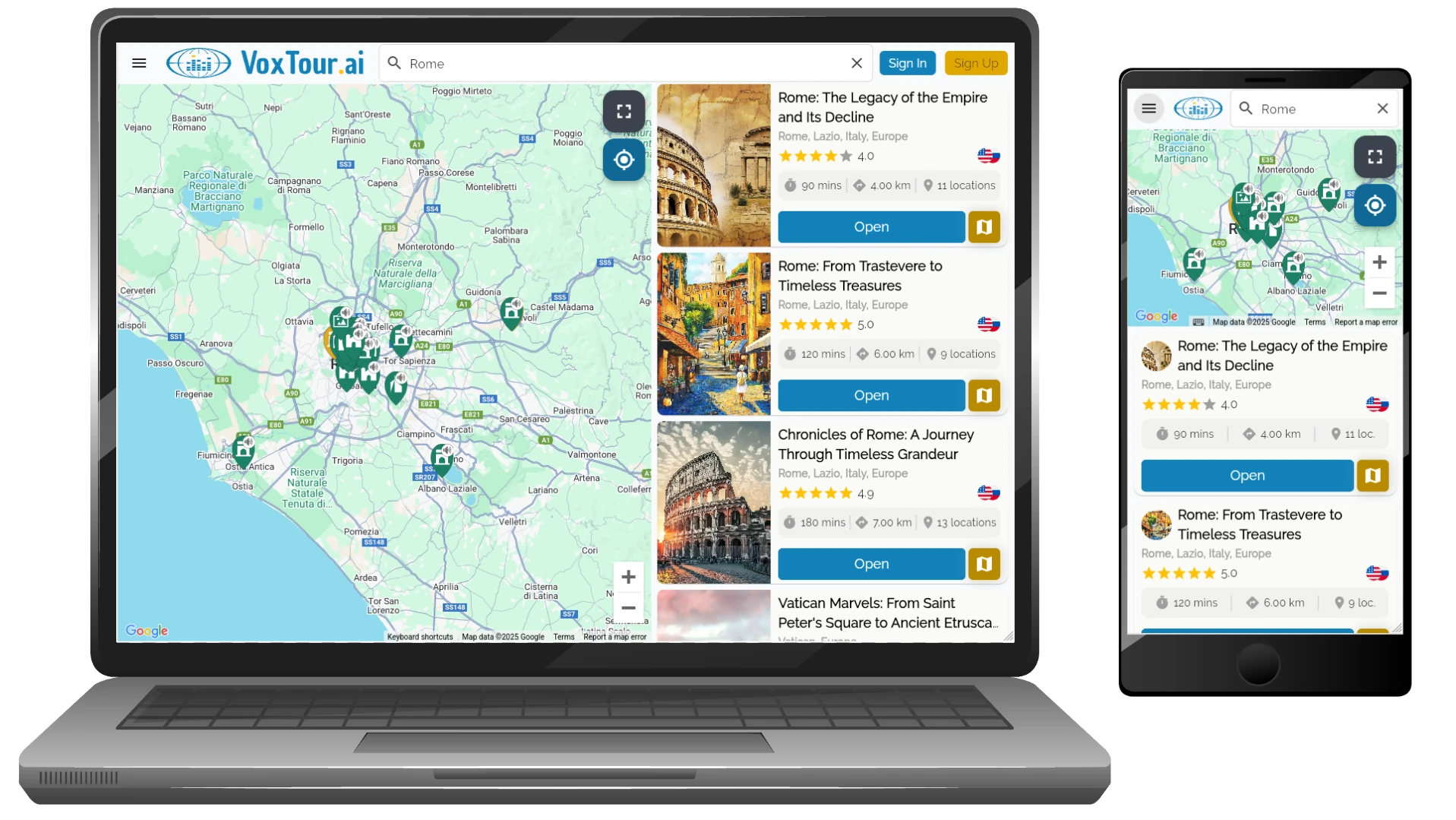
Вы увидите карту с аудиоточками и доступными турами.
Шаг 2: Изучите карту
Нажмите на любую точку или тур, чтобы посмотреть доступные материалы.
Вы можете свободно изучать карту и просматривать детали туров без входа в аккаунт.
Шаг 3: Войдите, чтобы слушать
Когда вы будете готовы слушать, войдите в аккаунт или создайте его.
Это откроет доступ к аудиовоспроизведению и позволит сохранять прогресс и избранное.
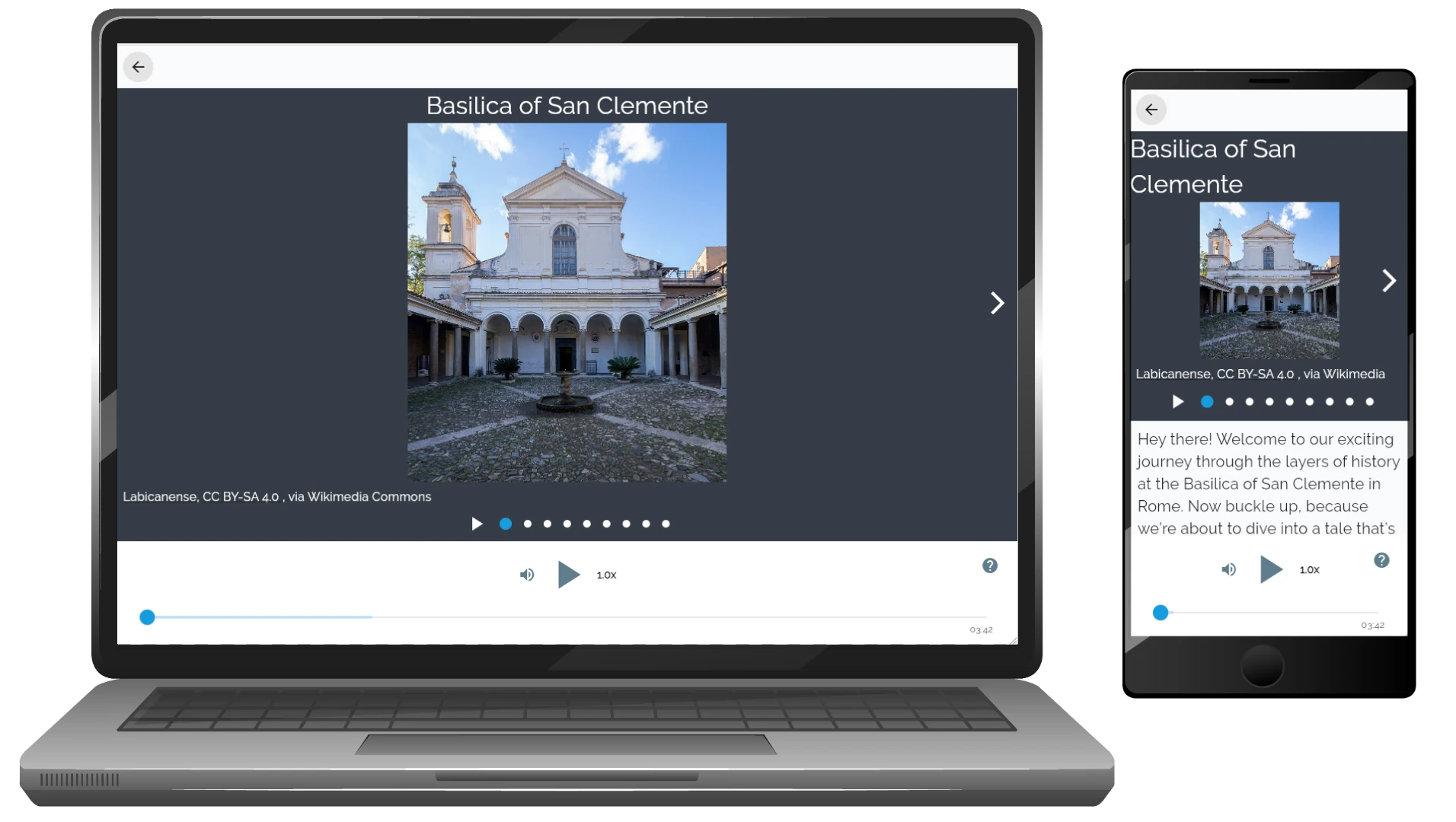
Шаг 4: Нажмите Play
Выберите тур или отдельную аудиоточку и нажмите Play ▶️.
Слушайте в удобном темпе, в любом порядке и где угодно.
Совет:
Большинство туров доступно на нескольких языках. Вы можете выбрать язык тура перед началом воспроизведения.
Для лучшего опыта используйте наушники и заранее загрузите туры, если планируете слушать офлайн.

Регистрация и вход
Как создать аккаунт (Регистрация)
Создание аккаунта в VoxTour.ai занимает всего несколько шагов.
Для прослушивания аудиотуров требуется учетная запись.
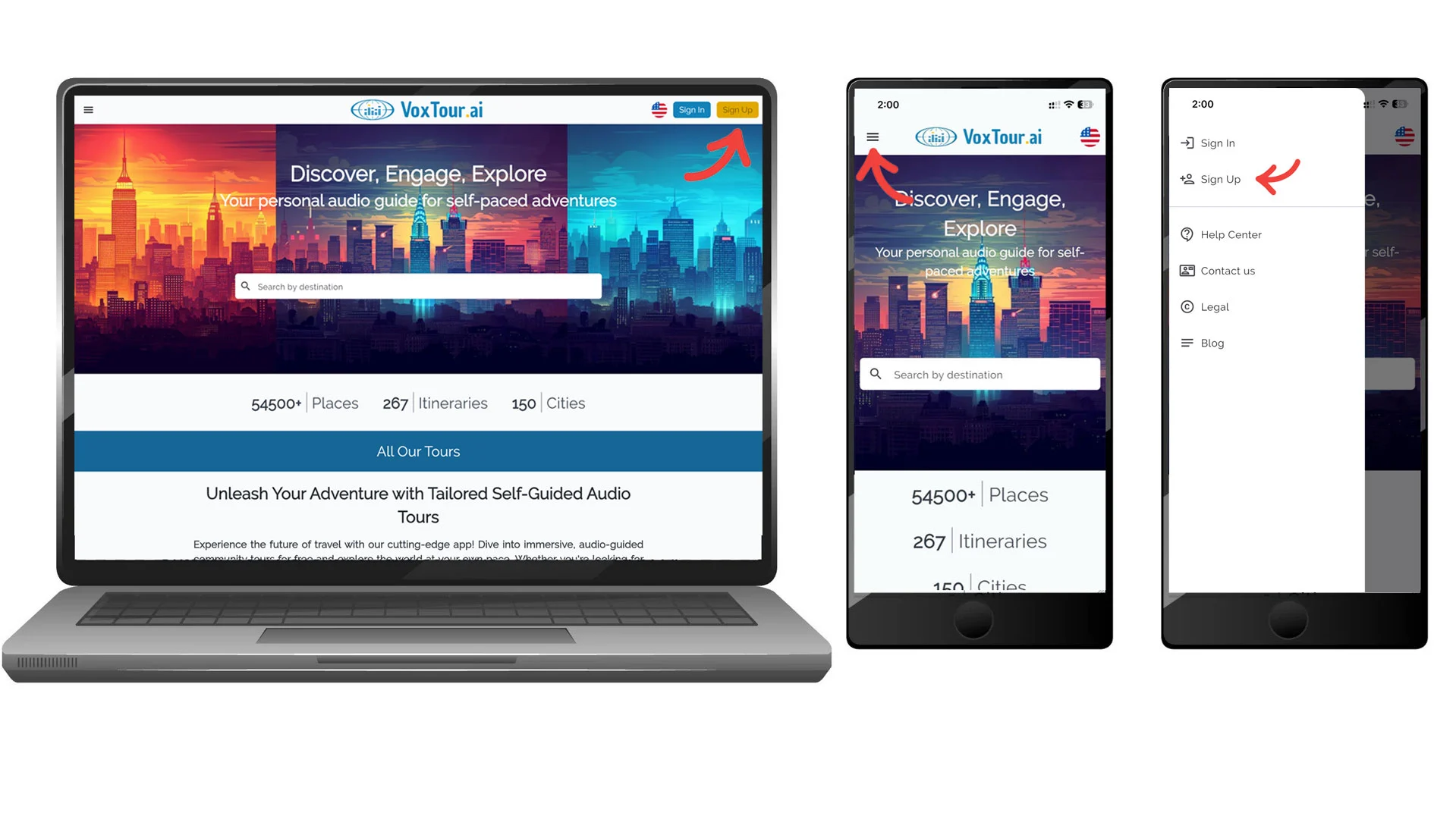
Шаг 1: Открыть страницу регистрации
На мобильном устройстве:
На главном экране нажмите на значок меню ☰ в верхнем углу и выберите Регистрация.
На компьютере:
На главной странице нажмите Регистрация в правом верхнем углу.
Шаг 2: Ввести данные
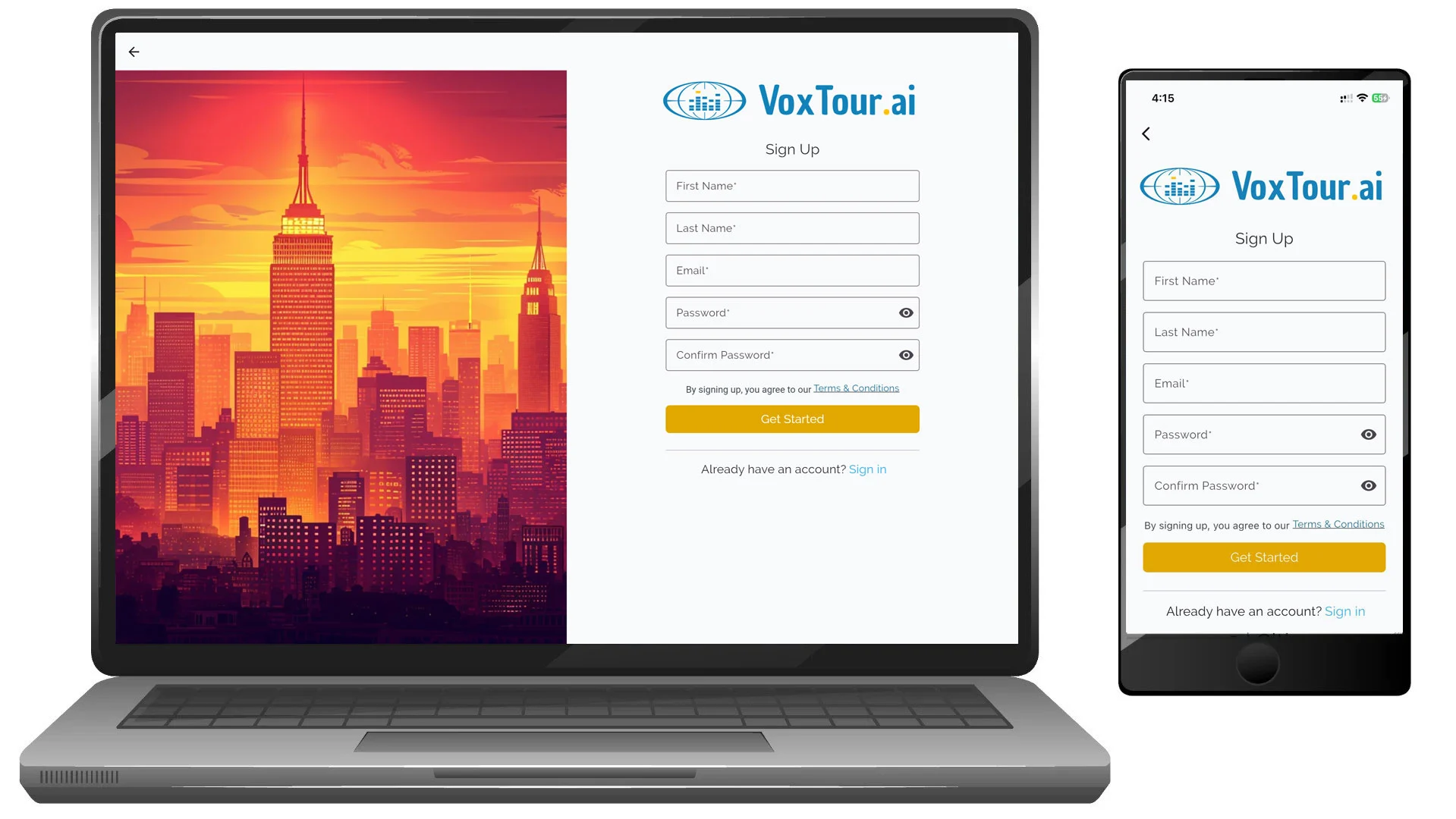
Для создания нового аккаунта используйте адрес электронной почты.
Заполните следующие поля:
- Имя
- Фамилия
- Адрес электронной почты
- Пароль
- Подтверждение пароля
Убедитесь, что адрес электронной почты указан правильно — он используется для подтверждения аккаунта.
После заполнения нажмите Начать.
Шаг 3: Подтвердить электронную почту
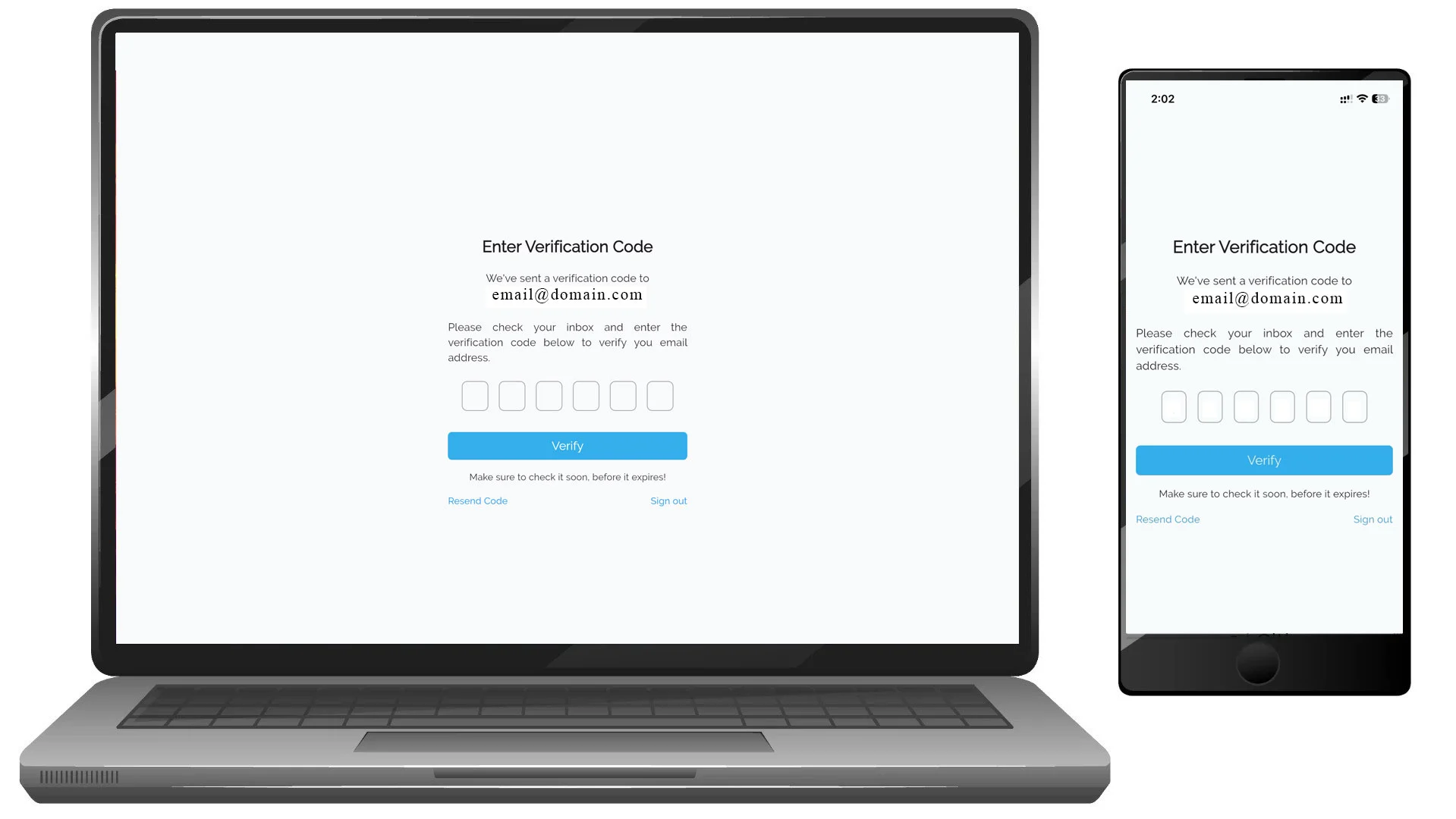
После отправки формы VoxTour.ai отправит 6-значный код подтверждения на вашу электронную почту.
На мобильном устройстве и компьютере:
- Проверьте входящие письма.
- Введите код подтверждения.
- Нажмите Подтвердить.
Если письмо не пришло, проверьте папку «Спам» или нажмите Отправить код повторно.
Шаг 4: Аккаунт создан
После подтверждения электронной почты аккаунт готов к использованию.
Теперь вы можете:
- Войти в аккаунт
- Слушать аудиотуры
- Сохранять прогресс
- Добавлять места и туры в избранное
Примечание:
Google и Apple доступны только для входа.
Если у вас уже есть аккаунт, выберите Вход.
Как войти
Если у вас уже есть аккаунт VoxTour.ai, вы можете войти с помощью электронной почты и пароля или через поддерживаемый сторонний сервис, в зависимости от устройства.
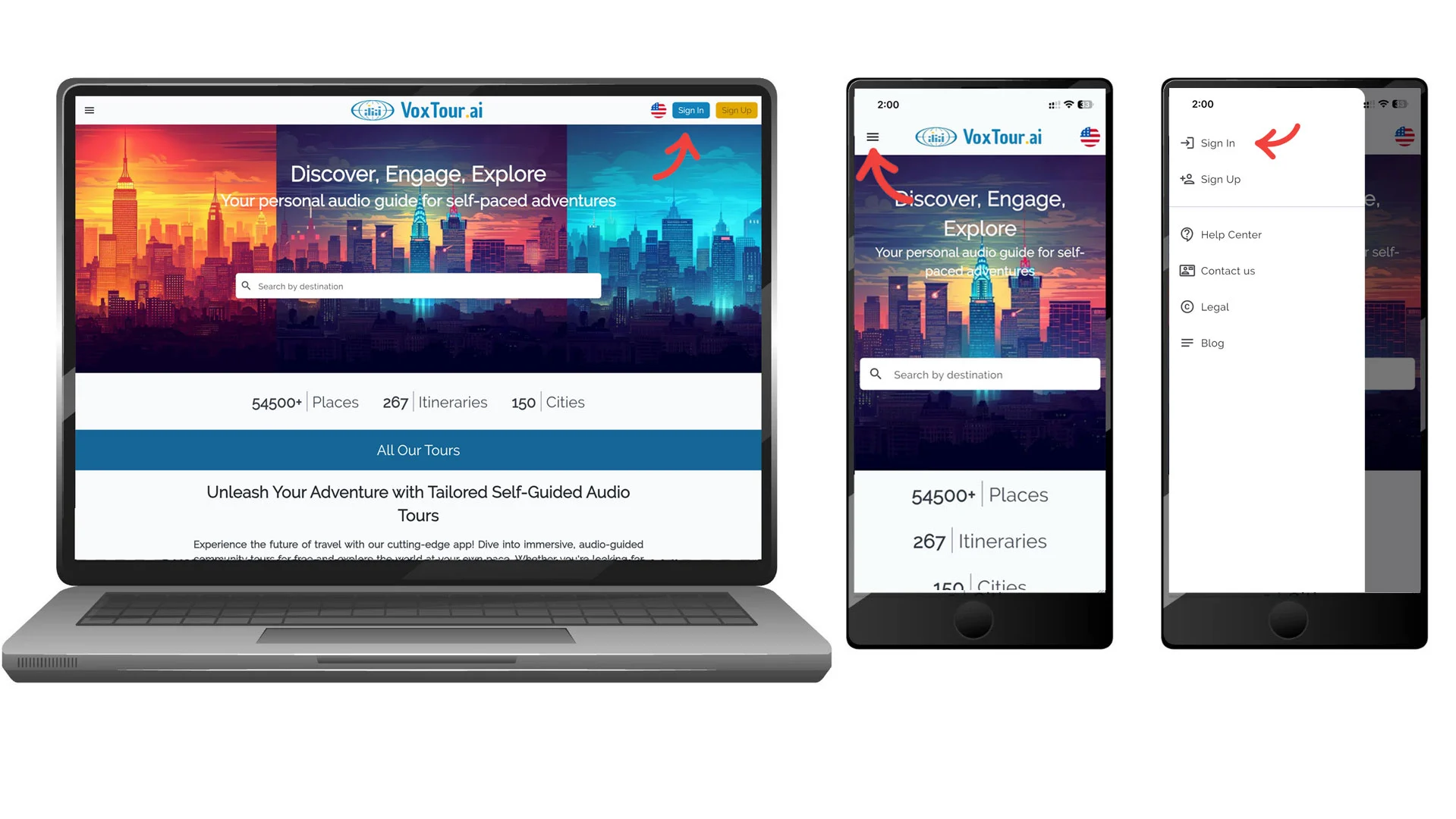
Шаг 1: Открыть страницу входа
На мобильном устройстве:
На главном экране нажмите на значок меню ☰ и выберите Вход.
На компьютере:
На главной странице нажмите Вход в правом верхнем углу.
Шаг 2: Выбрать способ входа
VoxTour.ai предлагает разные варианты входа в зависимости от платформы.
На компьютере (веб)
Вы можете войти с помощью:
- Электронной почты и пароля
На iPhone (iOS)
Вы можете войти с помощью:
- Электронной почты и пароля
- Apple
На Android
Вы можете войти с помощью:
- Электронной почты и пароля

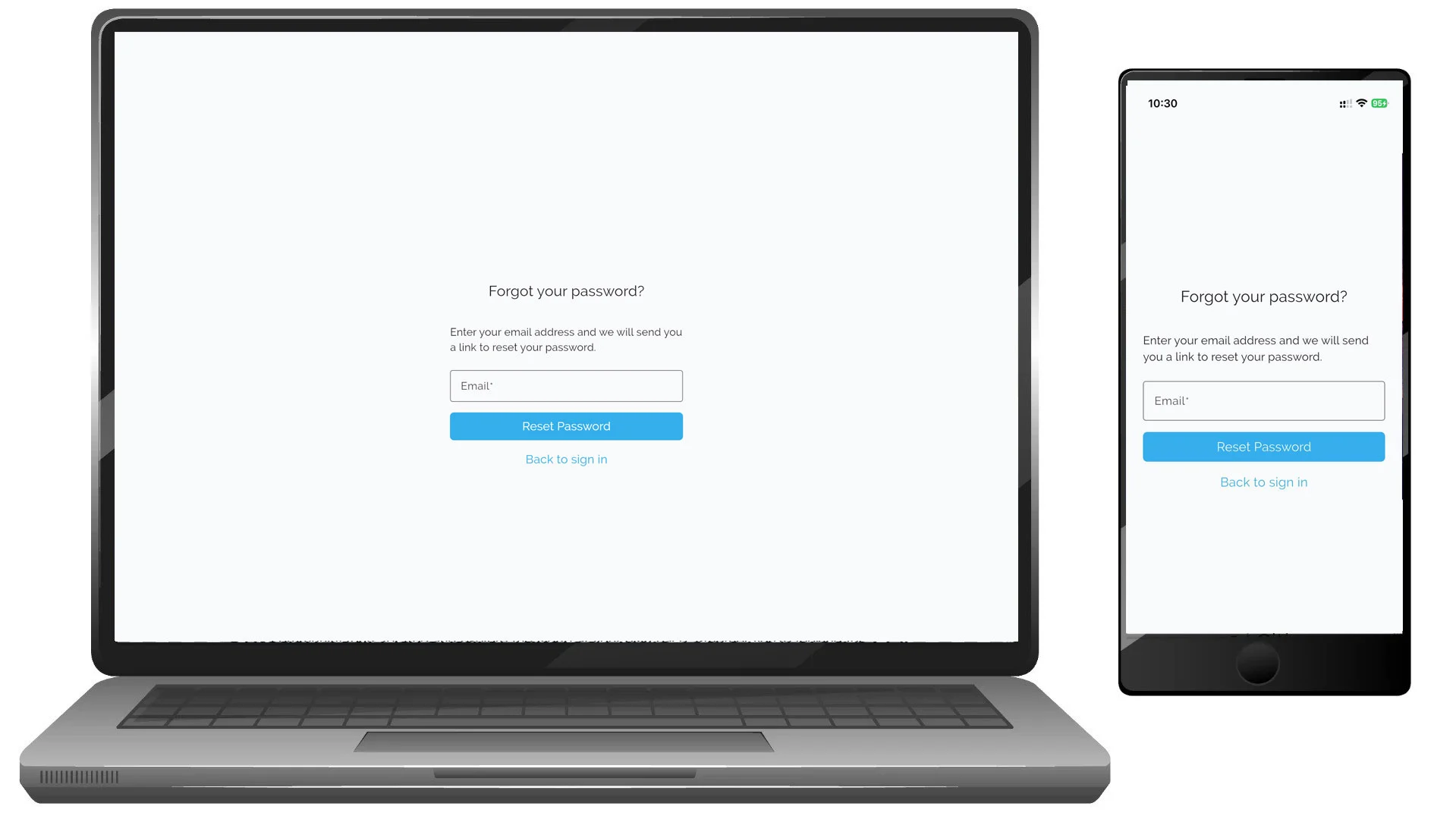
Шаг 3: Забыли пароль?
- Нажмите Забыли пароль?
- Введите адрес электронной почты
- Следуйте инструкциям из письма
Шаг 4: Вход выполнен
После входа вы можете:
- Слушать аудиотуры
- Продолжить с того места, где остановились
- Сохранять избранное
- Использовать аккаунт на разных устройствах
Примечание:
Если у вас еще нет аккаунта, выберите Регистрация.
Поиск города и туров
Поиск города и туров
VoxTour.ai позволяет исследовать города гибко и удобно.
Вы можете выбирать готовые туры или изучать отдельные точки интереса (POI) прямо с карты.
Вы можете просматривать города, туры и места без входа в аккаунт.
Чтобы слушать аудиоистории, необходимо войти в систему.
Шаг 1: Найдите город
На компьютере:
На главной странице используйте поле Поиск по направлению, введите название города (например, Рим или Париж) и выберите его из списка.
На мобильном устройстве:
Нажмите на поле поиска, введите название города и выберите его из списка.
Шаг 2: Изучите карту города
После выбора города вы увидите:
- карту с пронумерованными иконками POI
- список доступных туров по этому городу
Карта и список туров работают вместе — вы можете исследовать визуально или сначала выбрать тур.
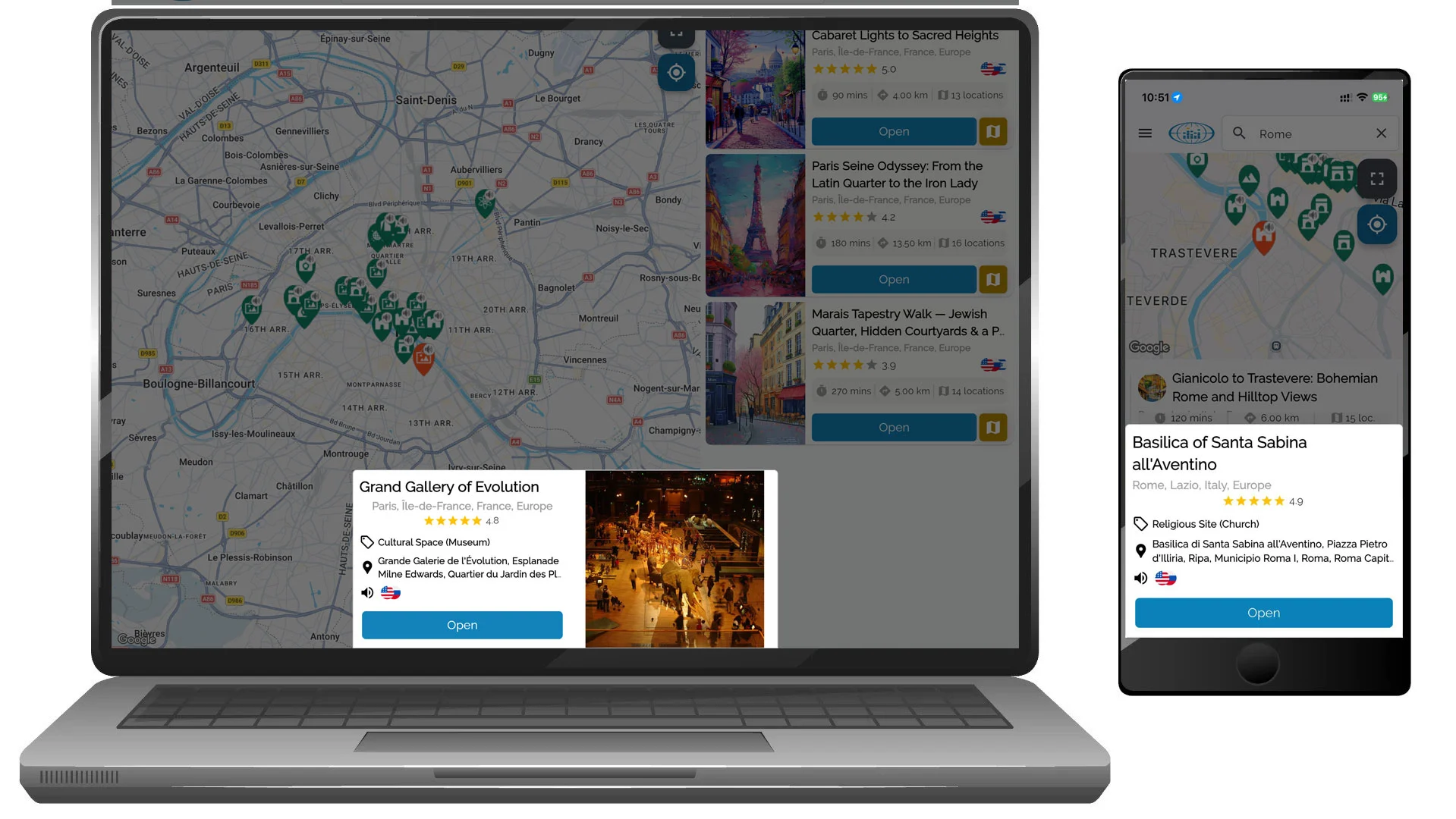
Шаг 3: Изучайте отдельные места (POI)
Чтобы исследовать город, необязательно следовать туру.
Нажмите на любую иконку POI на карте, чтобы открыть карточку места.
В карточке отображается:
- название и категория места
- рейтинг (если доступен)
- доступные языки аудио
- краткое описание
Это удобно, если вы хотите:
- гулять свободно
- слушать только ближайшие места
- включать аудио, когда что-то привлекло внимание
Шаг 4: Просмотр туров в списке
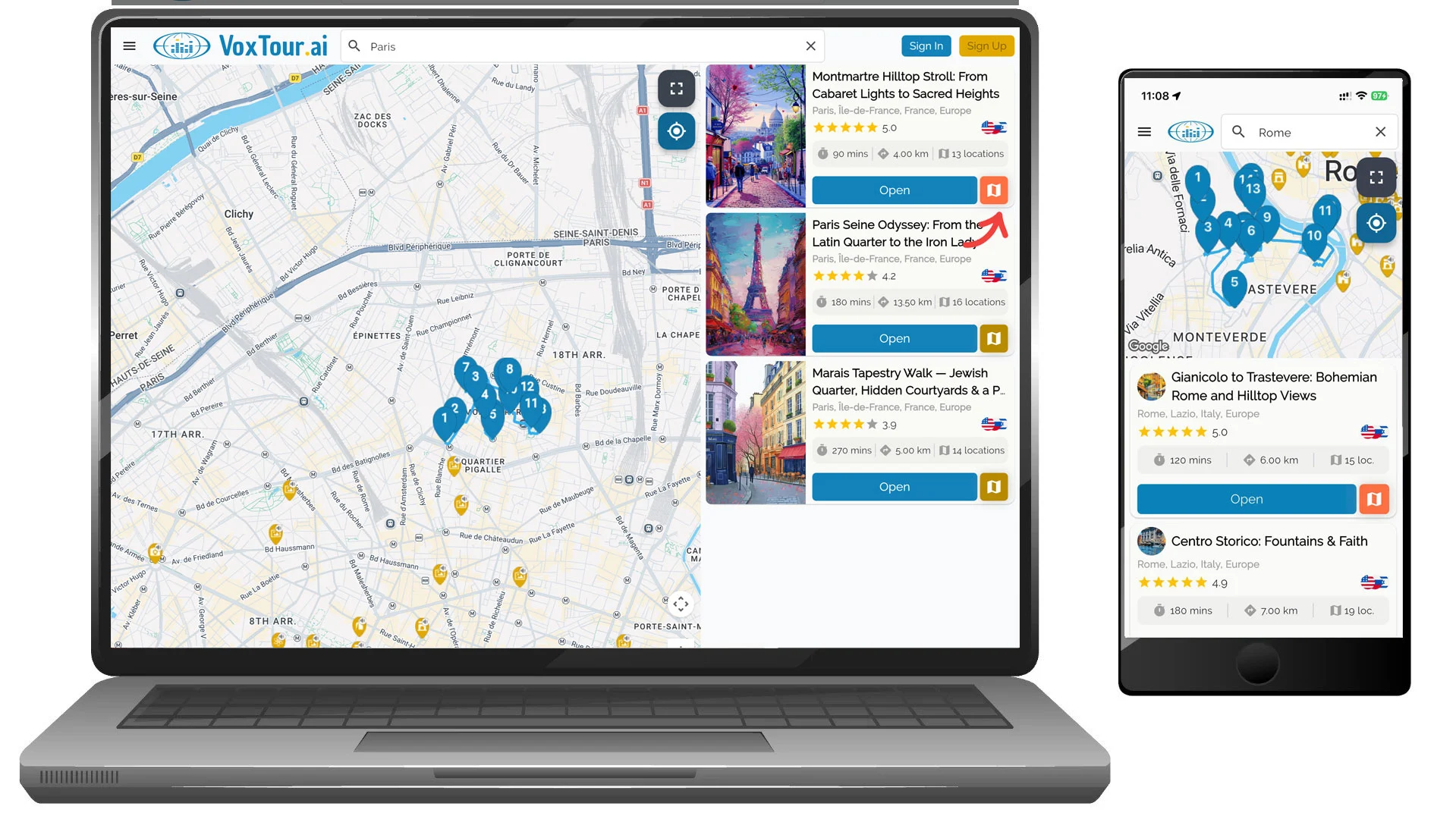
В списке туров представлены маршруты, созданные для изучения города по теме или району.
Каждая карточка тура содержит:
- Название тура
- Рейтинг
- Примерную длительность
- Общую длину маршрута
- Количество остановок (локаций)
Эта информация помогает быстро сравнить туры и выбрать подходящий.
Шаг 5: Проверьте доступные языки
Рядом с рейтингом тура могут отображаться иконки языков (например 🇺🇸 🇫🇷 🇮🇹).
Они показывают, на каких языках доступно аудио тура.
Выбирайте тур на удобном для вас языке.
Шаг 6: Предварительный просмотр маршрута тура
Рядом с кнопкой Открыть находится иконка маршрута (иконка карты/книги).
Нажмите на неё, чтобы:
- увидеть полный маршрут тура на карте
- понять, как связаны все точки
- оценить маршрут пешком перед началом
Шаг 7: Откройте тур
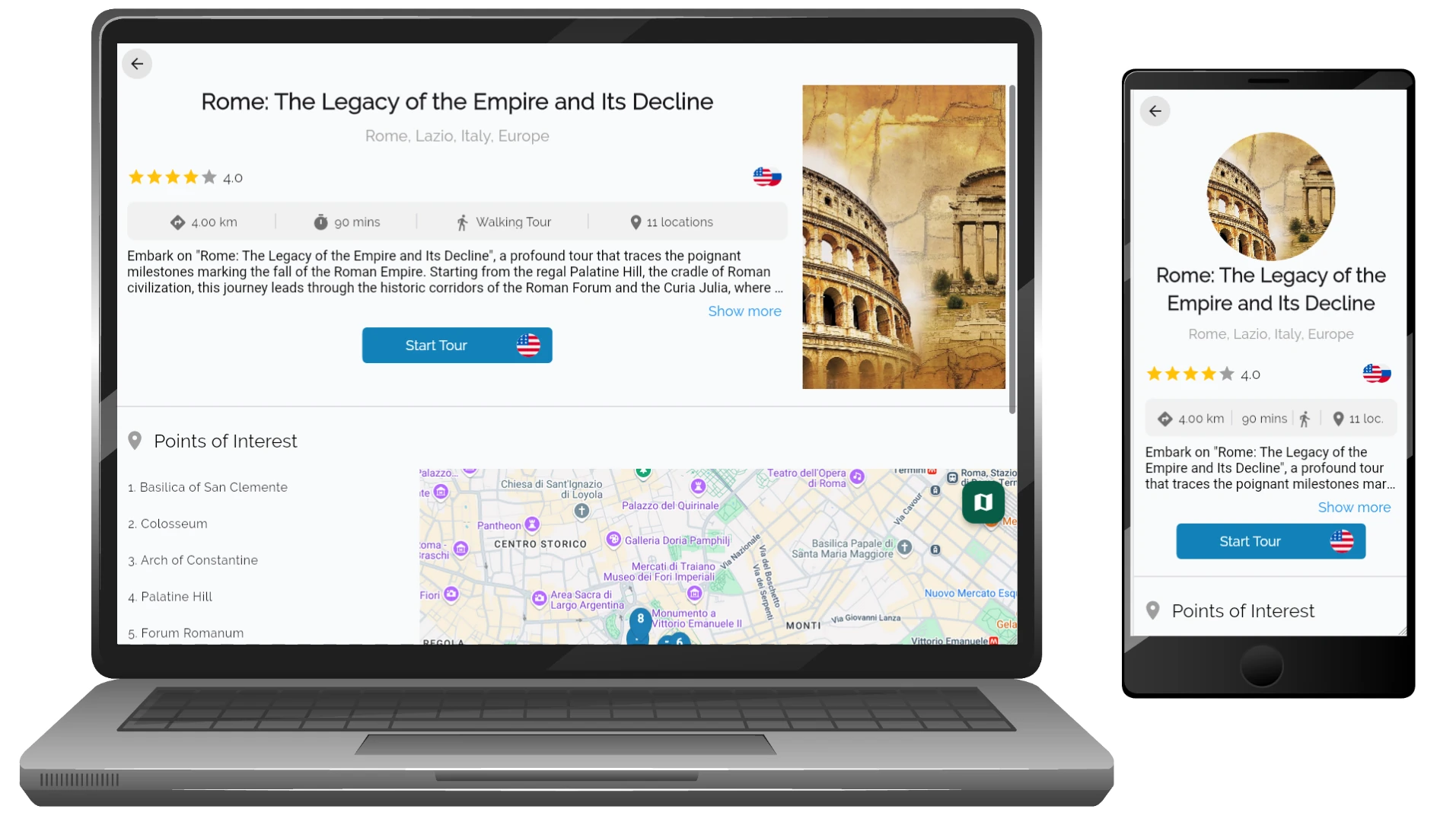
Нажмите Открыть, чтобы перейти на страницу тура.
Там вы сможете:
- увидеть все включённые локации
- изучить подробную информацию
- выбрать язык прослушивания
- начать тур после входа в аккаунт
Выберите удобный способ исследования
С VoxTour.ai вы можете:
- пройти полный тур от начала до конца
- слушать отдельные POI в любом порядке
- сочетать оба варианта в зависимости от времени и настроения
Совет:
Если у вас мало времени, исследуйте ближайшие POI.
Для более глубокого погружения выберите тур и следуйте маршруту в удобном темпе.
Как начать и слушать тур
Как начать и слушать тур
После выбора тура VoxTour.ai позволяет просмотреть маршрут, изучить остановки и слушать аудио в удобном темпе.
Шаг 1: Откройте страницу тура
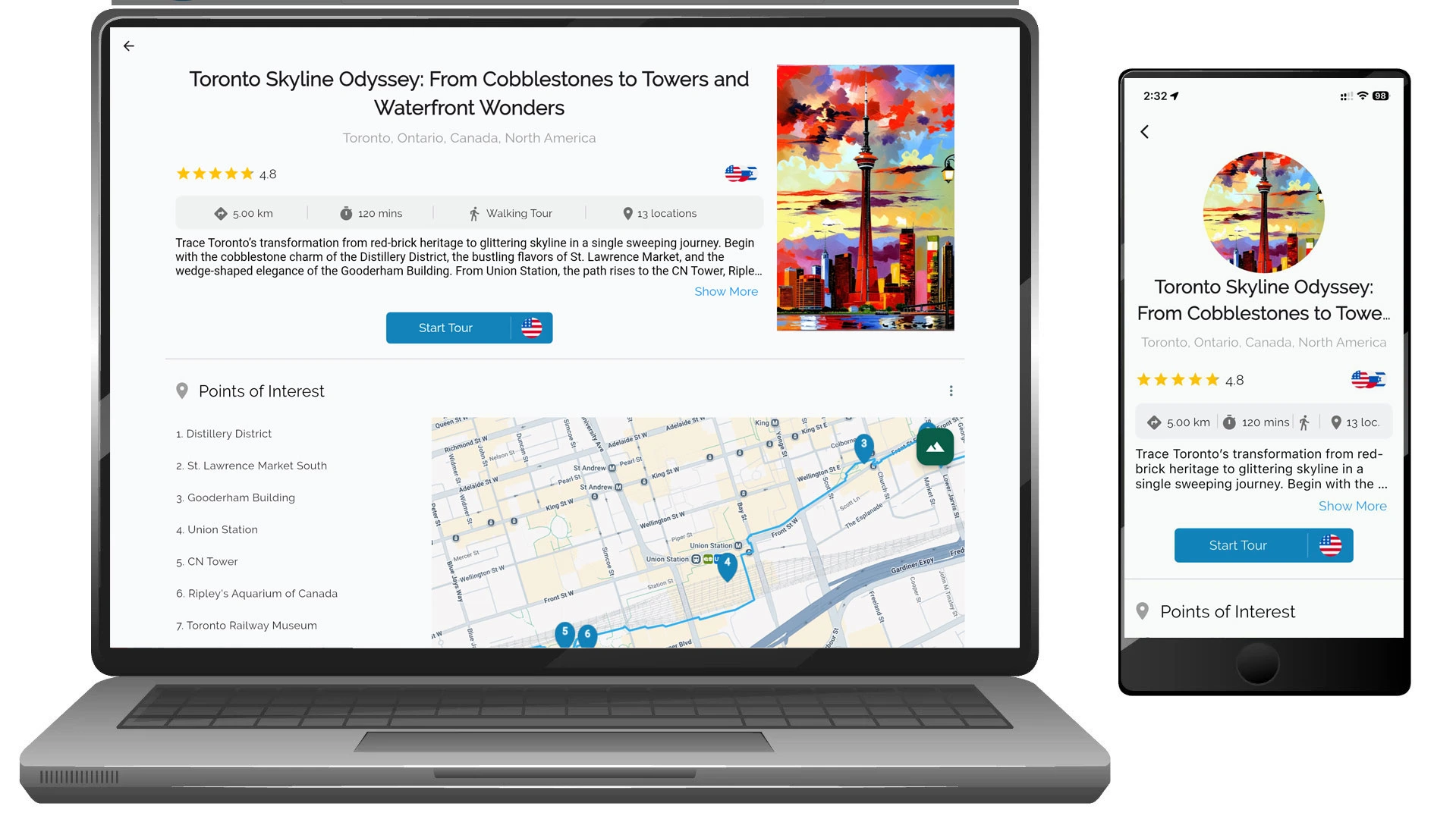
На странице города нажмите Open.
Страница показывает:
- Описание тура
- Рейтинг и доступные языки
- Длину маршрута и длительность
- Количество остановок
- Полный список POI
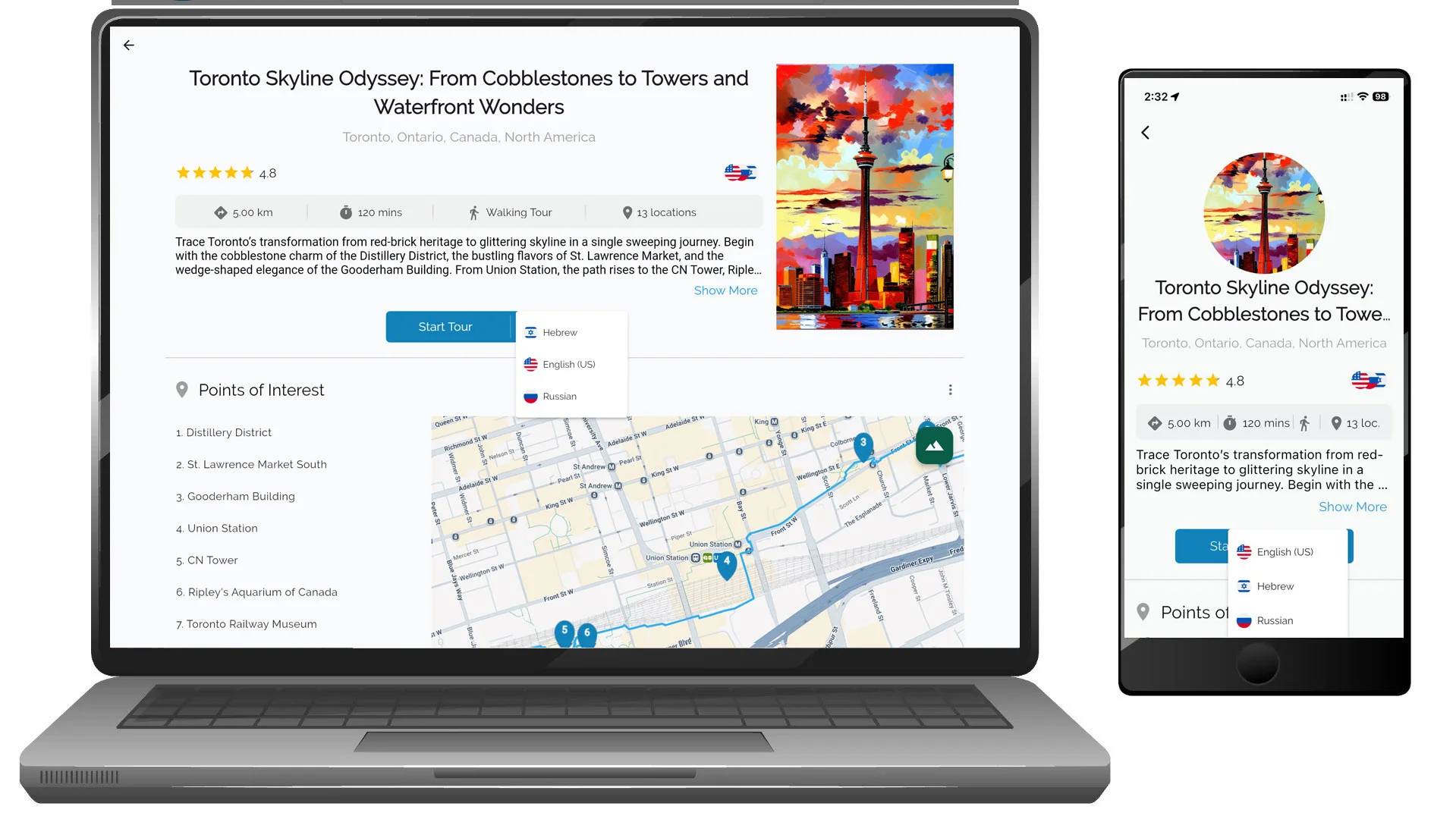
Шаг 2: Выберите язык аудио
Выберите язык рядом с кнопкой Start Tour.
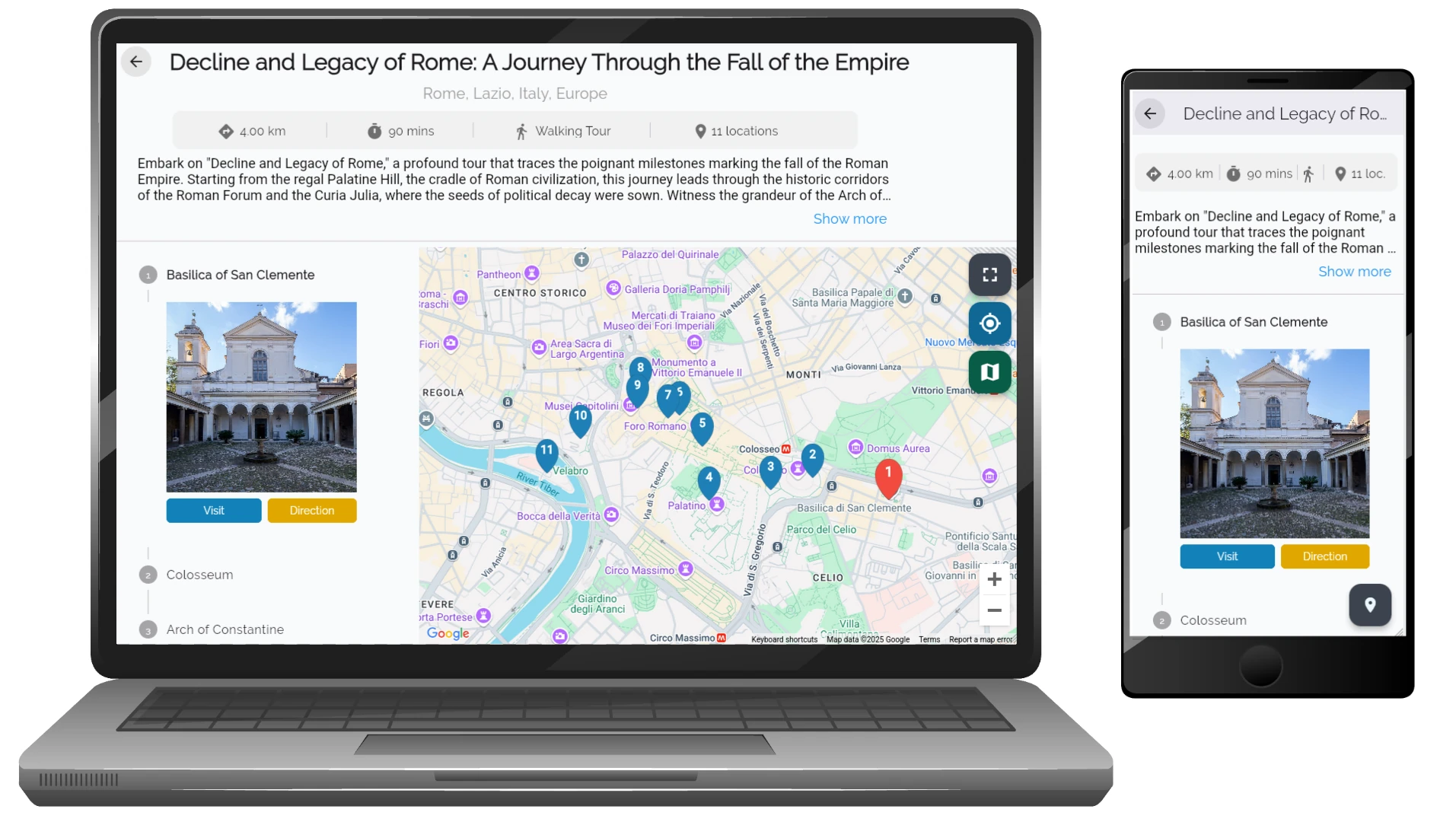
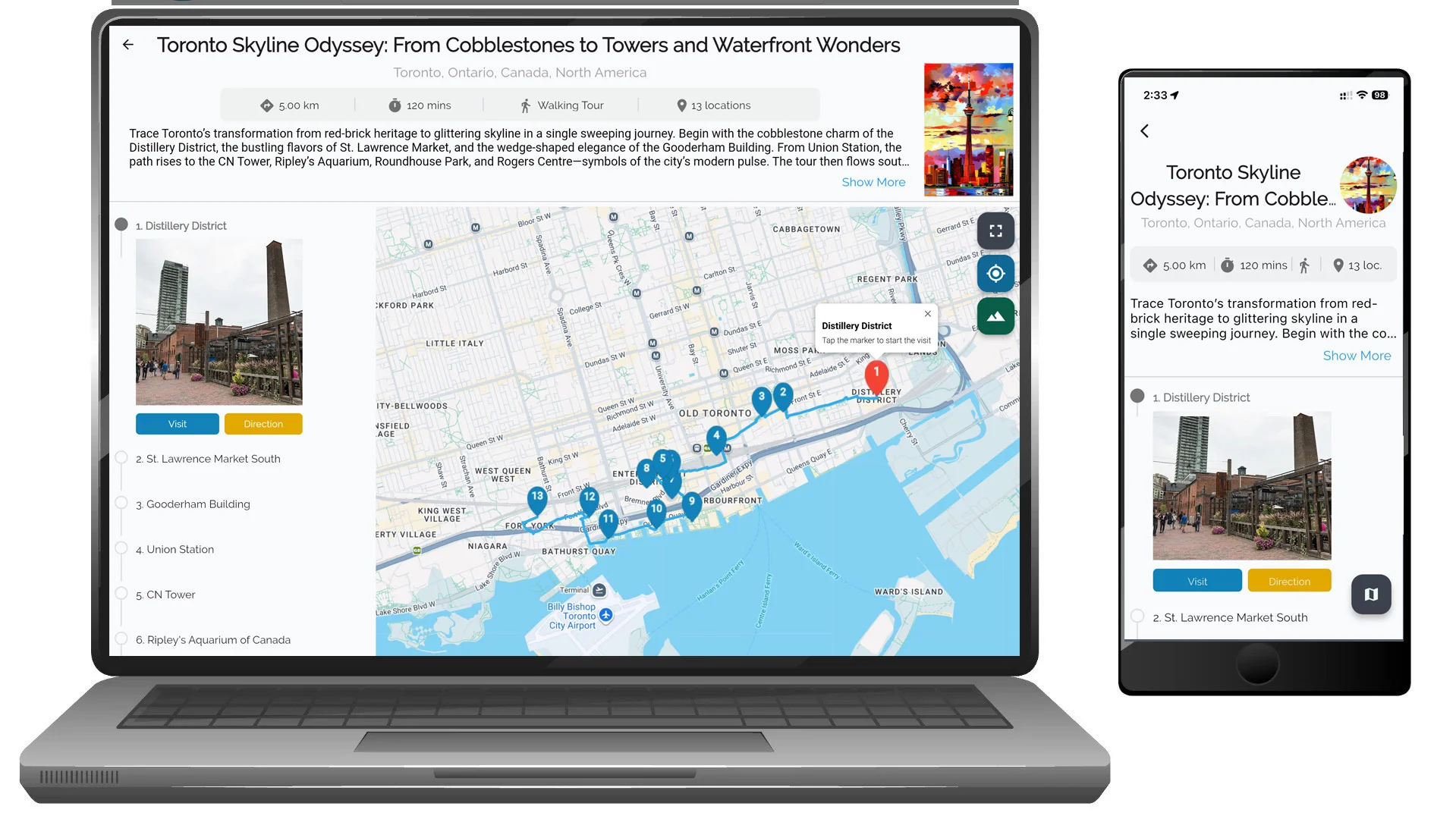
Шаг 3: Просмотр остановок тура
Нажмите Start Tour.
Если вы не вошли в аккаунт, система предложит авторизацию.
Каждая остановка содержит:
- Номер и название
- Фото
- Кнопку Visit
- Кнопку Direction
Шаг 4: Предварительный просмотр маршрута
На мобильных устройствах карта центрируется по вашему местоположению.
На компьютере карта отображается рядом с туром.
Шаг 5: Начало прослушивания
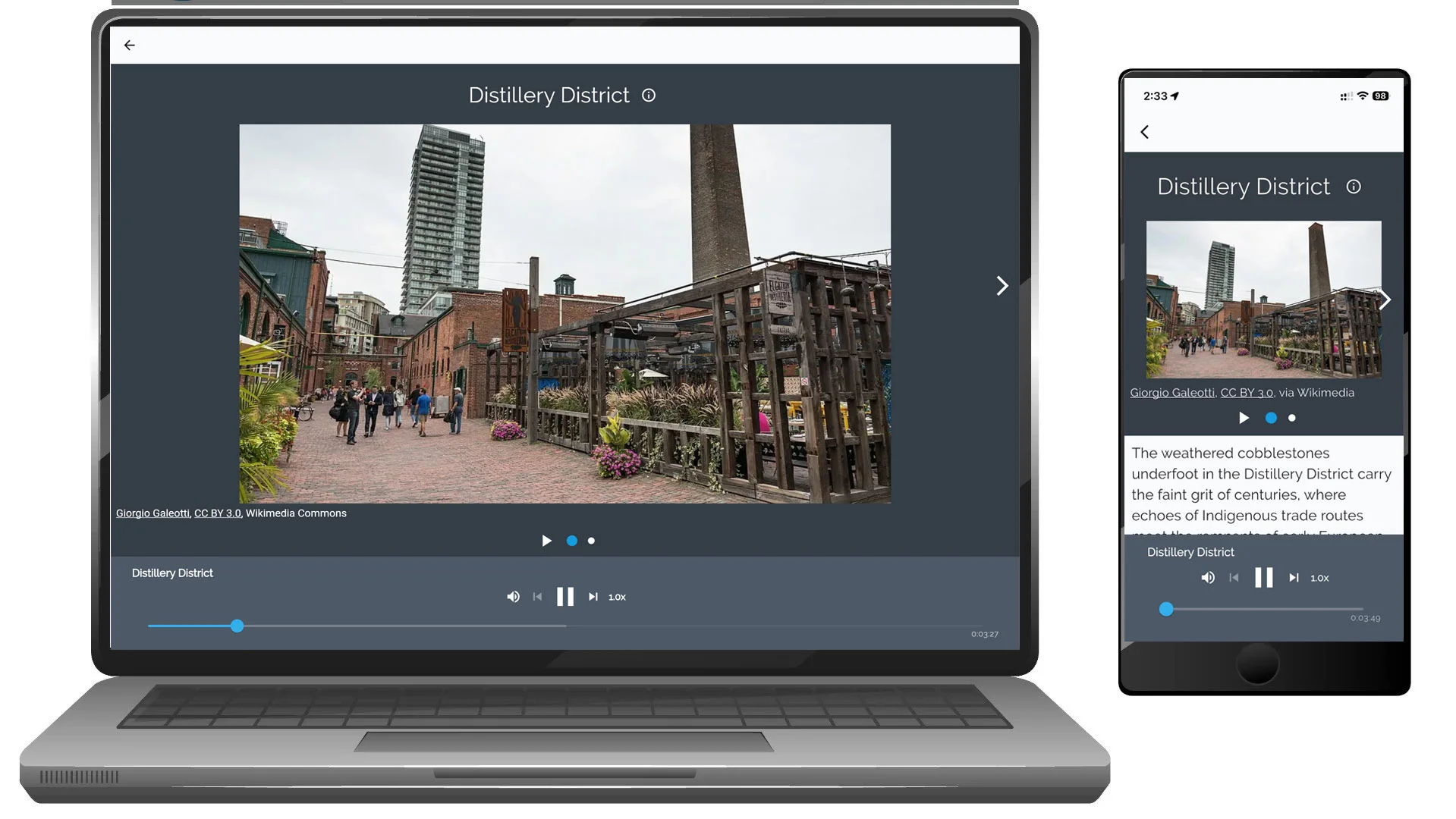
Нажмите Visit, чтобы открыть аудиоплеер.
Шаг 6: Навигация
Кнопка Direction открывает маршрут.
Шаг 7: Использование плеера
Вы можете:
- Останавливать воспроизведение
- Менять скорость
- Переключаться между остановками
Шаг 8: Исследование во время тура
Вы можете использовать карту или выбирать остановки вручную.
Гибкий формат прослушивания
Следуйте маршруту или исследуйте свободно.
Совет:
Перед началом тура изучите маршрут.
Инструменты умного исследования
Инструменты умного исследования (Только для мобильных устройств)
VoxTour.ai включает интеллектуальные инструменты мобильного исследования, которые помогают автоматически находить истории вокруг вас или распознавать достопримечательности с помощью ИИ.
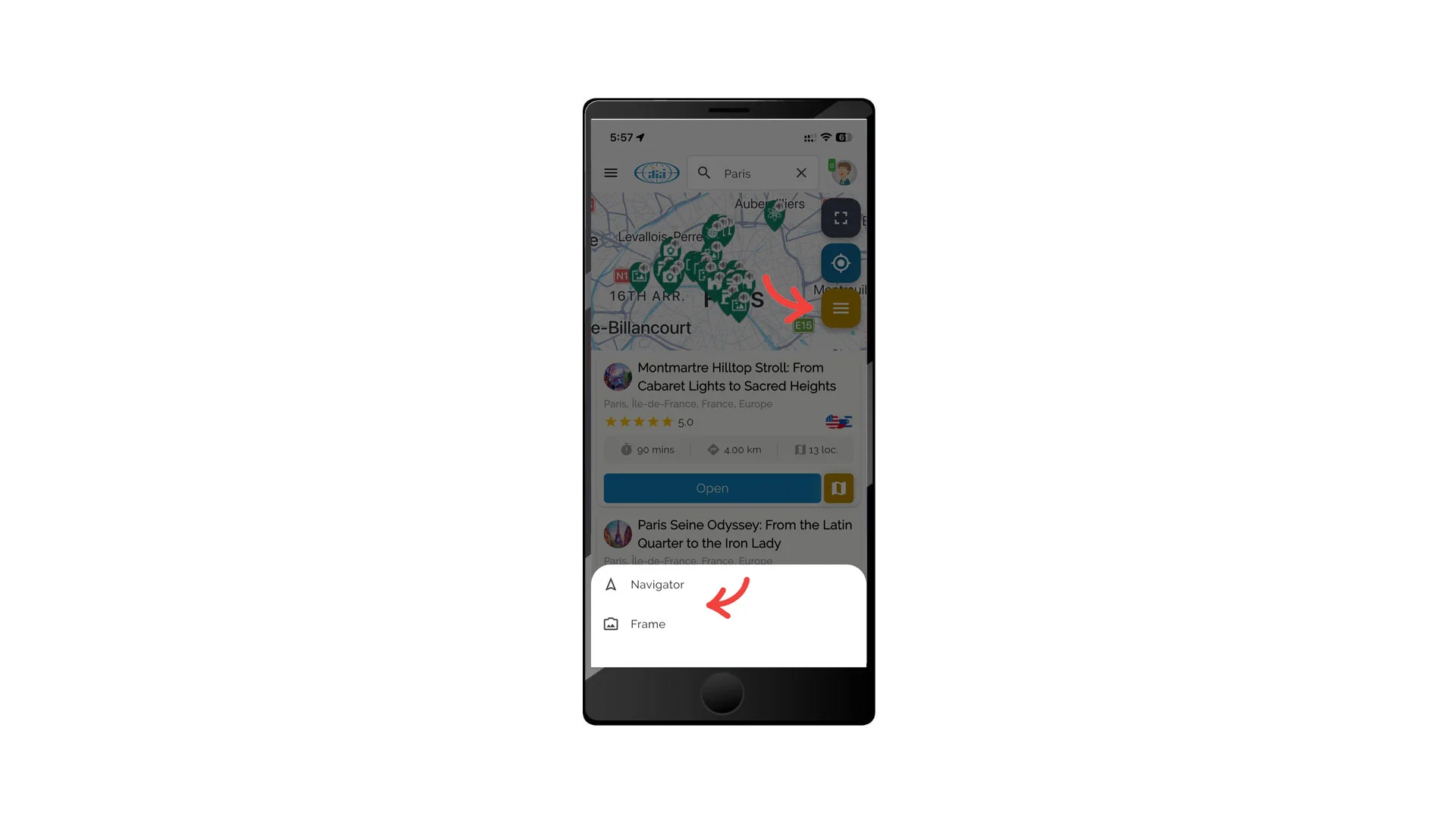
Эти инструменты доступны в меню Smart Tools внутри мобильного приложения.
Доступ к инструментам умного исследования
- Откройте мобильное приложение VoxTour.ai
- Откройте экран карты
- Нажмите кнопку Smart Tools
- Выберите:
- Navigator
- Frame
Navigator
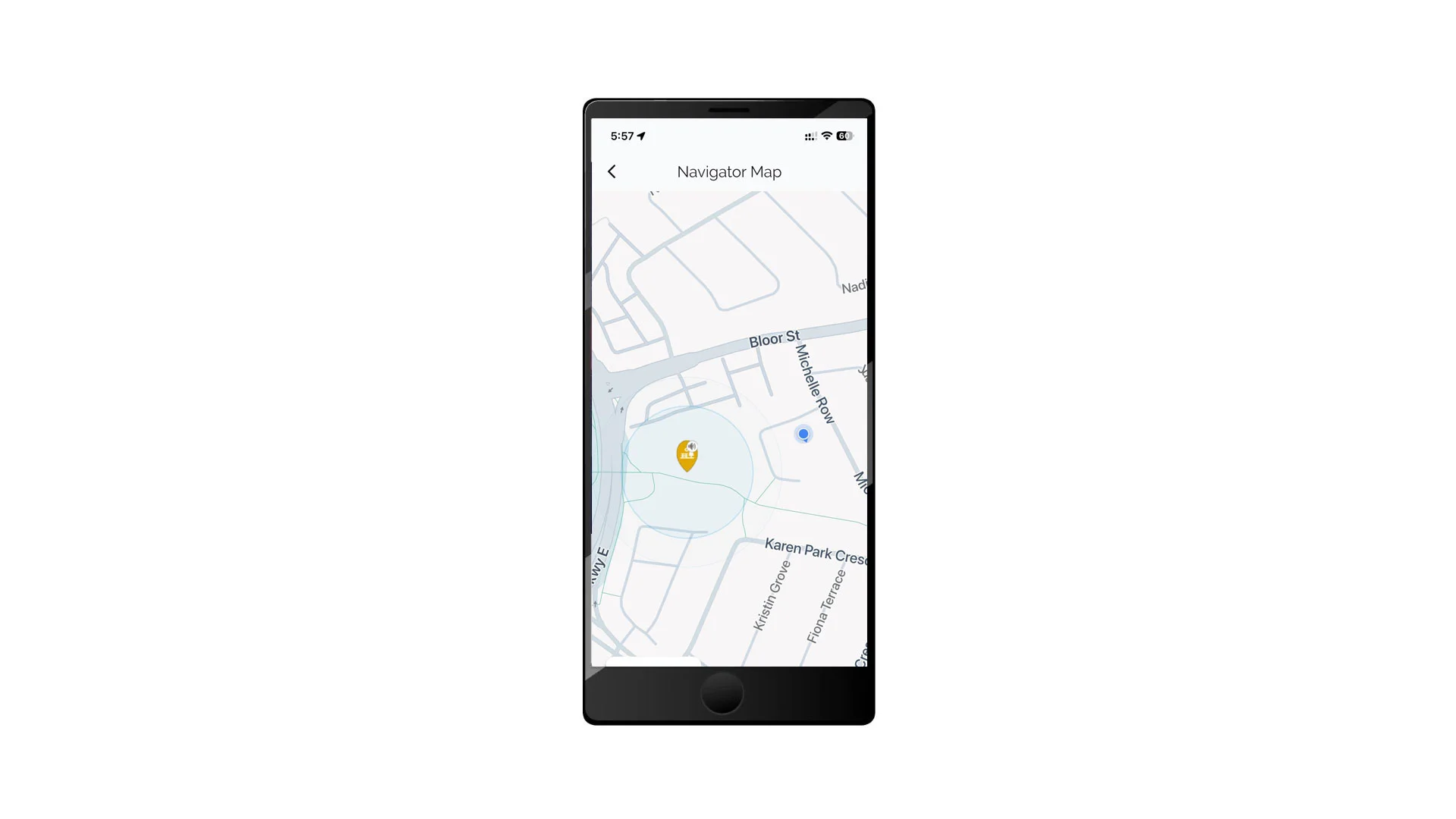
Navigator обеспечивает автоматическое повествование с учетом местоположения во время прогулки или исследования.
Как работает Navigator
Когда вы активируете Navigator:
- Система определяет ваше текущее местоположение
- VoxTour.ai ищет ближайшие точки интереса (POI) вокруг вас
- Когда вы перемещаетесь и пересекаете границы POI:
- Приложение автоматически запускает историю
- Система определяет с какой стороны вы приближаетесь
- История адаптируется в зависимости от вашего местоположения и движения
Navigator позволяет естественно исследовать города без ручного выбора остановок.
Как использовать Navigator
- Откройте Smart Exploration Tools
- Нажмите Navigator
- Разрешите доступ к местоположению при необходимости
- Начните движение — VoxTour.ai будет автоматически вас сопровождать
Frame (Распознавание изображений)
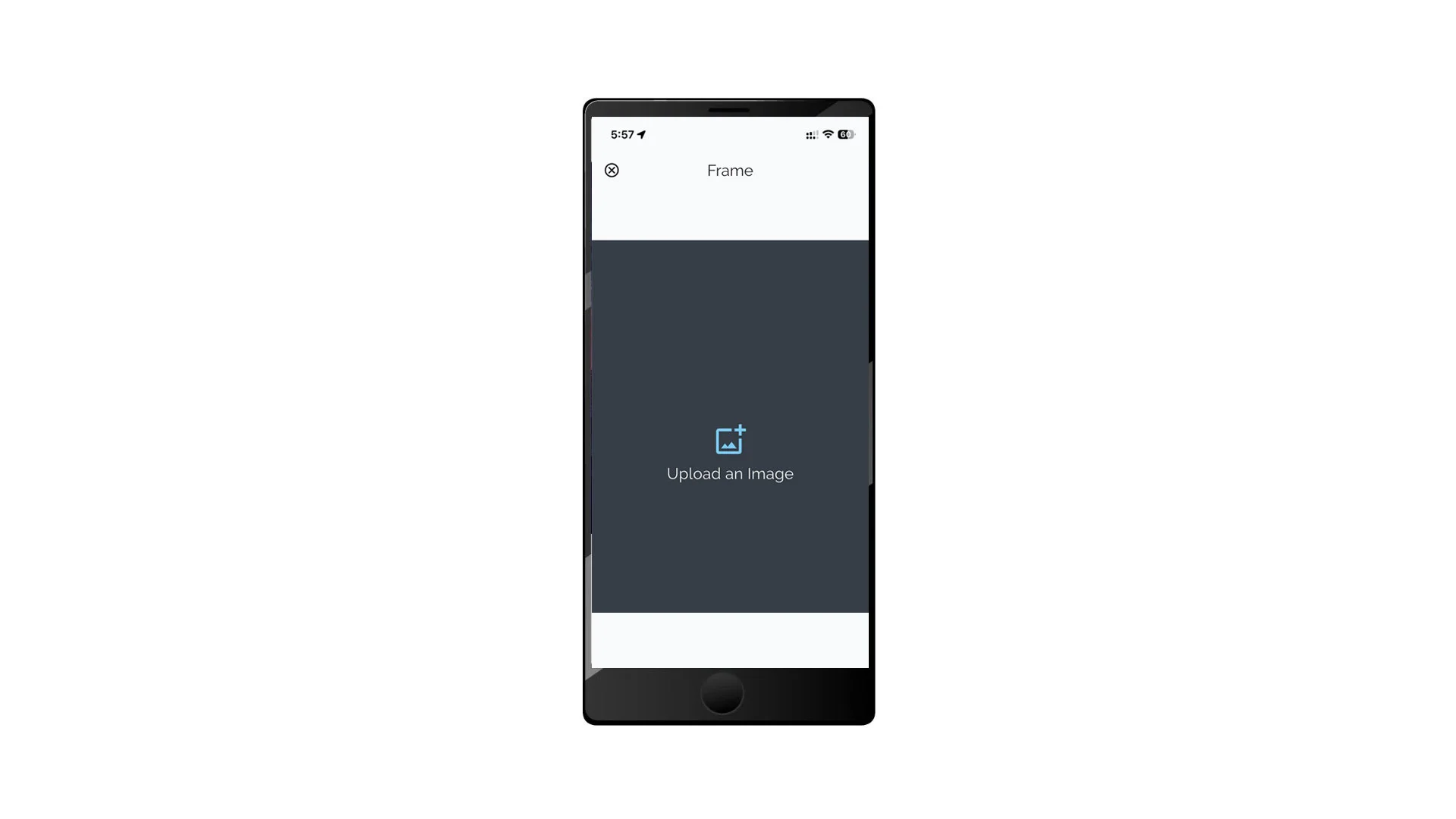
Frame использует распознавание изображений с помощью ИИ для определения достопримечательностей и создания аудиоисторий.
Как работает Frame
Когда вы используете Frame:
- Вы загружаете или делаете снимок достопримечательности или объекта
- VoxTour.ai анализирует изображение с помощью ИИ
- Система определяет местоположение или объект
- Связанная история или объяснение генерируется автоматически
Frame позволяет спонтанно исследовать без поиска или просмотра туров.
Как использовать Frame
- Откройте Smart Exploration Tools
- Нажмите Frame
- Загрузите или сделайте снимок
- Подождите, пока ИИ обработает запрос
- История будет создана после завершения распознавания
Советы для наилучших результатов
- Включите службы геолокации при использовании Navigator
- Используйте четкие и хорошо освещенные фотографии при использовании Frame
- Встаньте лицом к достопримечательности для лучшей точности распознавания
- Дайте ИИ несколько секунд для обработки при использовании Frame
⚠️ Инструменты умного исследования доступны только на мобильных устройствах.
Управление аккаунтом
Управлять профилем просто и быстро. Следуйте этим шагам, чтобы отредактировать личные данные, такие как имя, фамилия, ник и год рождения.
Как открыть страницу редактирования профиля
- Войдите в свой аккаунт.
-
Перейдите в раздел Профиль.
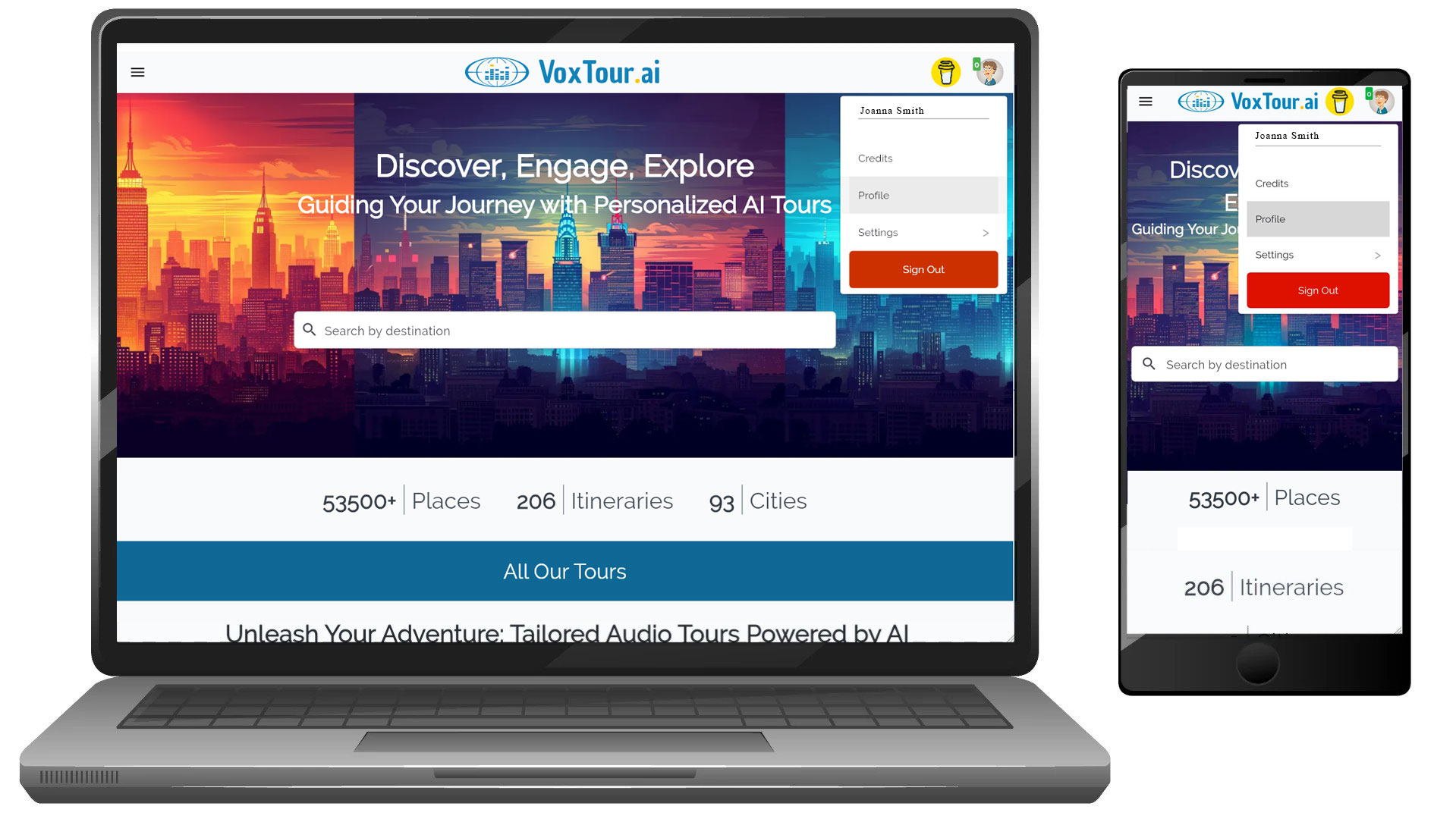
- Нажмите на значок Редактировать профиль (иконка карандаша) рядом с фото профиля.
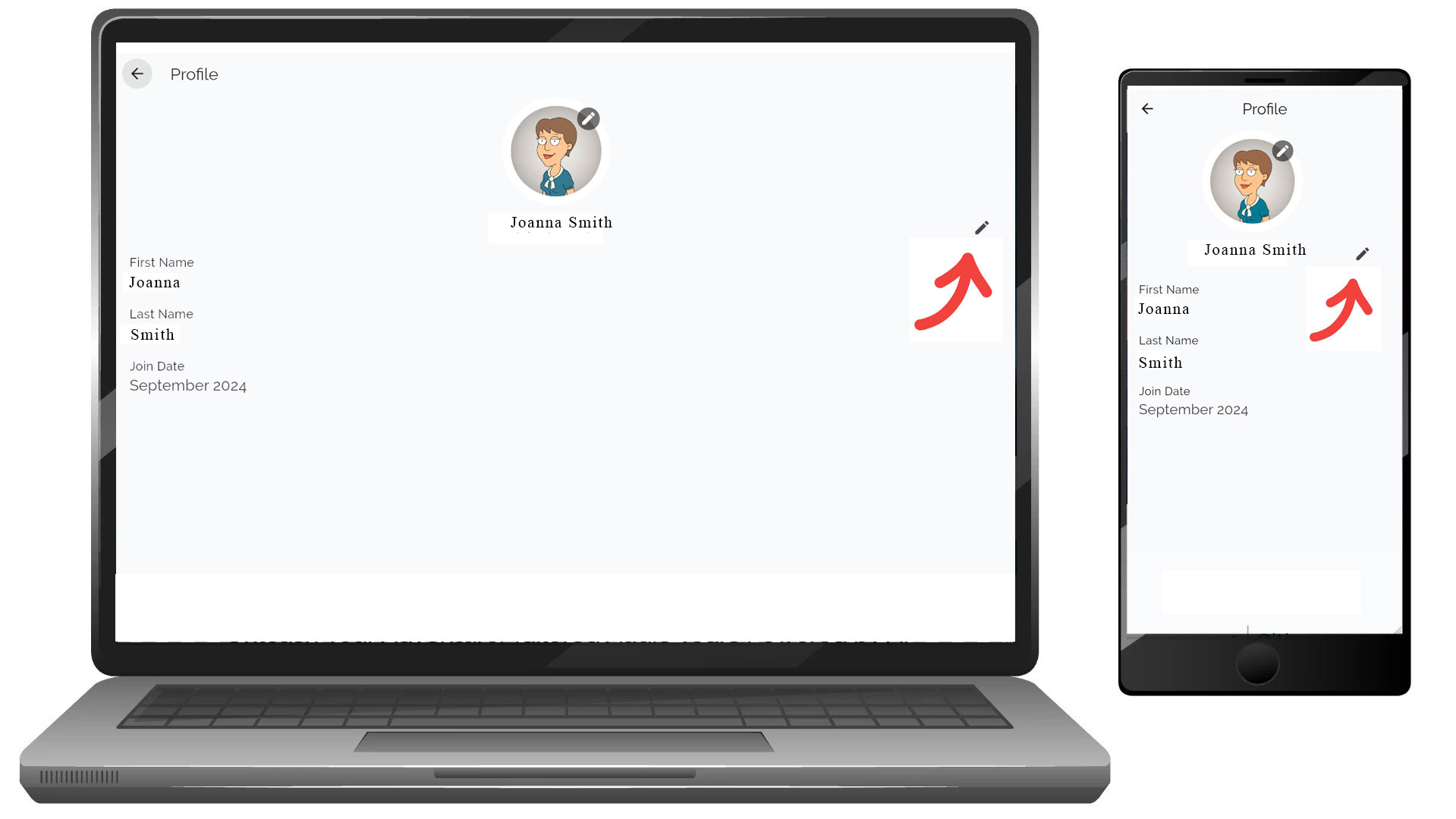
Редактирование данных профиля
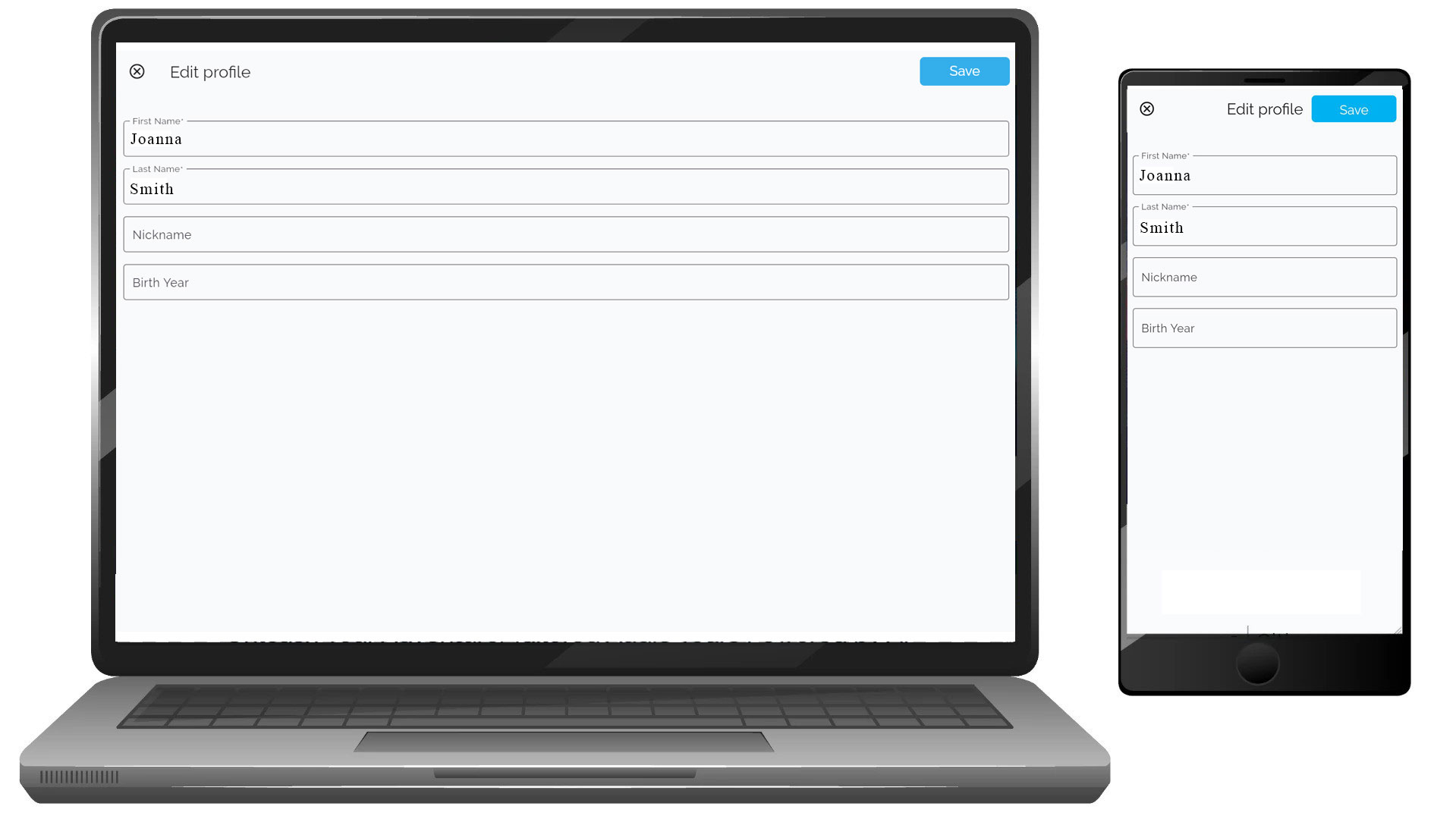
На странице Редактировать профиль вы можете изменить следующие поля:
- Имя: обновите имя, которое отображается в профиле.
- Фамилия: измените фамилию при необходимости.
- Ник: добавьте или измените ник для персонализации.
- Год рождения: укажите актуальный год рождения.
[ ]
]
Сохранение изменений
- После обновления данных нажмите кнопку Сохранить в правом верхнем углу.
- Изменения сохранятся сразу, и ваш профиль обновится.
Проверка обновленного профиля
- После сохранения вы автоматически вернетесь на страницу профиля и сможете проверить данные.
- Убедитесь, что в сводке профиля отображаются актуальные имя и другие сведения.
Дополнительные примечания
- Фото профиля: вы также можете обновить фото, нажав на значок карандаша поверх аватара.
- Некоторые поля могут быть недоступны для редактирования в зависимости от типа аккаунта или прав.
- Если при редактировании возникают проблемы, обратитесь в службу поддержки.
Следуя этим шагам, вы сможете легко поддерживать профиль в актуальном состоянии.
Настройки
Настройки
VoxTour.ai позволяет легко управлять учетными данными, языковыми настройками и параметрами профиля через меню «Настройки».
Настройки доступны как на мобильных устройствах, так и на компьютере, и функциональность одинакова на всех платформах.
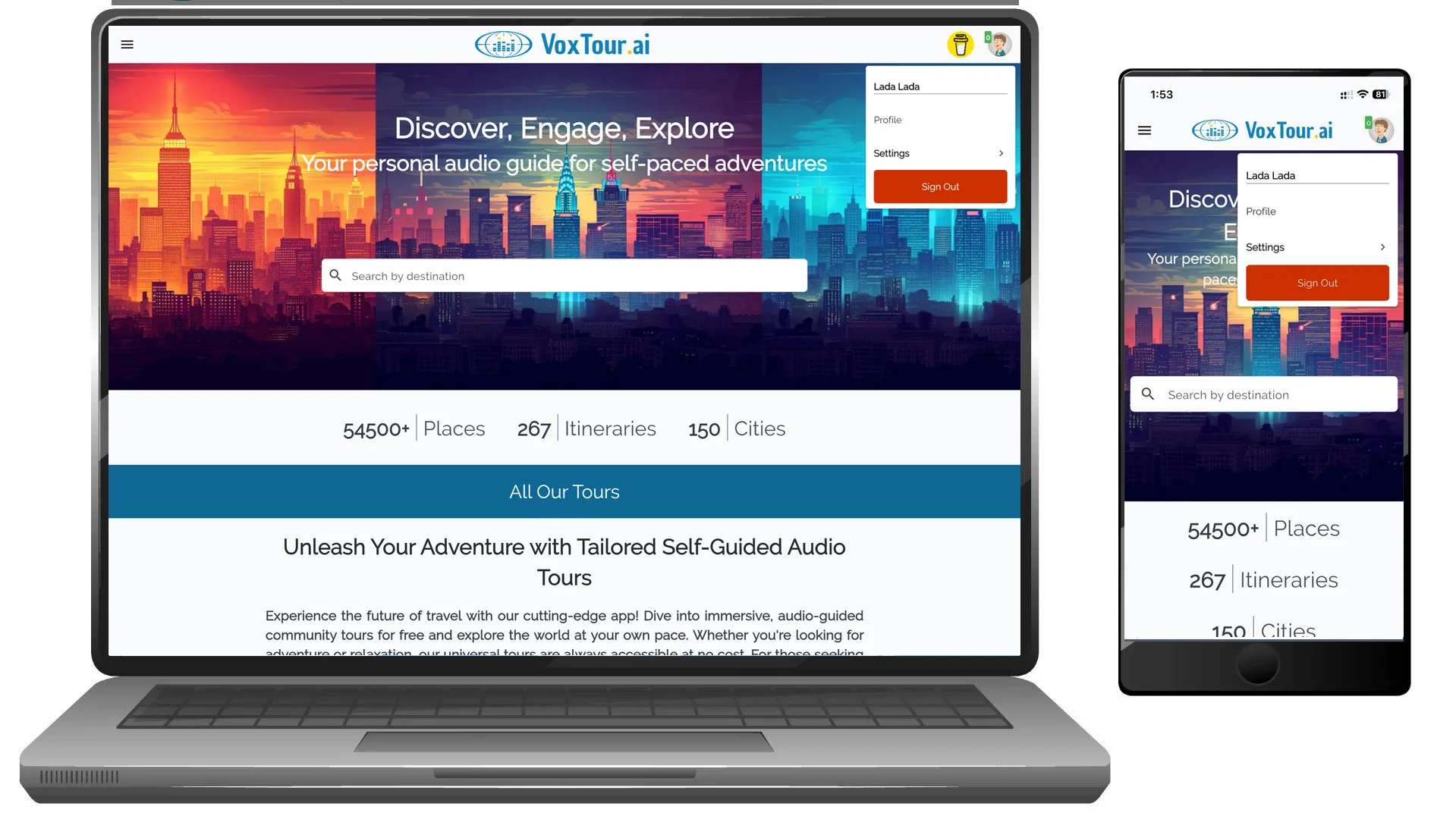
Шаг 1: Открыть настройки
На мобильном устройстве:
- Нажмите на аватар профиля в правом верхнем углу.
- Нажмите Настройки.
На компьютере:
- Нажмите на аватар профиля в правом верхнем углу.
- Выберите Настройки в выпадающем меню.
Шаг 2: Открыть общие настройки
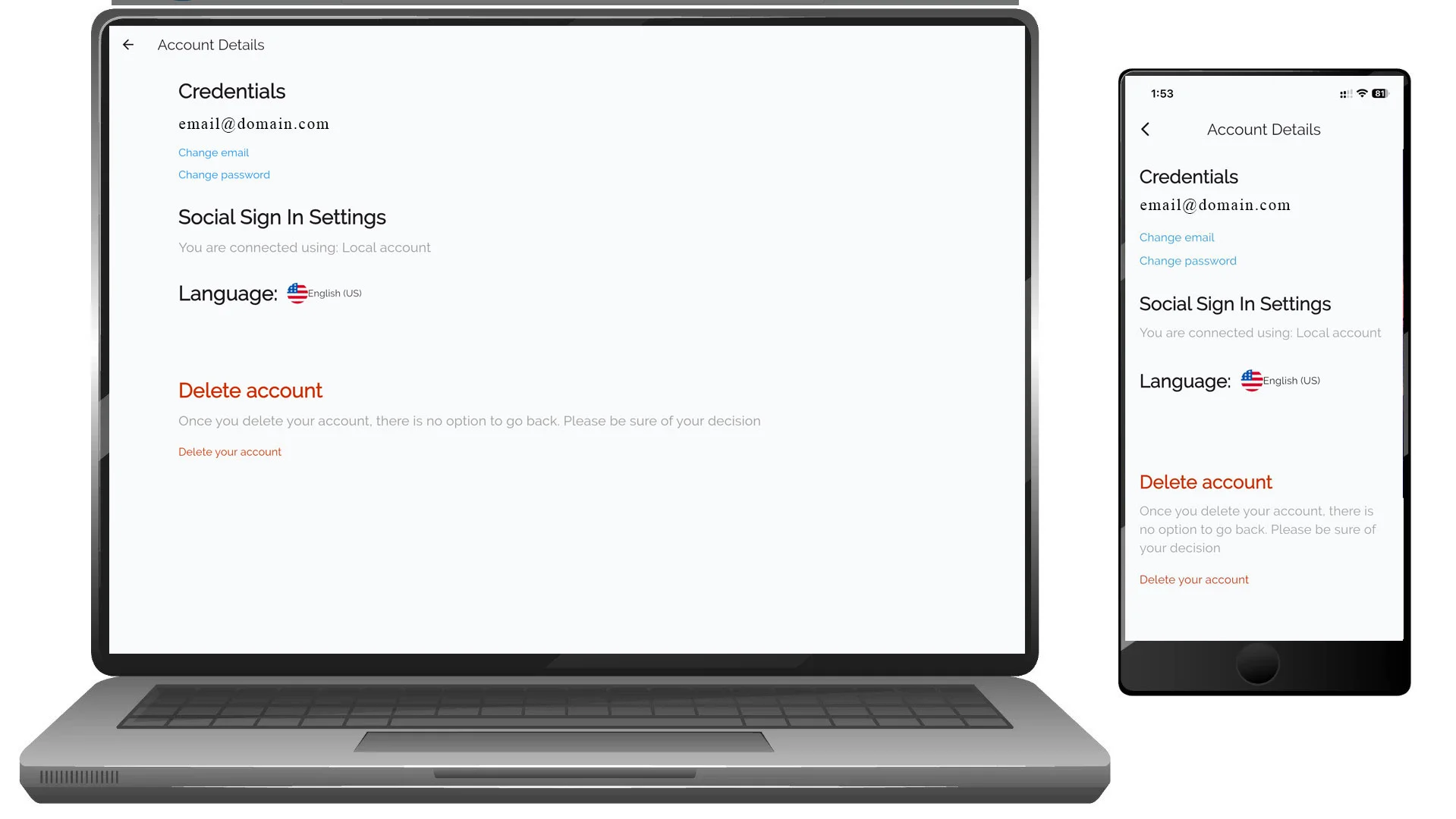
В меню «Настройки» нажмите или выберите General.
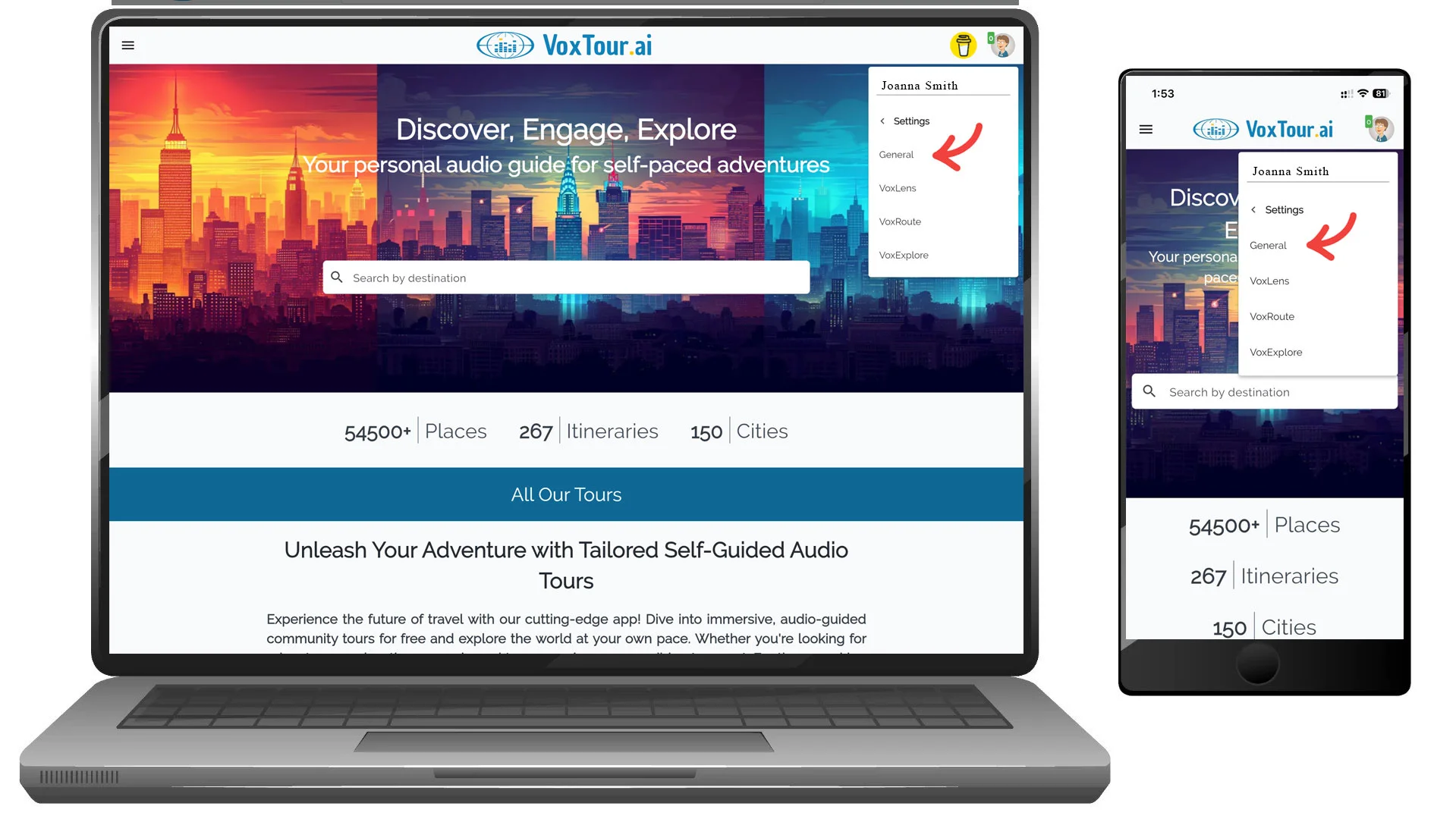
В этом разделе находятся учетные данные вашей учетной записи, языковые предпочтения и параметры управления аккаунтом.
Учетные данные
Раздел «Учетные данные» показывает зарегистрированный адрес электронной почты и позволяет обновлять данные для входа.
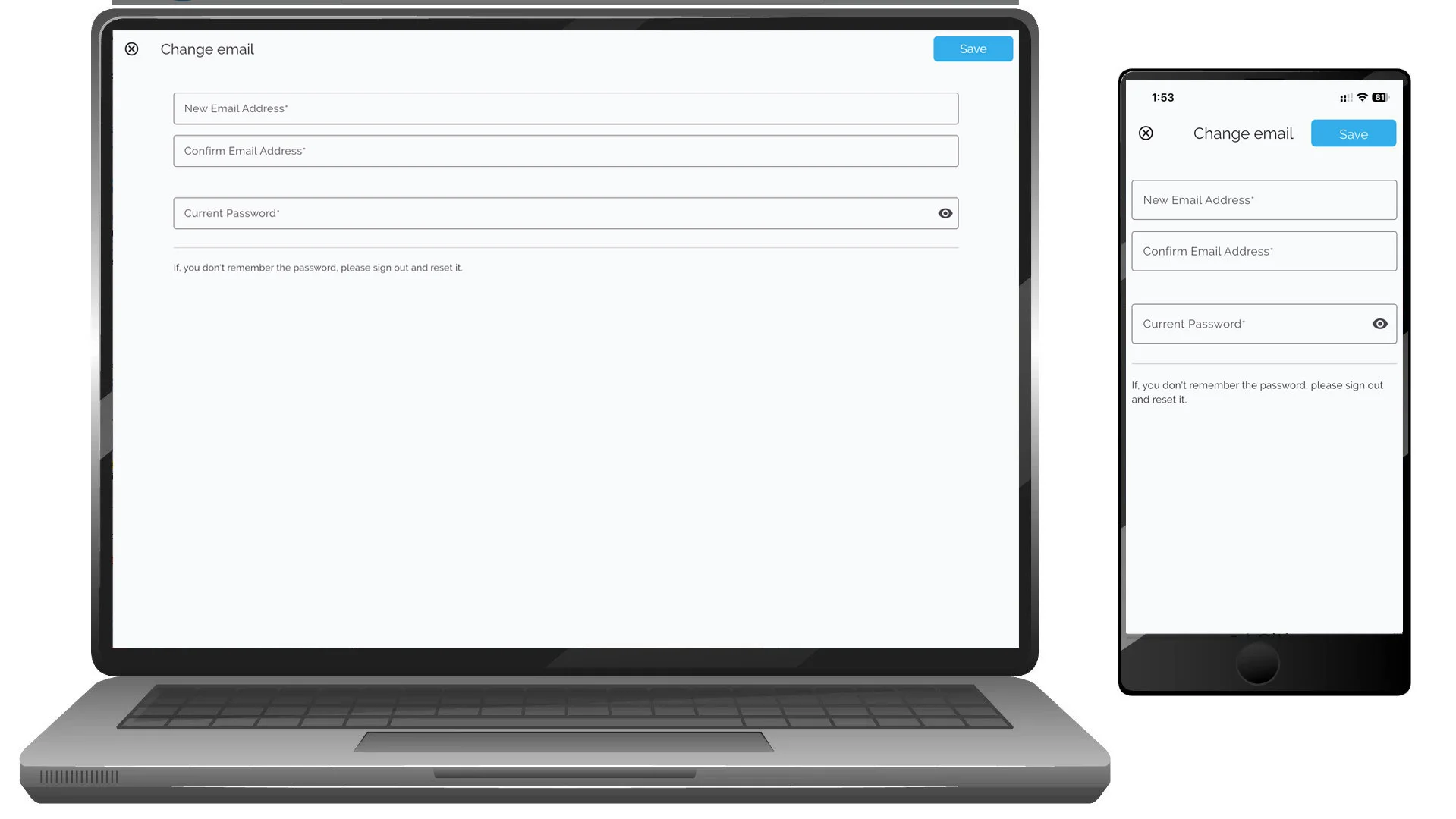
Изменить адрес электронной почты
- Нажмите Change email
- Введите:
- Новый адрес электронной почты
- Подтвердите адрес электронной почты
- Текущий пароль
- Нажмите Save
Если вы не помните пароль, выйдите из аккаунта и выполните сброс пароля.
Изменить пароль
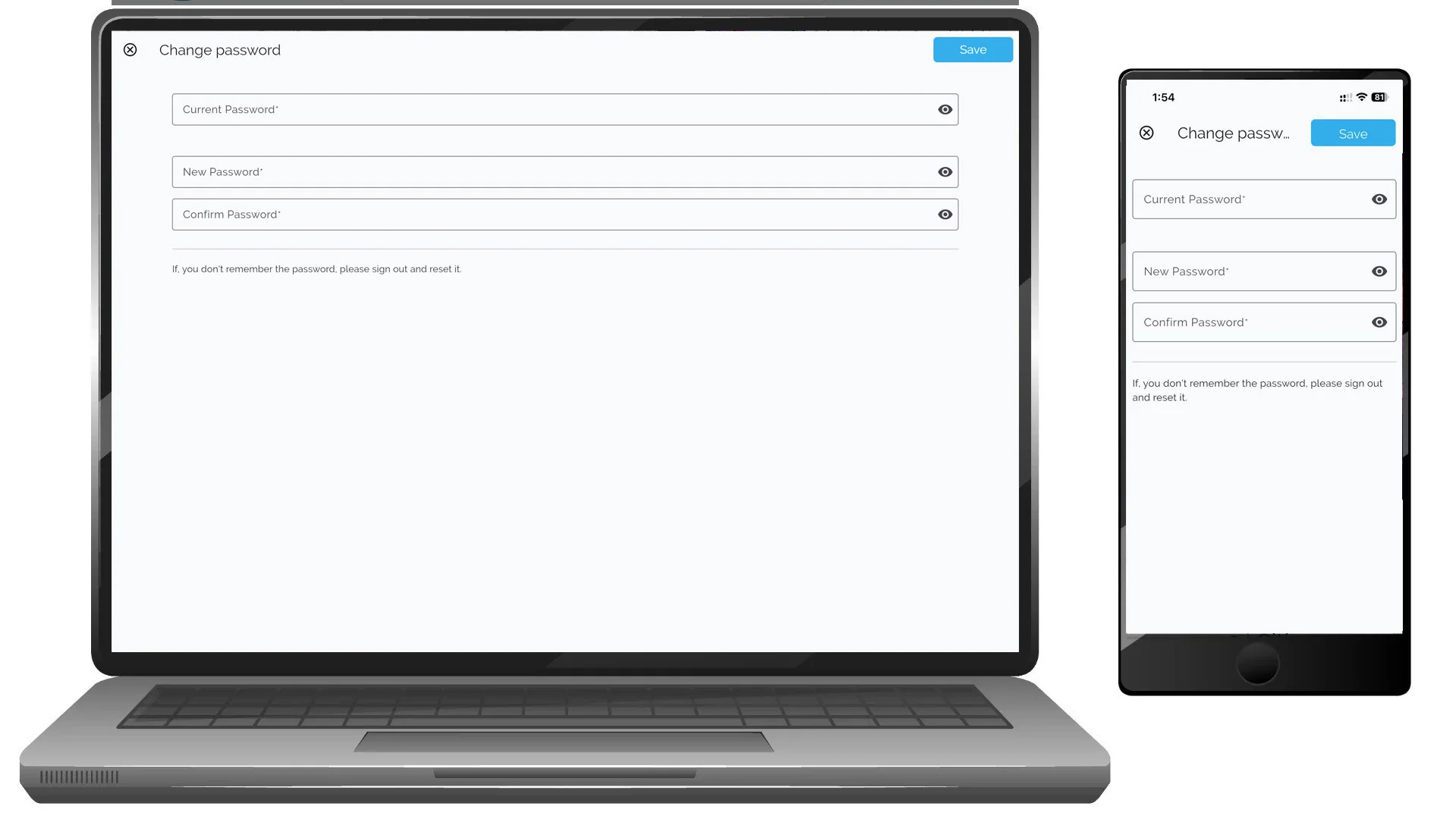
- Нажмите Change password
- Введите:
- Текущий пароль
- Новый пароль
- Подтвердите новый пароль
- Нажмите Save
Статус входа через социальные сети
Этот раздел показывает, как подключен ваш аккаунт.
Пример:
- Локальная учетная запись (электронная почта и пароль)
- Провайдер социального входа (если подключен)
Языковые настройки
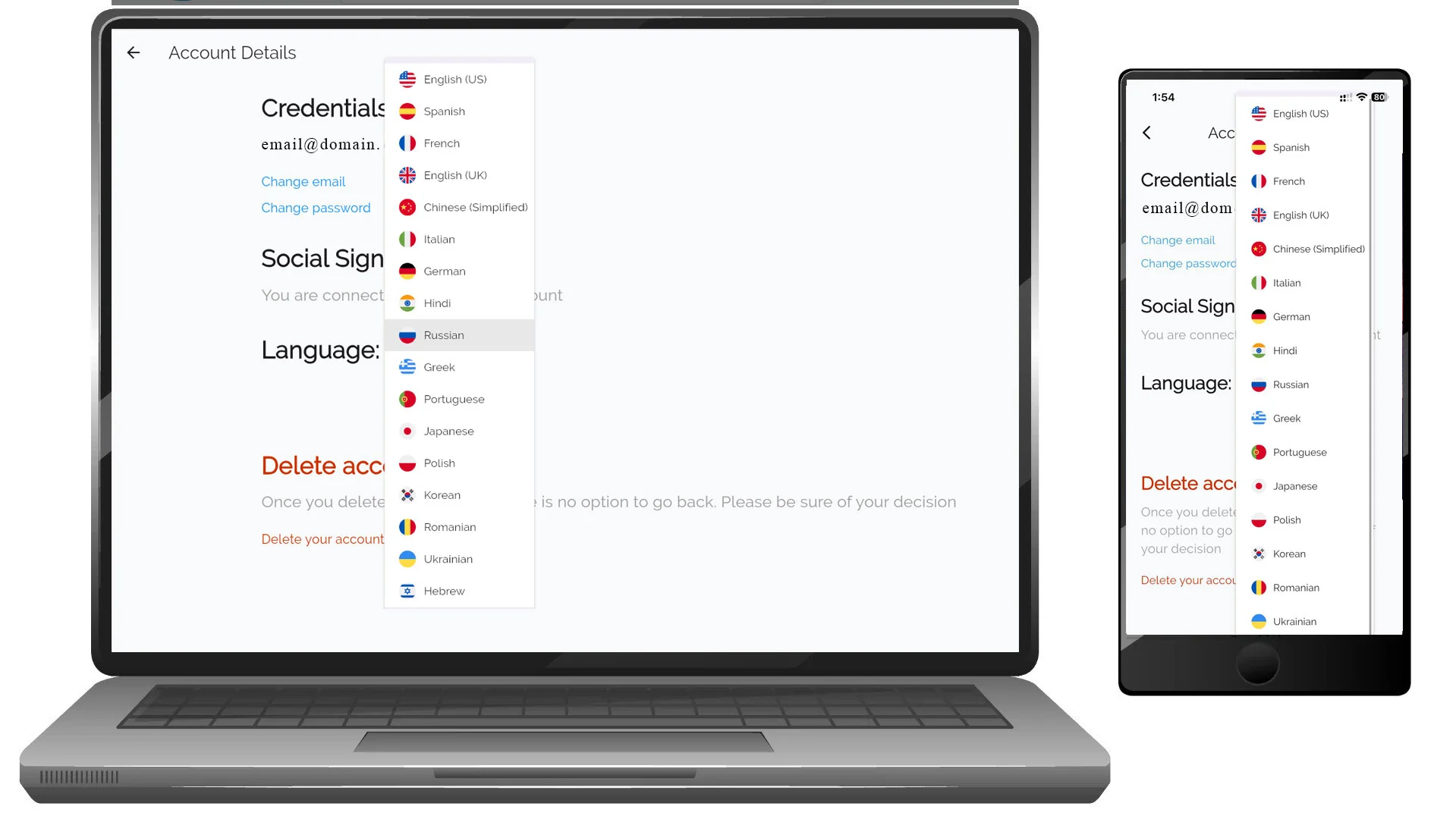
Вы можете изменить язык интерфейса приложения в любое время.
Чтобы изменить язык:
- Нажмите на текущий язык
- Выберите новый язык из списка
- Приложение обновится автоматически
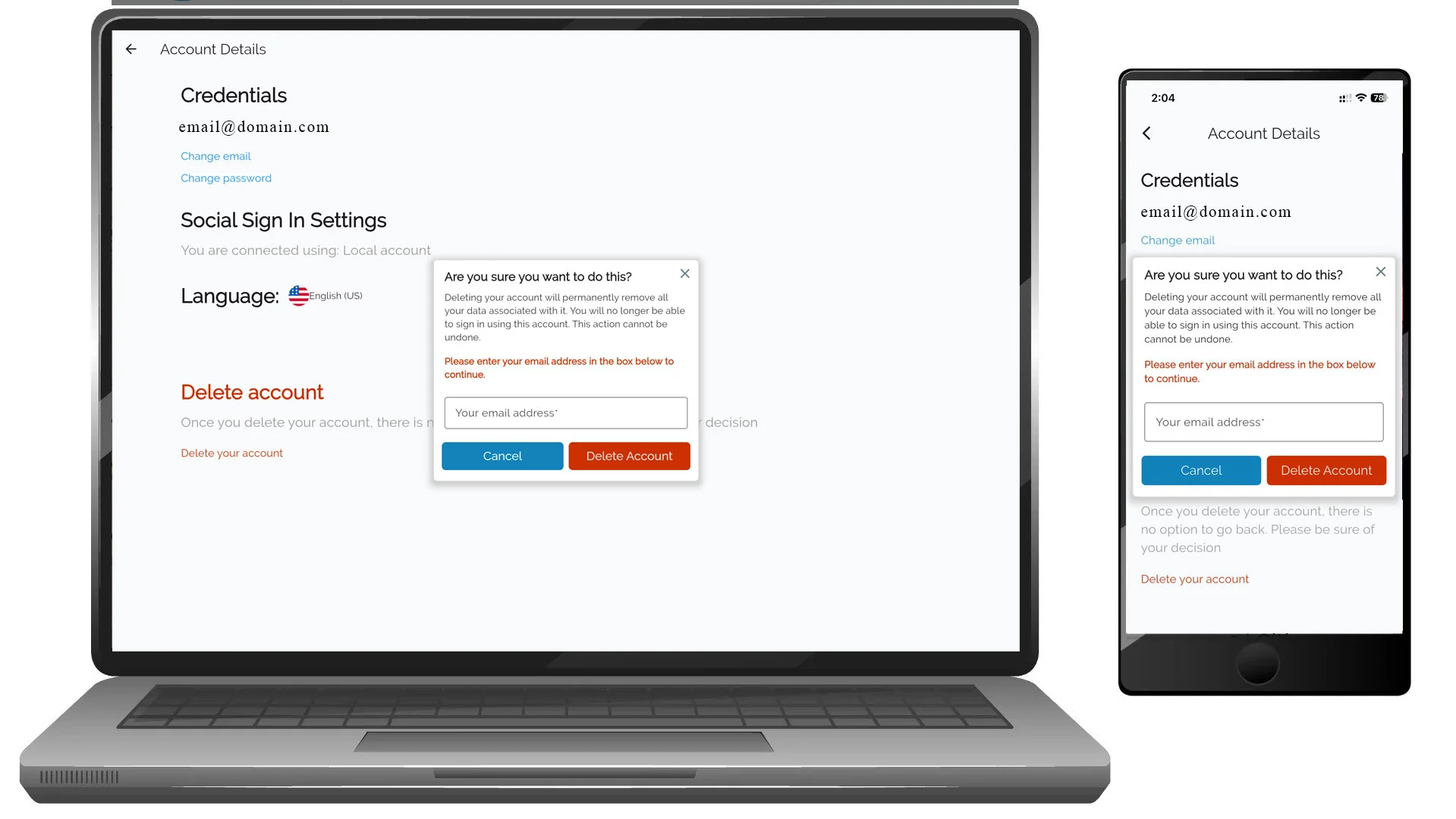
Удаление аккаунта
Вы можете навсегда удалить учетную запись VoxTour.ai в настройках.
⚠️ При удалении аккаунта:
- Данные учетной записи удаляются навсегда
- Отменить действие невозможно
- Сохраненные туры и предпочтения могут быть удалены
Чтобы удалить аккаунт:
- Нажмите Delete your account
- Подтвердите решение, когда появится запрос
Дополнительные разделы настроек
В зависимости от вашей учетной записи и включенных функций вы также можете увидеть:
- VoxLens – Настройки распознавания изображений и создания историй с помощью ИИ
- VoxRoute – Настройки туров и навигации
- VoxExplore – Настройки поиска и исследования
Советы
- Держите адрес электронной почты актуальным, чтобы обеспечить восстановление доступа.
- Используйте надежный пароль для безопасности.
- Установите предпочитаемый язык перед началом туров для лучшего впечатления.