סקירת תכונות
איך פועל מצב VoxRoute?
ש: איך פועל מצב VoxRoute?
ת: מצב VoxRoute מספק מסלול מובנה דרך היעד שבחרת. הוא מדריך אותך לאורך מסלול מוגדר מראש כדי שלא תפספס נקודות עניין מרכזיות. מצב זה אידיאלי למי שמעדיף מסלול מתוכנן עם הוראות ברורות ונקודות בולטות.
כדי להשתמש ב־VoxRoute:
-
בחרו יעד
השתמשו בשורת החיפוש כדי להזין את היעד הרצוי. בזמן ההקלדה, המערכת תציע יעדים בהתאם לקלט. בחרו את היעד המתאים מתוך ההצעות.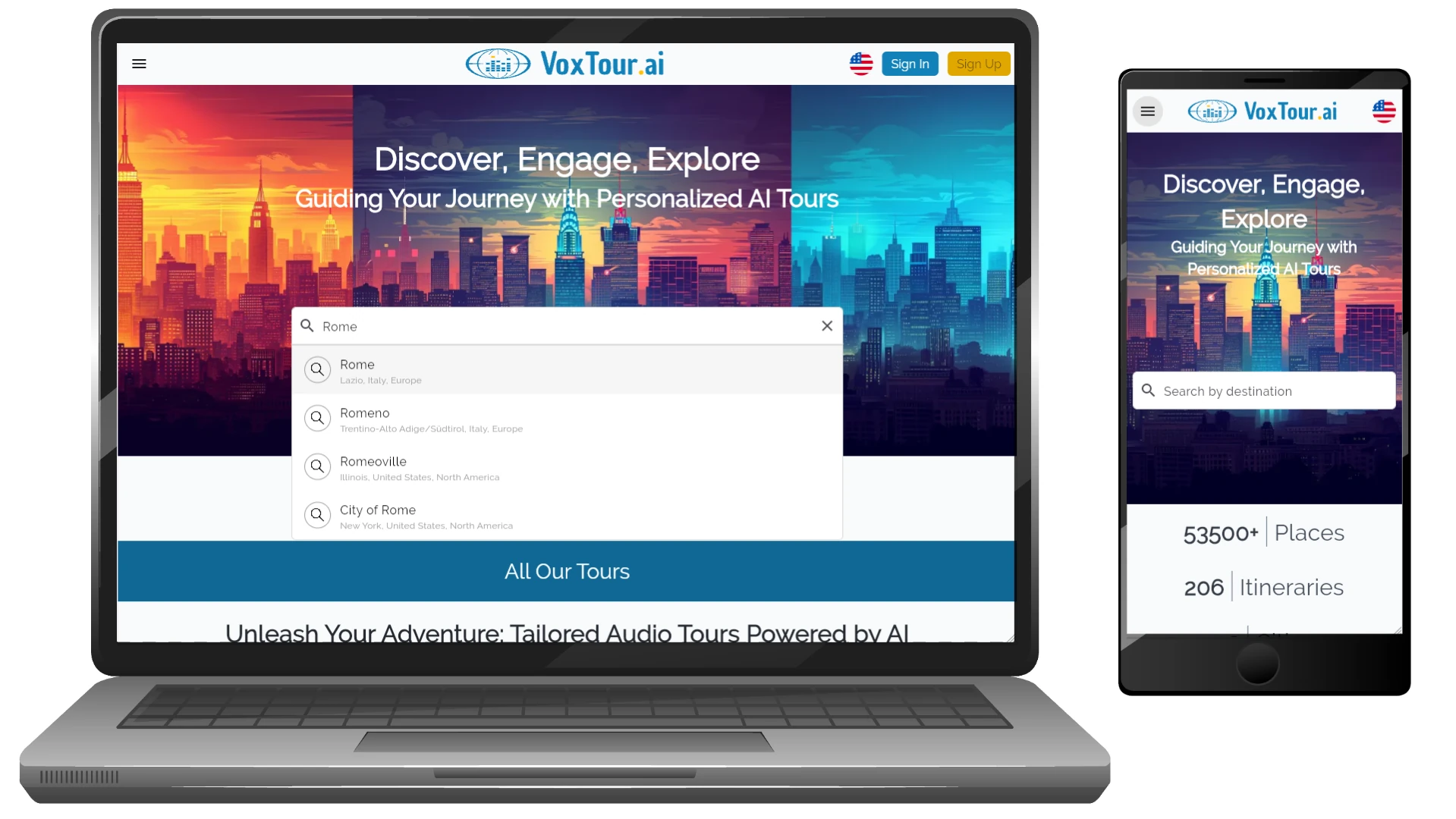
-
צפו בסיורים זמינים
לאחר בחירת היעד, מסך המפה יציג את האזור. במחשב, רשימת הסיורים הזמינים תופיע בצד ימין של המפה. במובייל, הרשימה מוצגת בתחתית המסך. בחרו סיור מהרשימה כדי להתחיל את החוויה המודרכת.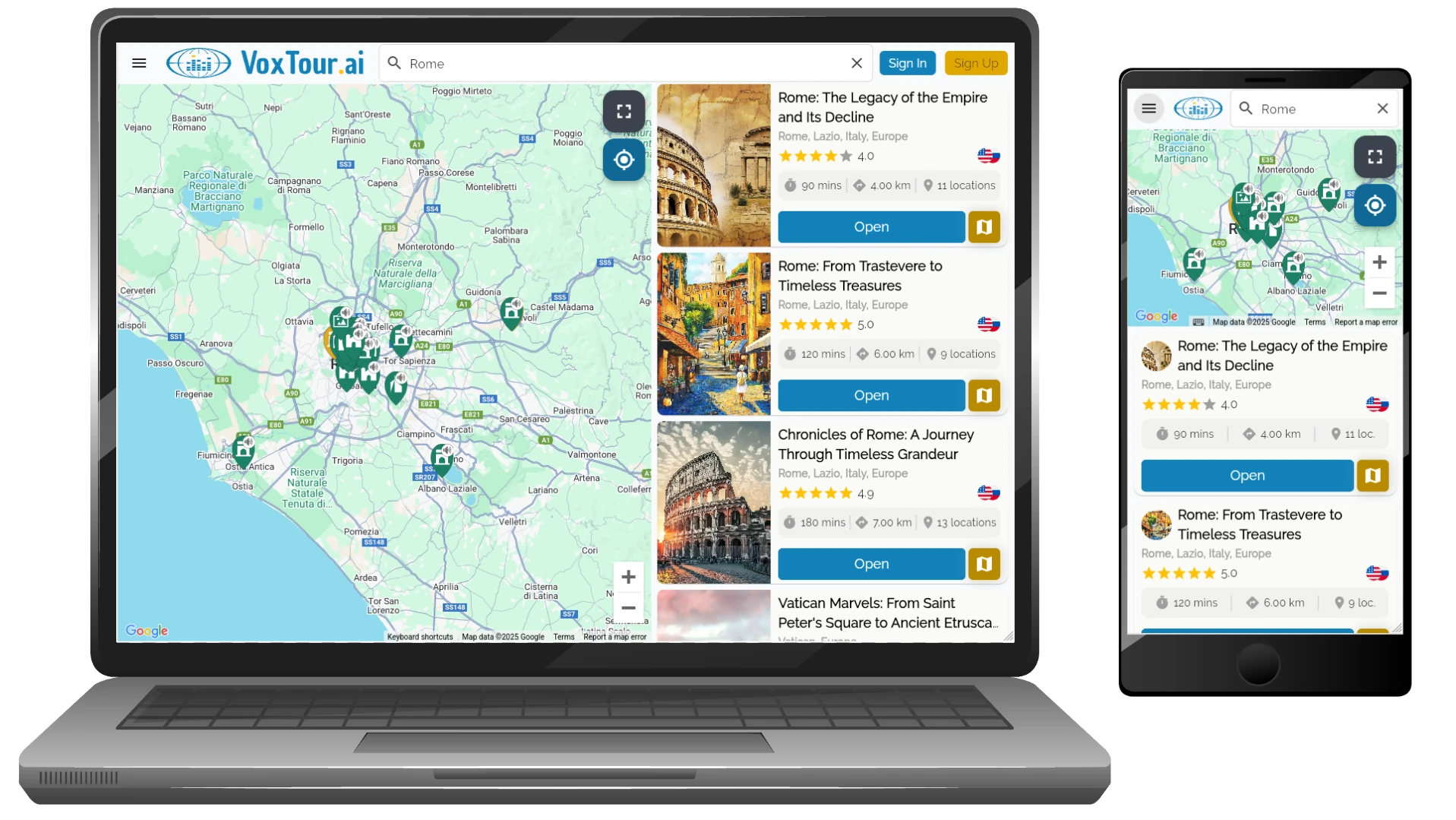
-
סקירת הסיור
האפליקציה תציג סקירה של הסיור, כולל כותרת, דירוג, משך, מרחק וסוג. תוכלו גם לעיין בתיאור וברשימת נקודות העניין.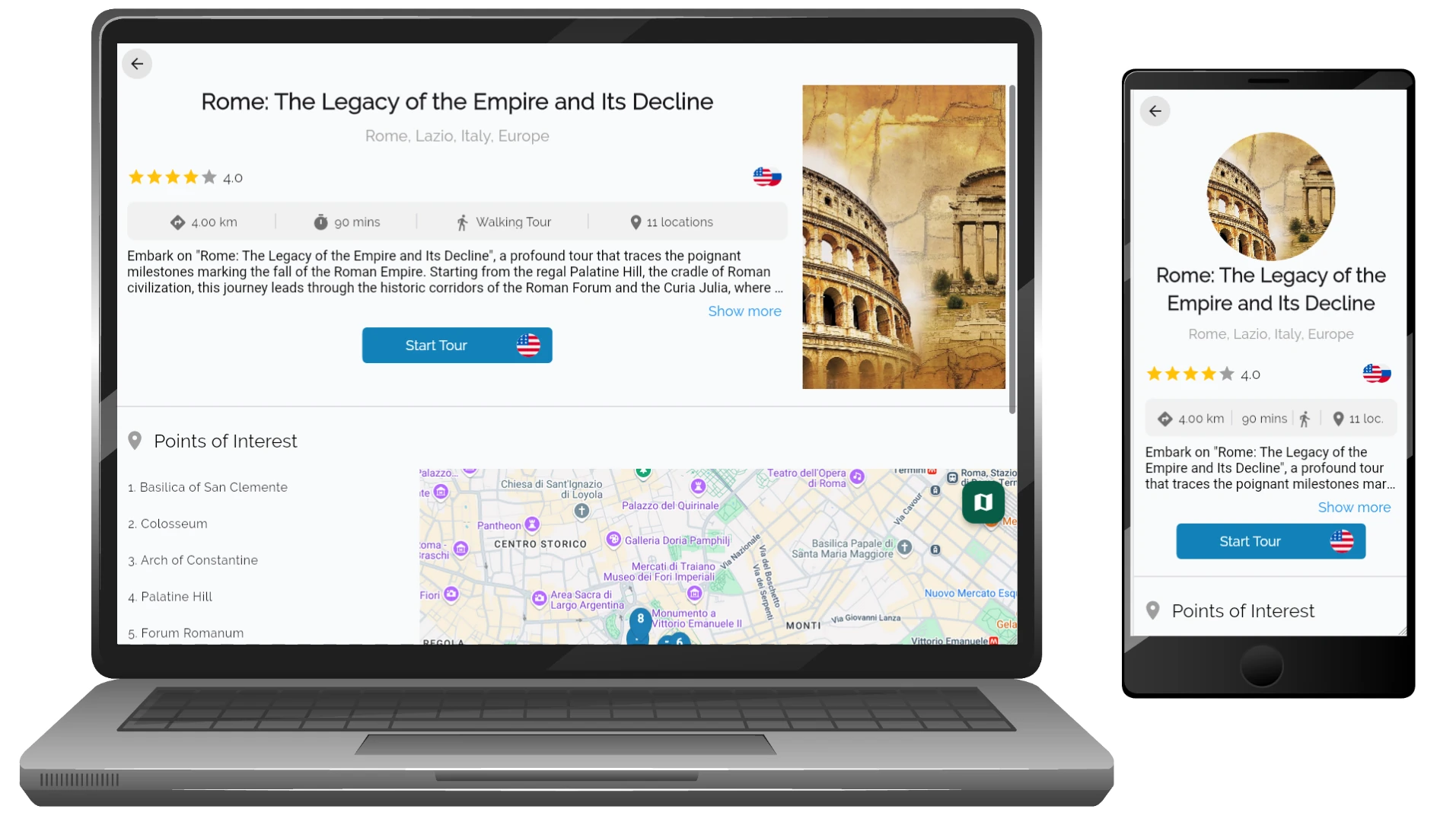
-
התחילו את הסיור
זו היא עמוד הסיור המרכזי שמציג את כל נקודות העניין בסיור הנבחר. תוכלו לחקור נקודות עניין על המפה ולקבל גישה למדריך האודיו לכל נקודה על ידי בחירה מהרשימה או ישירות מהמפה.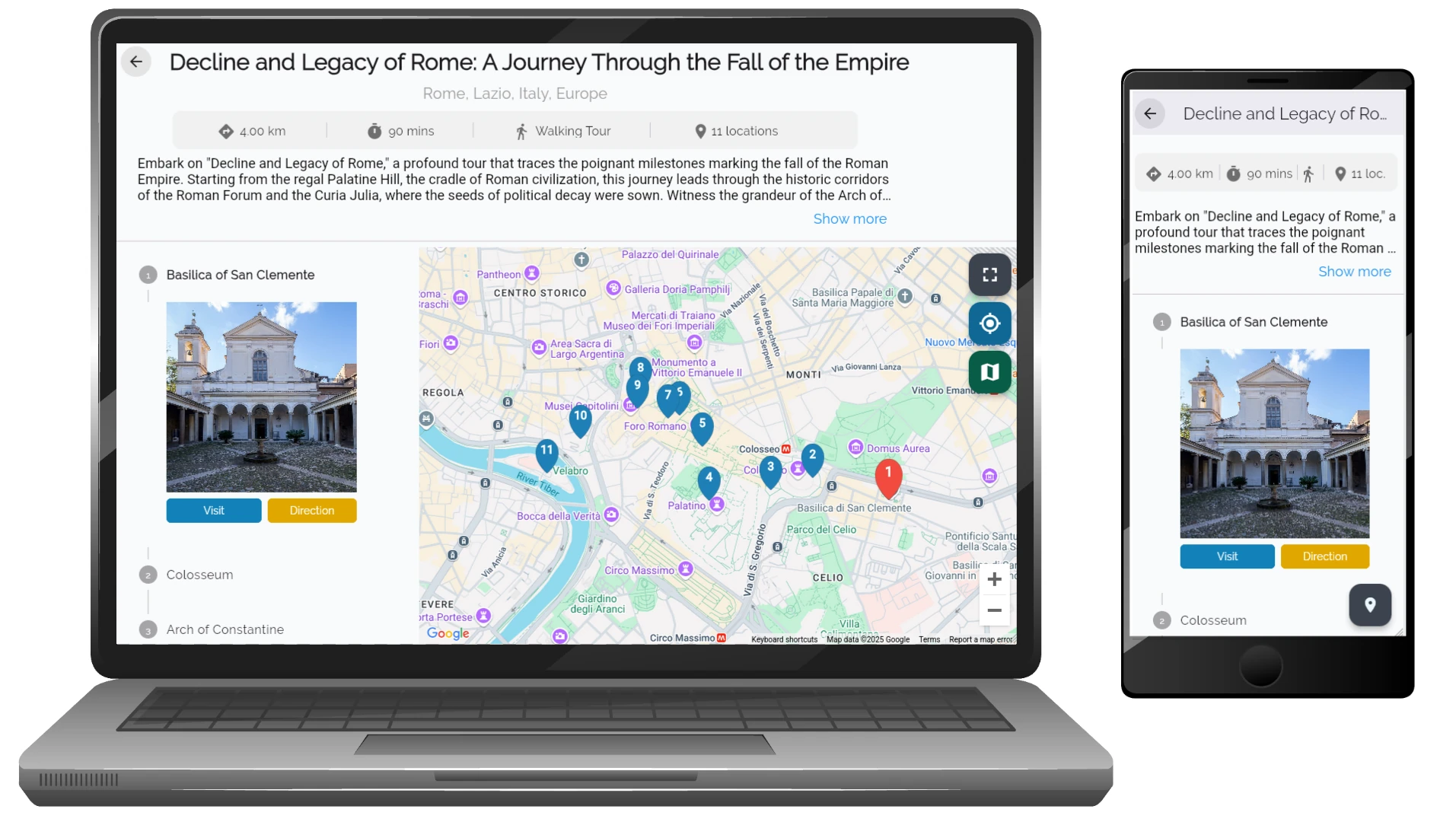
-
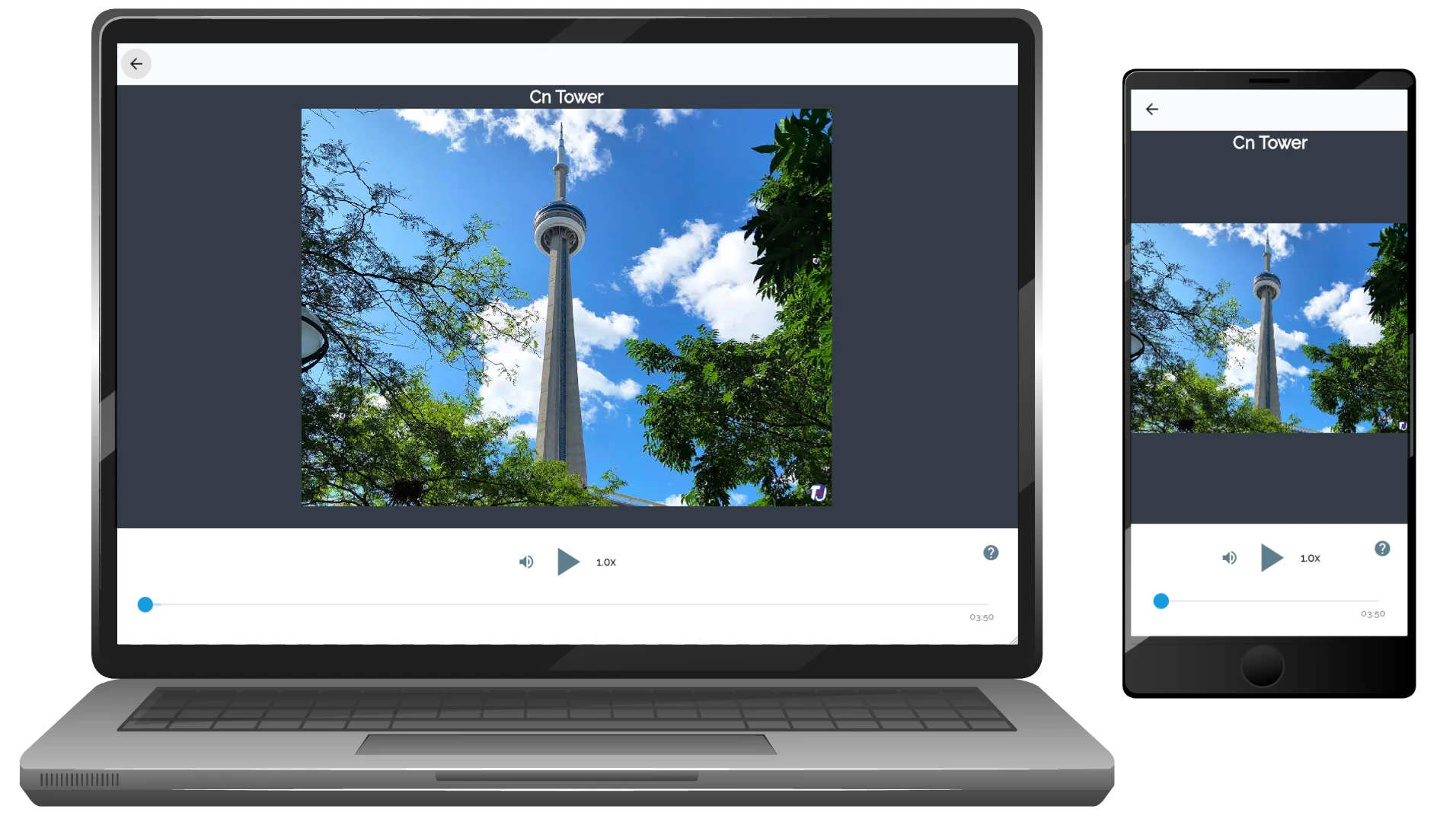
עמוד מדריך אודיו
עמוד זה מציג קריינות אודיו ותמלול טקסט עבור נקודת העניין שנבחרה. הוא כולל גם גלריית תמונות המאפשרת לעיין בתמונות המקום. הממשק מספק בקרות השמעה פשוטות, כולל אפשרויות לשינוי מהירות ההשמעה והווליום.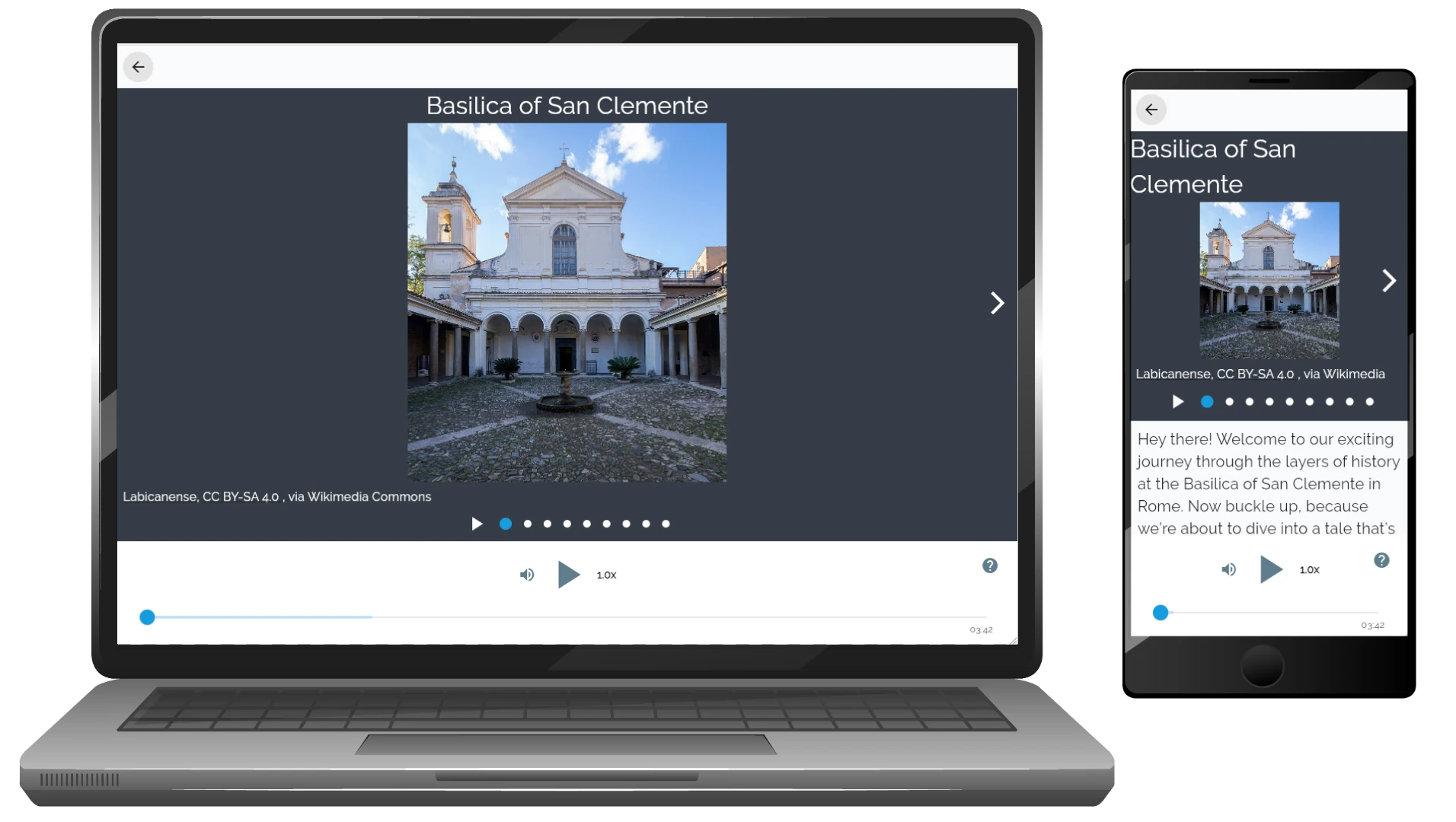
באמצעות השלבים האלה תוכלו להשתמש ב־VoxRoute בקלות ולשפר את חוויית הטיול שלכם.

מהו מצב VoxExplore?
ש: מהו מצב VoxExplore?
ת: מצב VoxExplore מאפשר לך לשוטט בחופשיות. כאשר אתה נע, האפליקציה מספקת מידע על אטרקציות בקרבת מקום ומאפשרת לגלות פנינים נסתרות בקצב שלך. מצב זה מושלם למי שאוהב חקר ספונטני ללא מסלול קבוע.
כדי להשתמש ב־VoxExplore:
-
חפשו יעד
השתמשו בשורת החיפוש כדי להזין מקום או אתר שתרצו לחקור. בזמן ההקלדה יופיעו הצעות רלוונטיות. בחרו אחד מהמקומות המוצעים כדי לראות אותו במפה.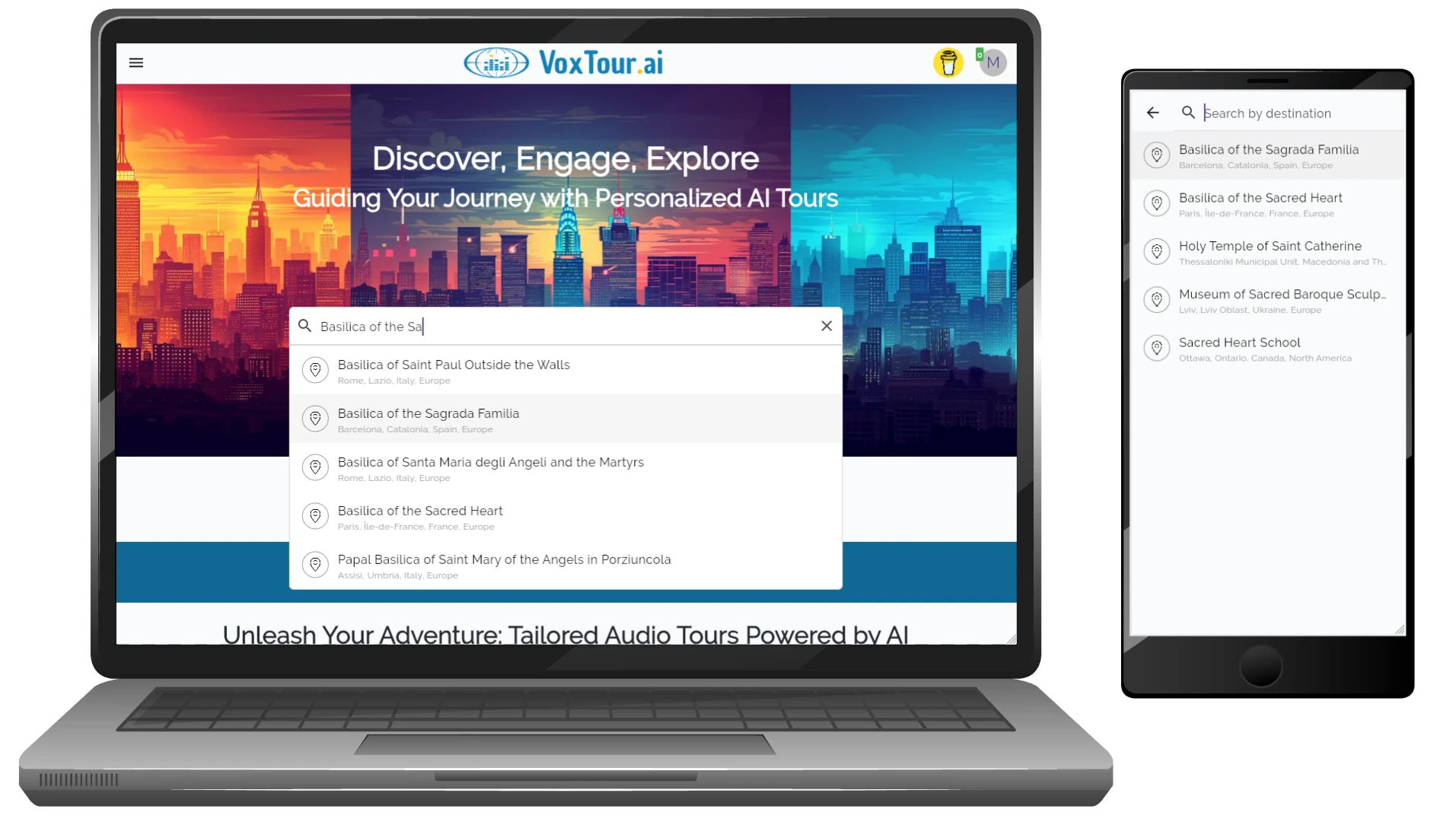
-
עיינו בנקודות עניין
לאחר בחירת היעד, תראו מפה אינטראקטיבית המציגה נקודות עניין (POI) בסביבה. גללו או התקרבו כדי לגלות עוד נקודות.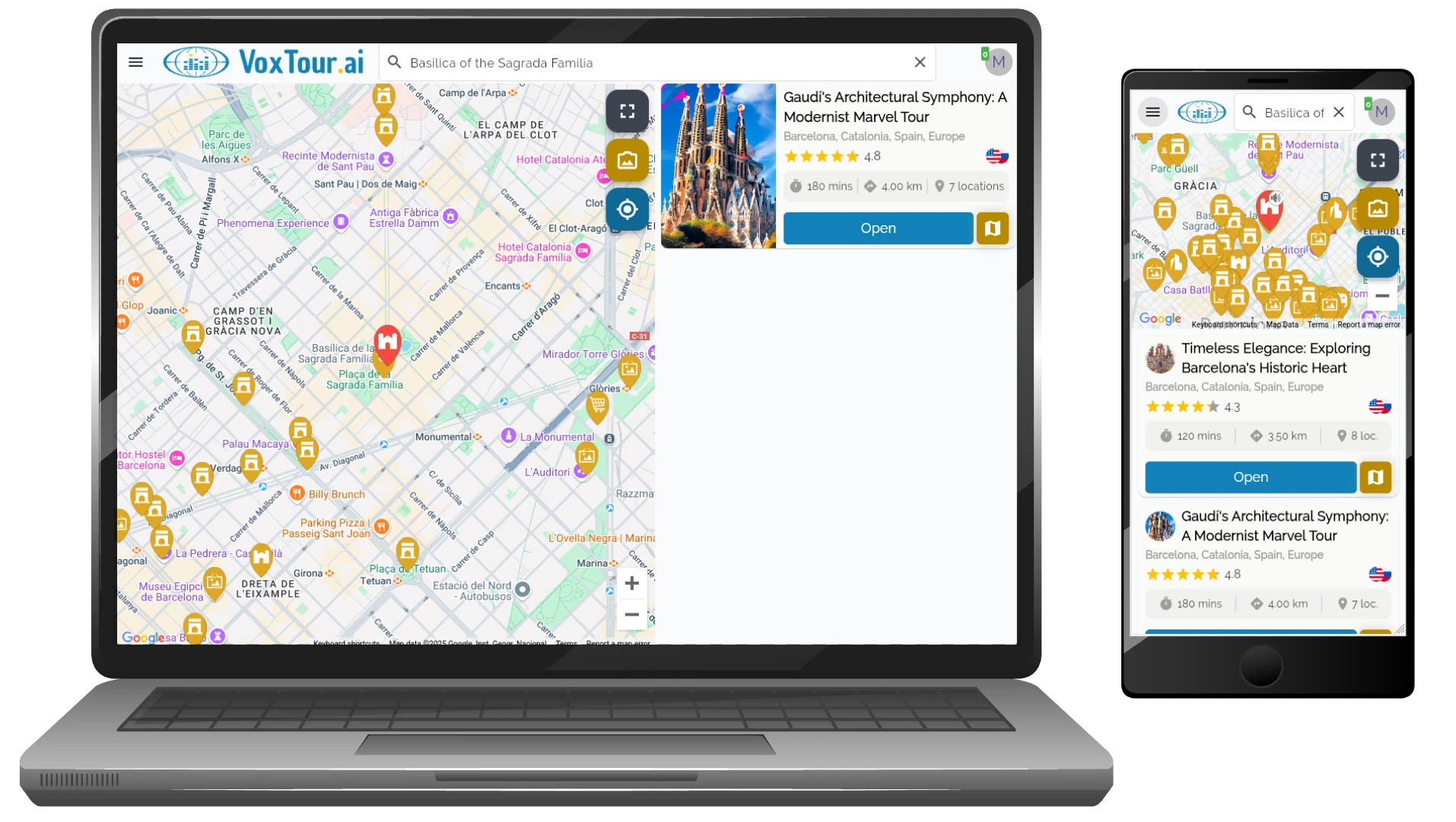
-
צפייה בכרטיס המקום לחצו או הקישו על סמן POI כדי לפתוח את כרטיס המידע. הכרטיס מציג סקירה של המקום, כולל שם, דירוג ממוצע, סוג (למשל מוזיאון, כנסייה, אנדרטה) ותיאור קצר. תראו גם כפתור “Open” שיקח אתכם לעמוד הפרטים אם תרצו ללמוד עוד.
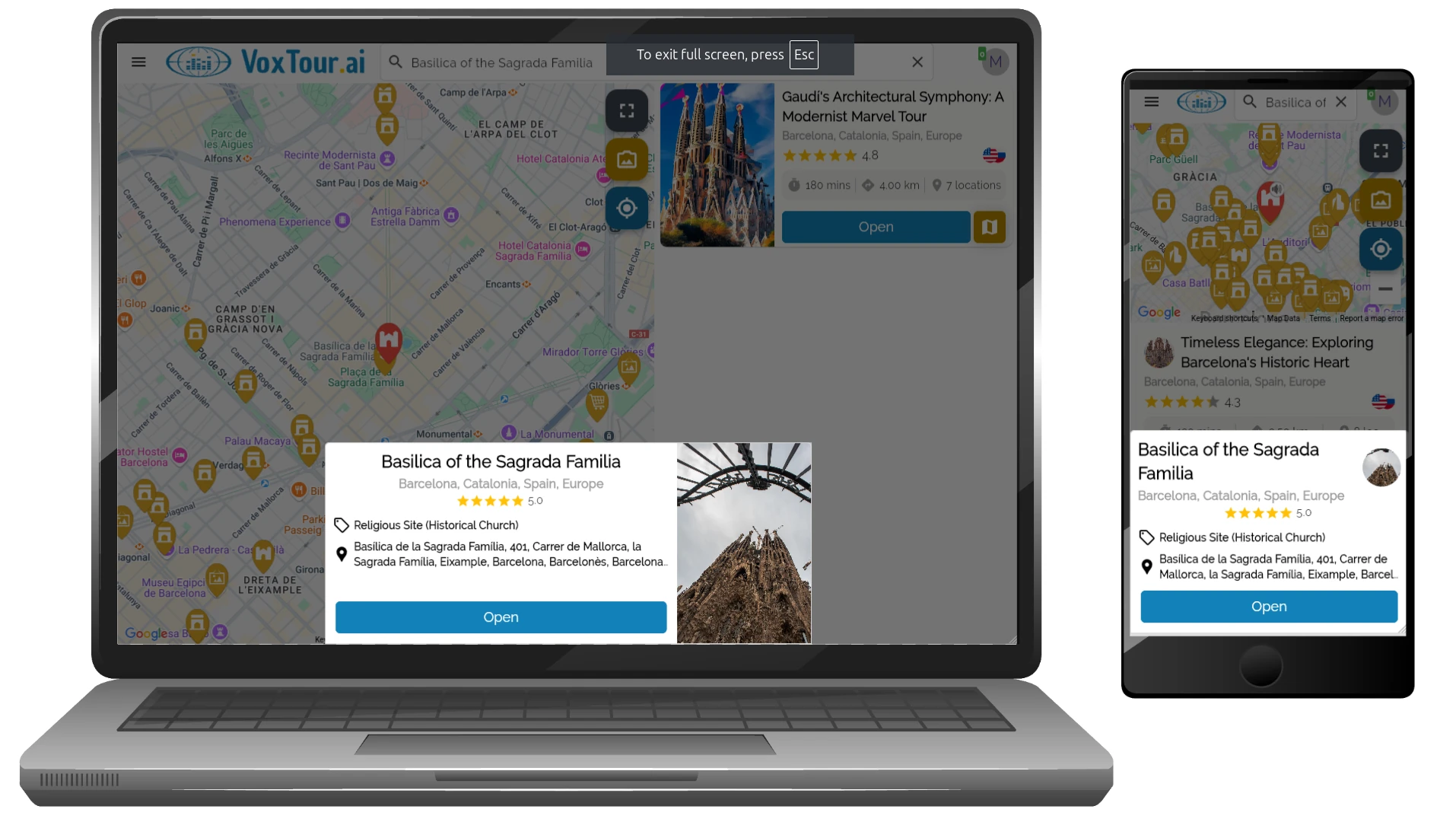
-
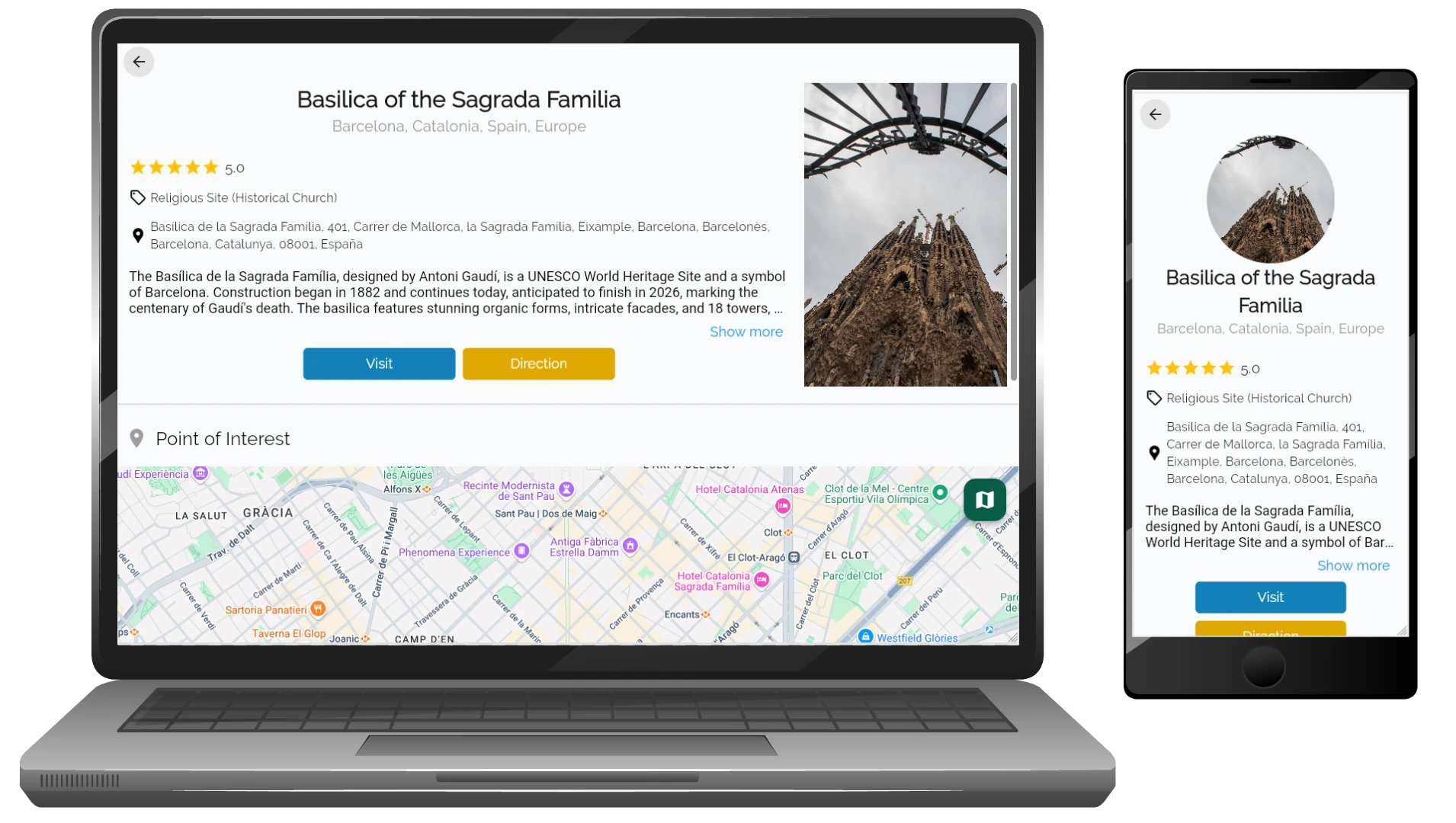
חקירת מידע מפורט בחירה ב־“Open” פותחת עמוד מפורט עם תיאור מורחב, דירוגים ותובנות נוספות—כגון כתובת, רקע היסטורי או חשיבות המקום. מכאן תוכלו לבחור:
- Visit: מעבר למדריך האודיו.
- Direction: צפייה באפשרויות ניווט כדי להגיע למקום זה.
-
עמוד מדריך אודיו
עמוד זה מציג קריינות אודיו ותמלול טקסט עבור נקודת העניין שנבחרה. הוא כולל גם גלריית תמונות המאפשרת לעיין בתמונות המקום. הממשק מספק בקרות השמעה פשוטות, כולל אפשרויות לשינוי מהירות ההשמעה והווליום.
באמצעות השלבים האלה תוכלו להפיק את המרב מ־VoxExplore כדי לטייל בקצב שלכם, לגלות פנינים נסתרות ולהעמיק במקומות שמסקרנים אתכם. תהנו מהחופש להתאים את ההרפתקה ולגלות את כל מה שיש ליעד שבחרתם להציע!
איך משתמשים בתכונת VoxLens?
ש: איך משתמשים בתכונת VoxLens?
ת: תכונת VoxLens מספקת תובנות מעמיקות על אתרים או נקודות ציון ספציפיות. פשוט כוונו את המכשיר אל נקודת עניין, ו־VoxLens תספק סיפורים מפורטים שמעשירים את ההבנה של המקום. תכונה זו מתאימה למי שמחפש מידע מקיף על אטרקציות מסוימות.
כדי להשתמש ב־VoxLens:
-
חפשו יעד
השתמשו בשורת החיפוש כדי למצוא מקום שתרצו לחקור. בזמן ההקלדה יופיעו הצעות — בחרו את היעד הרצוי כדי לראות אותו על המפה.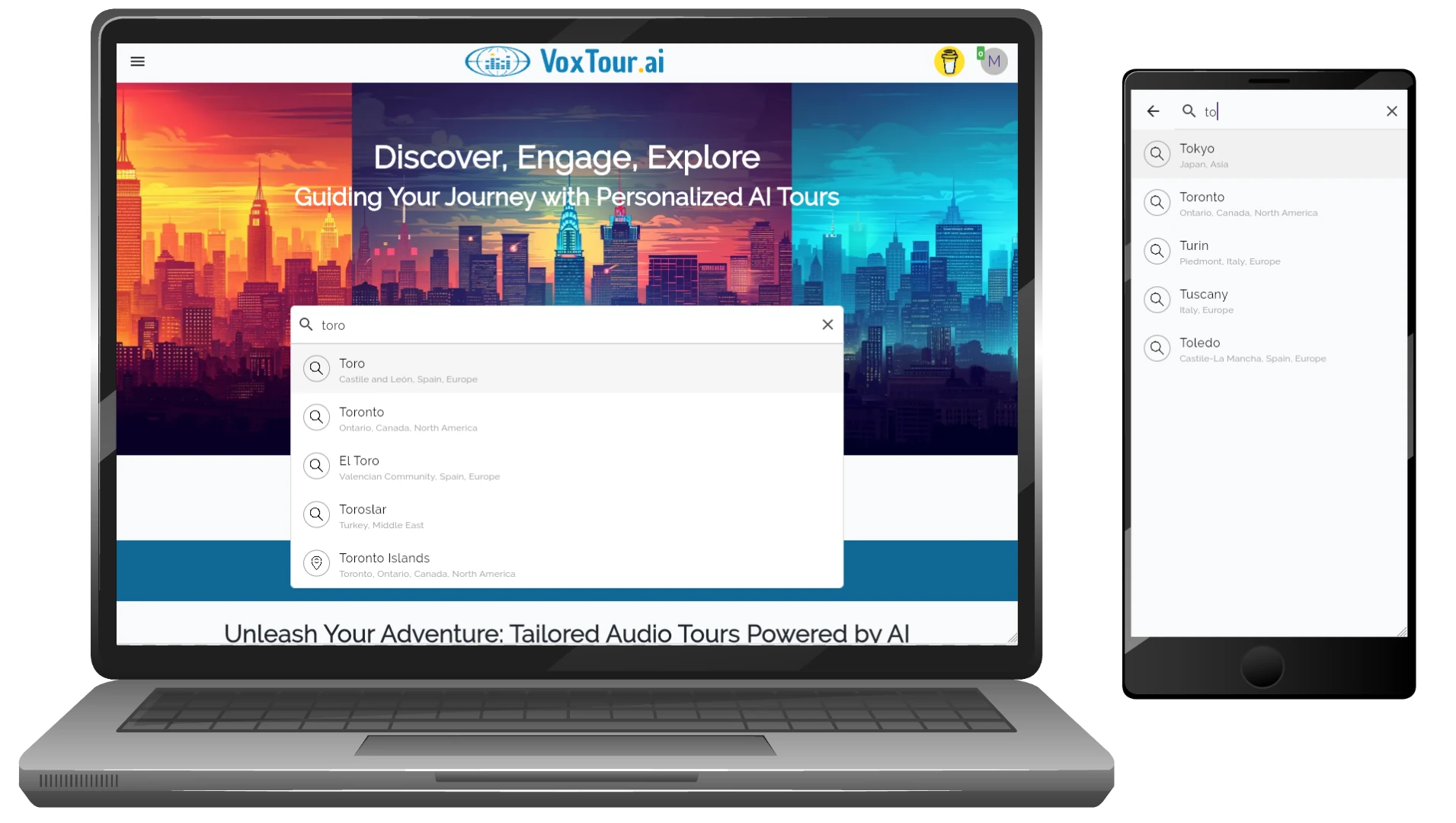
-
מצאו את כפתור המצלמה במפה
לאחר בחירת היעד תראו מפה אינטראקטיבית עם נקודות עניין שונות. חפשו את סמל המצלמה כדי להפעיל את VoxLens.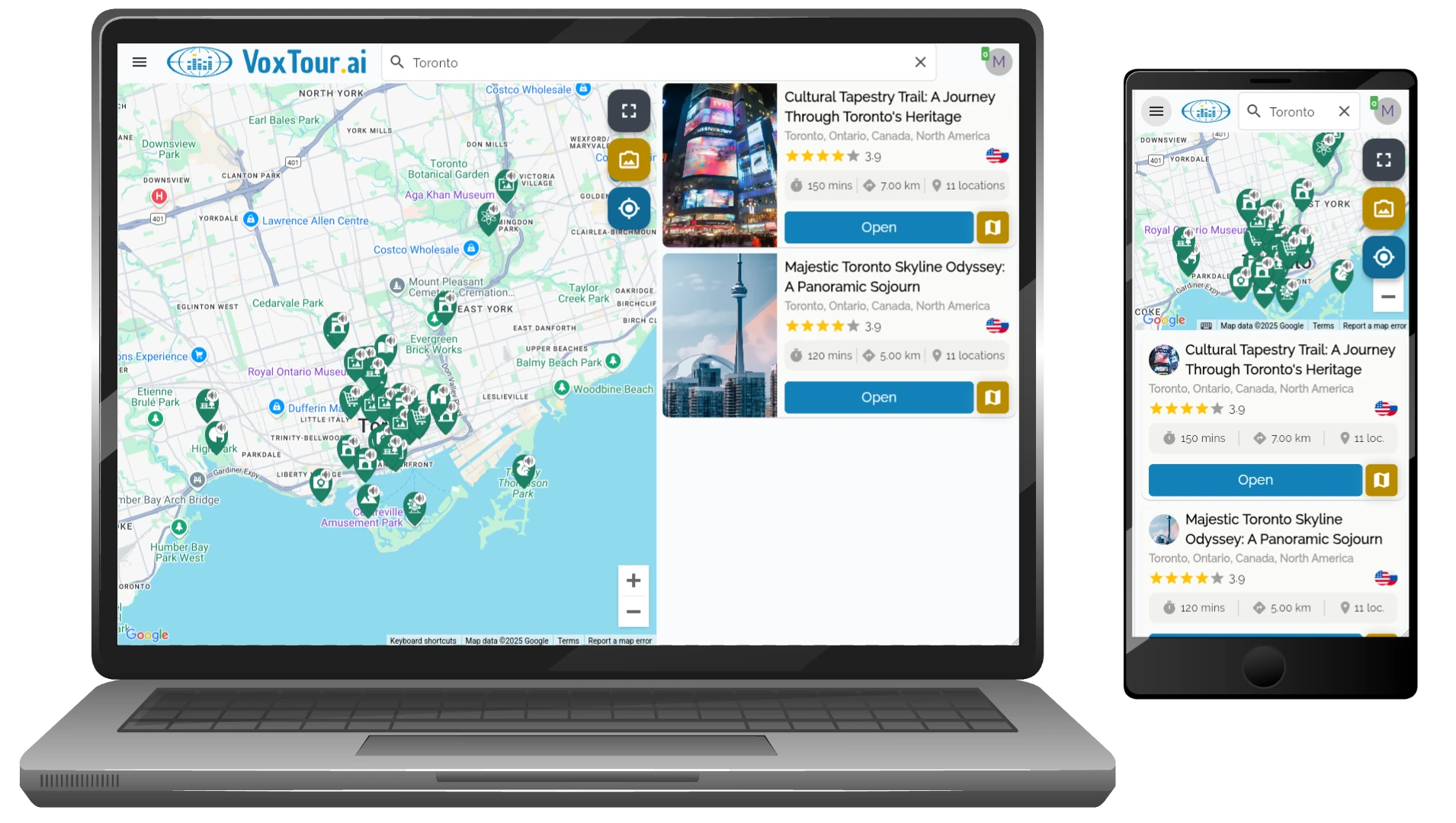
-
טעינת תמונה
בחרו תמונה מהגלריה במכשיר שמציגה את המקום הרצוי. האפליקציה תנתח את התמונה שנבחרה.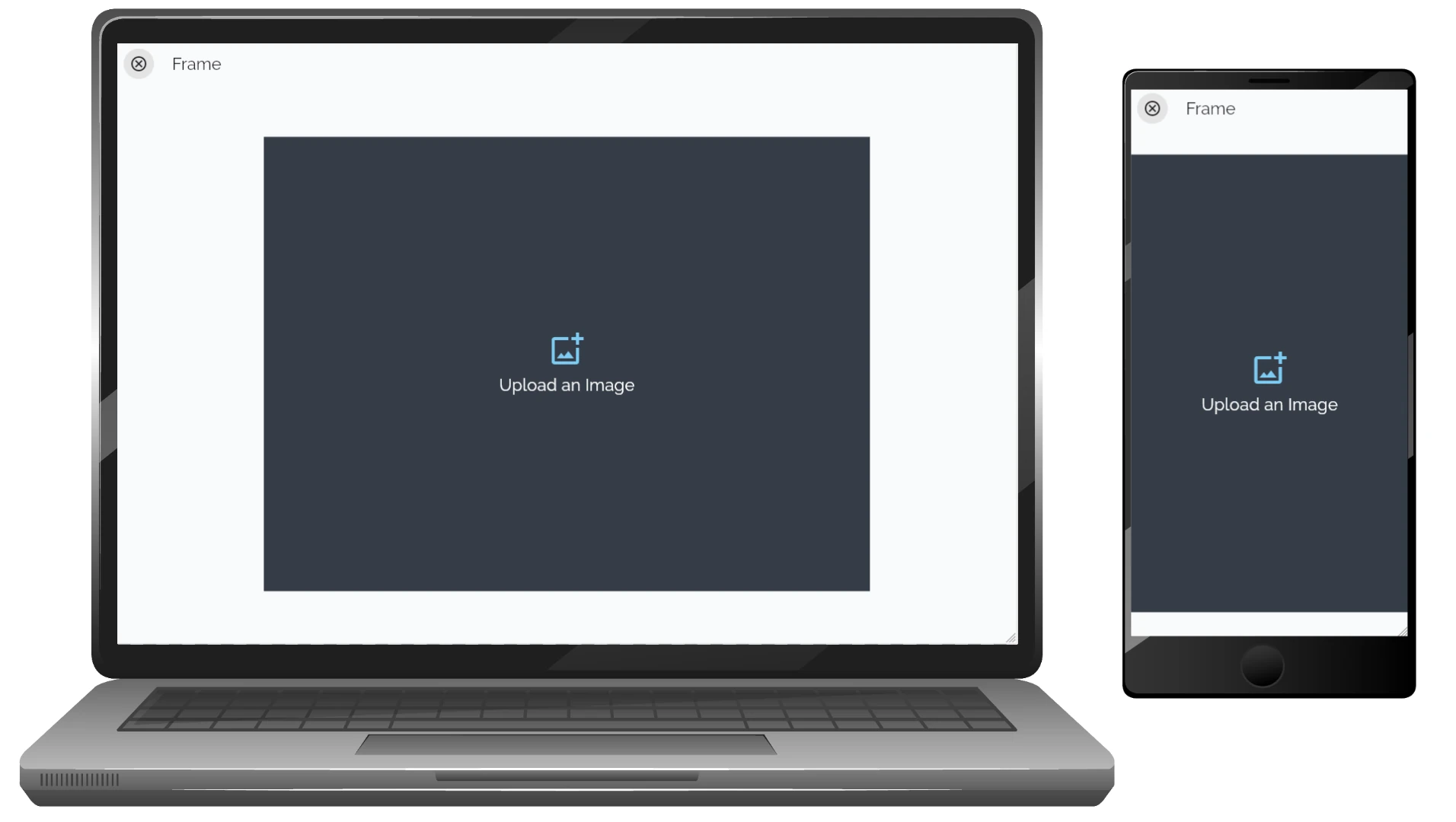
-
זיהוי תמונה
VoxLens מנתחת את התמונה שהועלתה כדי לזהות את האתר. אם הזיהוי הצליח, תוכלו להוסיף prompt כדי להתאים את החוויה. ה־prompt מאפשר להוסיף הקשר או שאלות על המקום.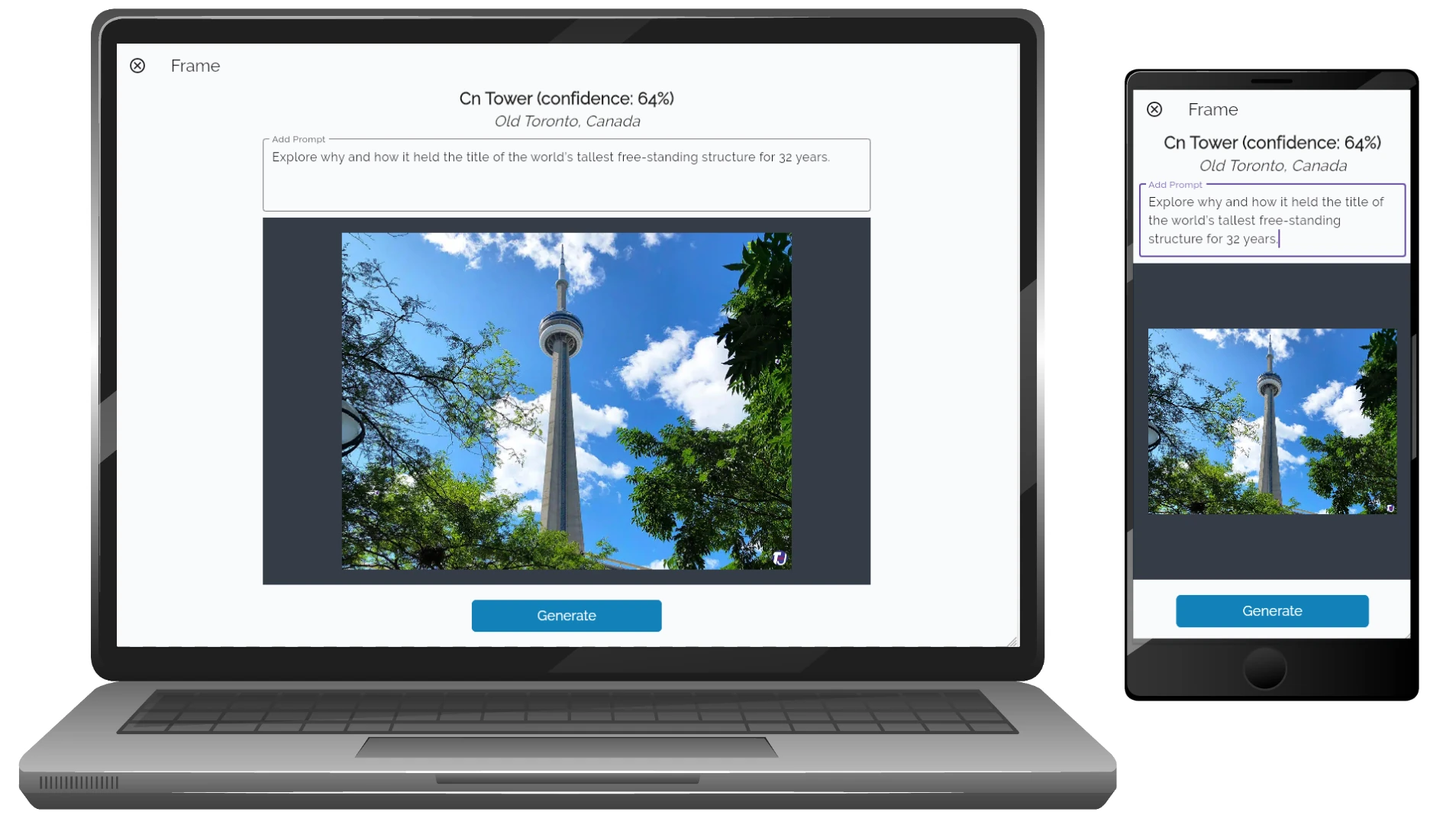
-
עמוד מדריך אודיו
לאחר מכן האפליקציה תיצור עבורכם מדריך אודיו בהתאם להגדרות הפרופיל, כגון העדפות קריינות ותחומי עניין.