מדריך למשתמש
תחילת העבודה
תחילת העבודה
עם VoxTour.ai תוכלו לחקור ערים ולגלות סיורים זמינים לפני ההתחברות.
כדי להתחיל להאזין לסיפורי האודיו, נדרשת התחברות קצרה.
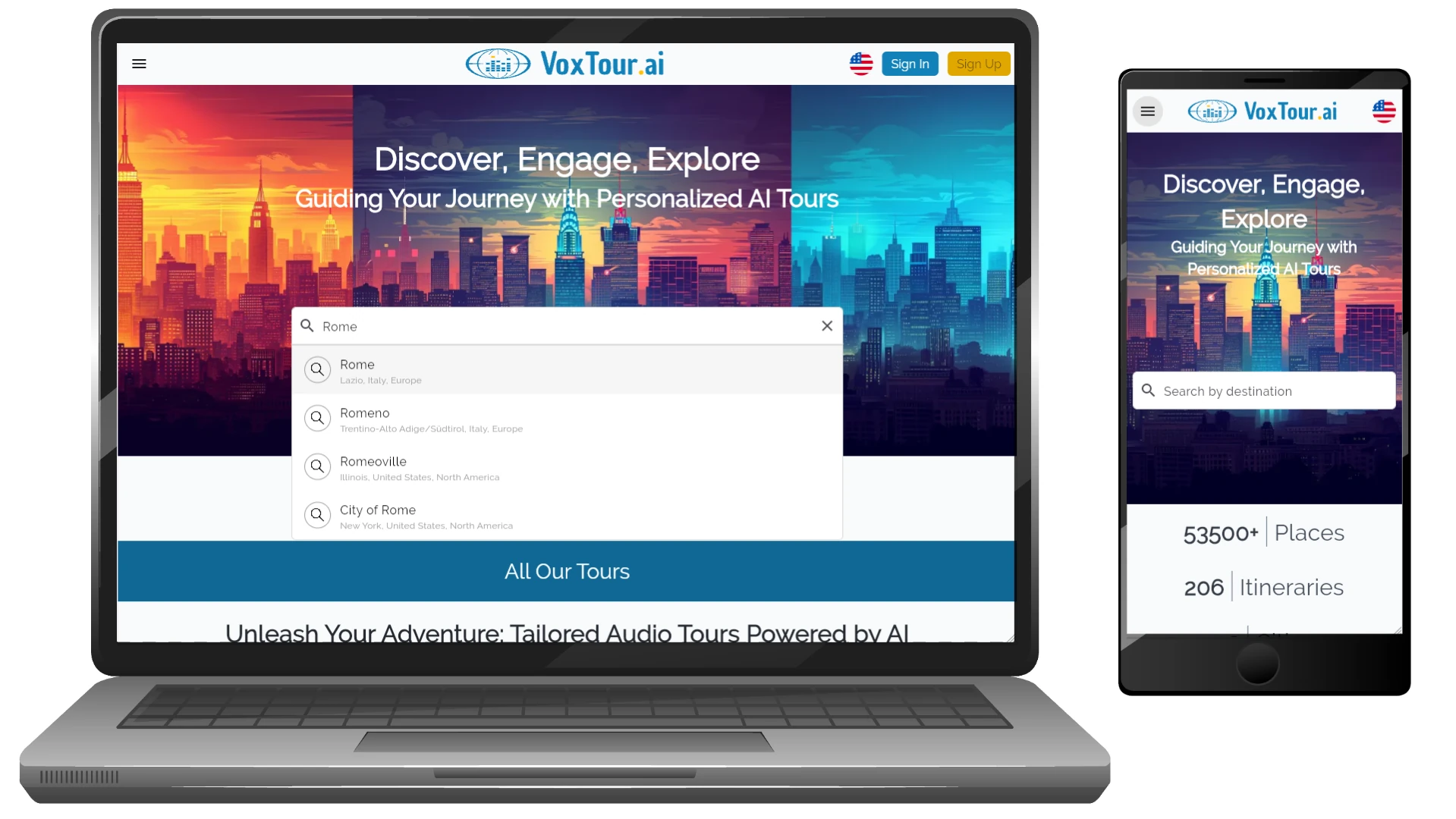
שלב 1: מצאו את העיר שלכם
השתמשו בשורת החיפוש או עיינו במפה כדי לבחור את העיר שמעניינת אתכם.
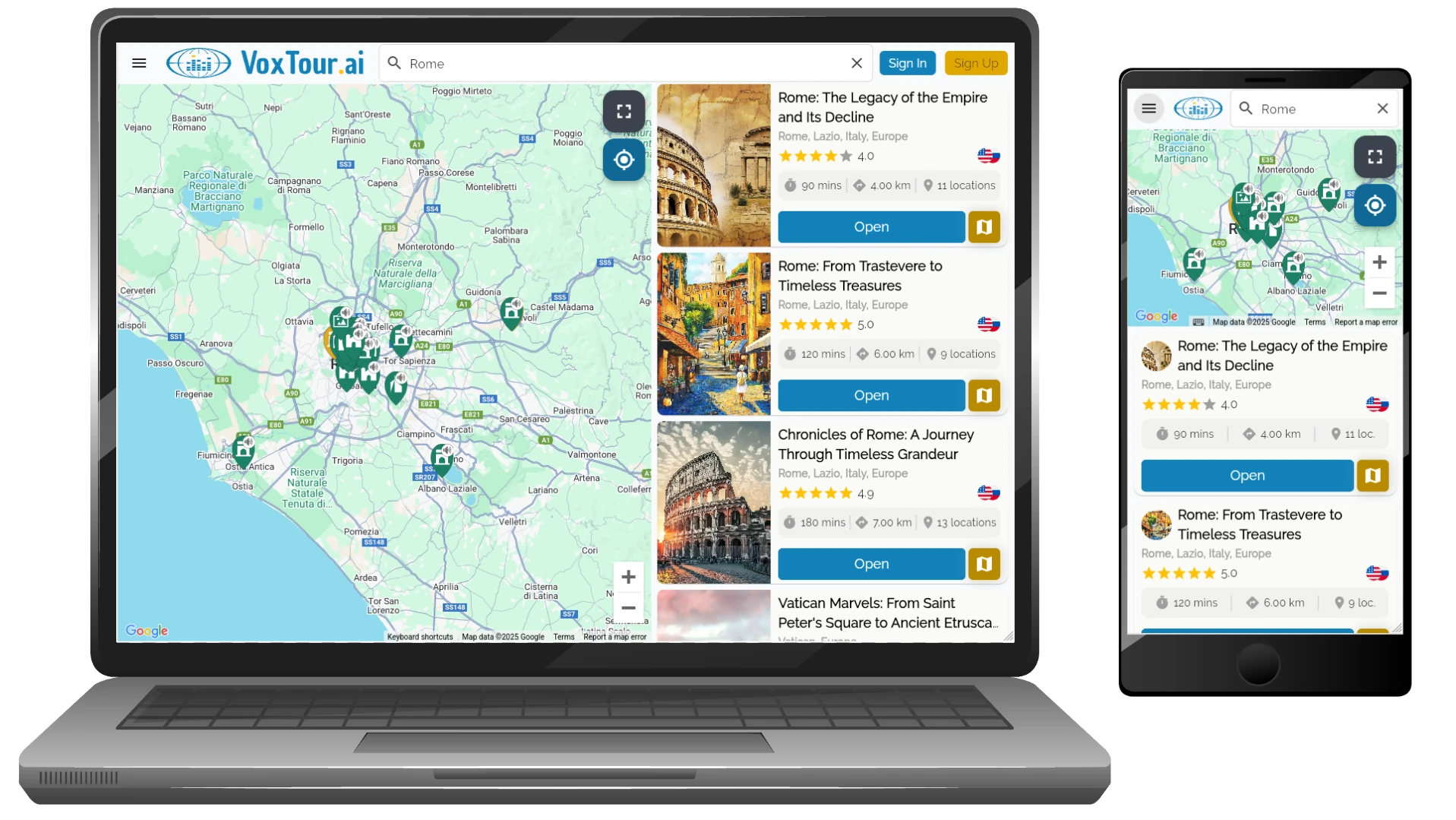
תוצג מפה עם נקודות אודיו וסיורים זמינים.
שלב 2: חקרו את המפה
הקישו על נקודה או סיור כדי לצפות במה שזמין.
ניתן לחקור את המפה בחופשיות ולצפות בפרטי הסיורים ללא התחברות.
שלב 3: התחברו כדי להאזין
כשתהיו מוכנים להאזין, התחברו או צרו חשבון.
הדבר מאפשר השמעת אודיו ושמירת ההתקדמות והמועדפים שלכם.
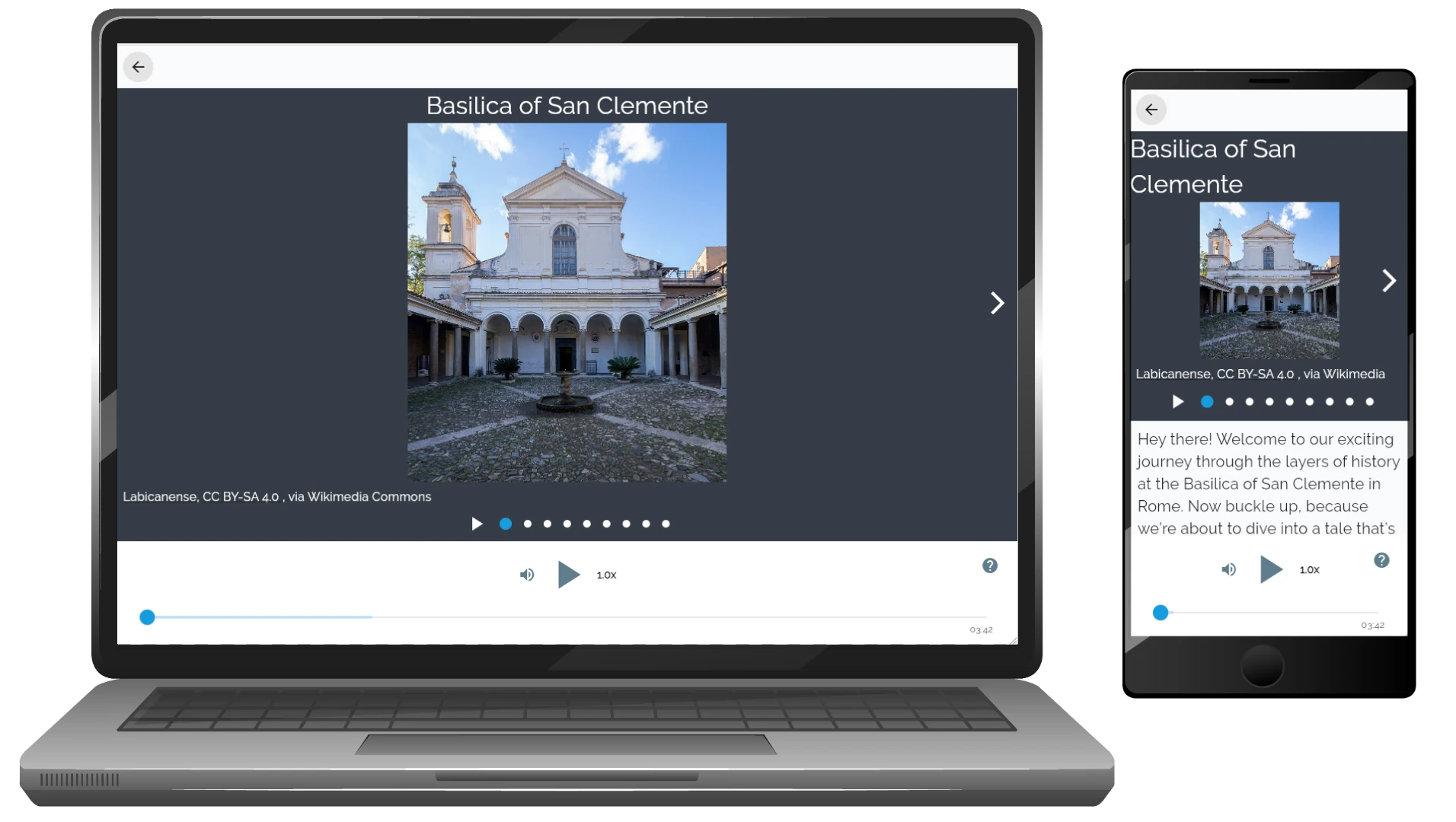
שלב 4: לחצו על Play
בחרו סיור או נקודת אודיו ולחצו על Play ▶️.
האזינו בקצב שלכם, בכל סדר ומכל מקום.
טיפ:
רוב הסיורים זמינים במספר שפות. ניתן לבחור את שפת הסיור לפני תחילת ההשמעה.
לחוויה מיטבית, השתמשו באוזניות והורידו את הסיורים מראש אם אתם מתכננים להאזין ללא חיבור לאינטרנט.

הרשמה והתחברות
כיצד ליצור חשבון (הרשמה)
יצירת חשבון ב־VoxTour.ai היא מהירה ודורשת רק מספר שלבים.
נדרש חשבון כדי להתחיל להאזין לסיורים קוליים.
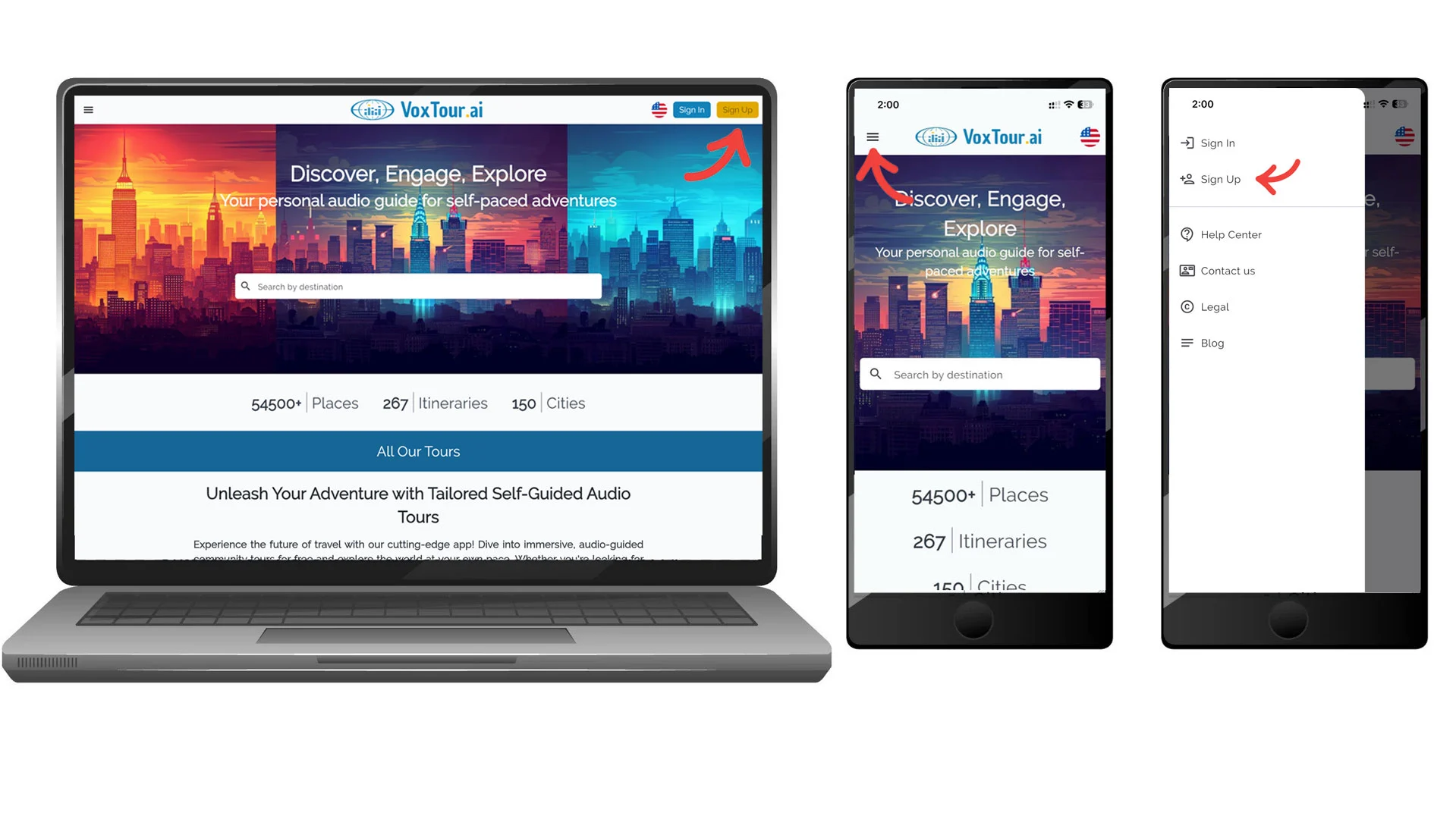
שלב 1: פתיחת עמוד ההרשמה
במובייל:
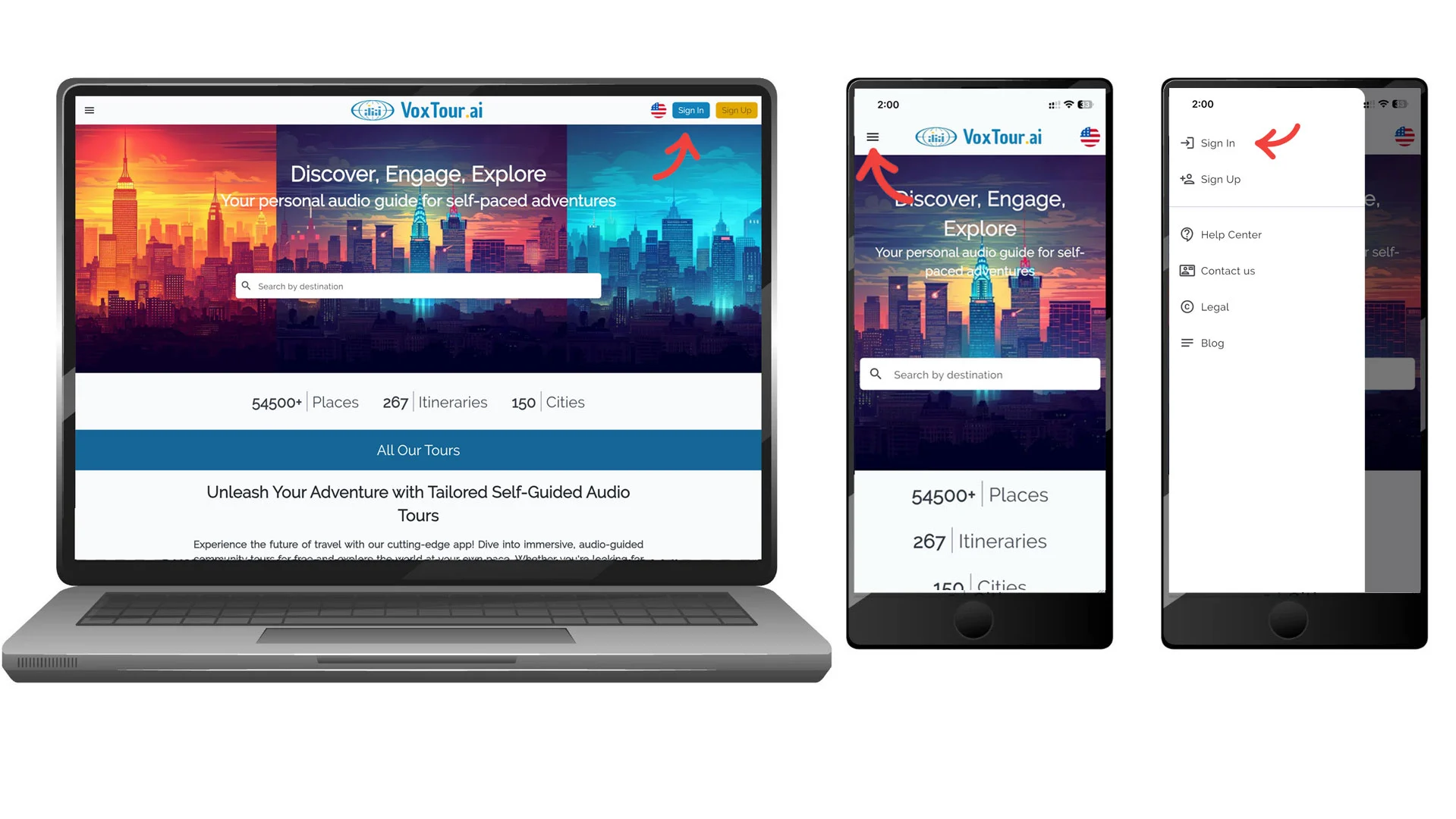
ממסך הבית, הקש על אייקון התפריט ☰ בפינה העליונה ובחר הרשמה.
במחשב:
בעמוד הבית, לחץ על הרשמה בפינה הימנית העליונה.
שלב 2: הזנת פרטים
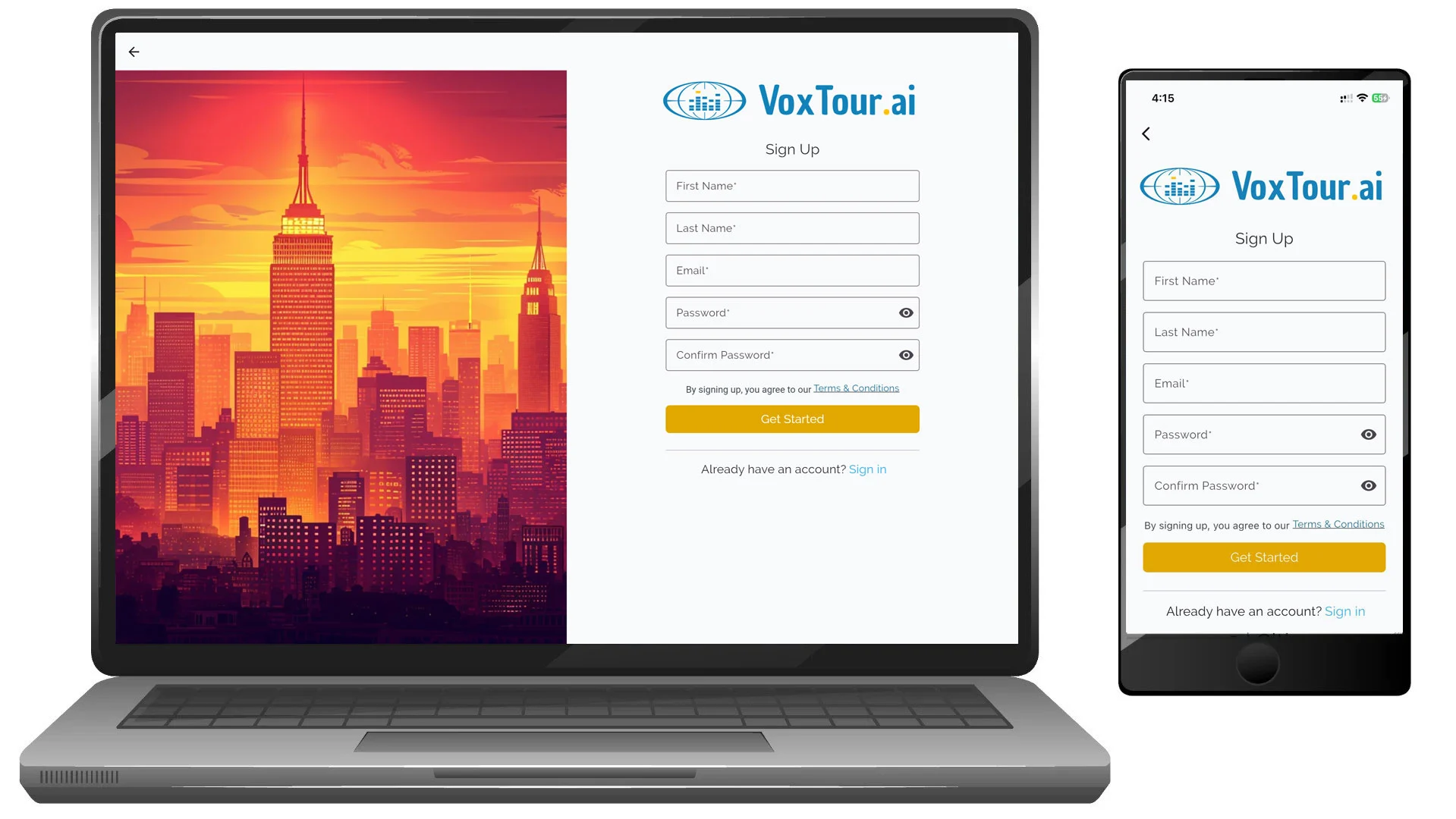
כדי ליצור חשבון חדש, יש להירשם באמצעות כתובת אימייל.
יש למלא את השדות הבאים:
- שם פרטי
- שם משפחה
- כתובת אימייל
- סיסמה
- אימות סיסמה
ודא שכתובת האימייל נכונה — היא תשמש לאימות החשבון.
בסיום, הקש או לחץ על התחל.
שלב 3: אימות כתובת האימייל
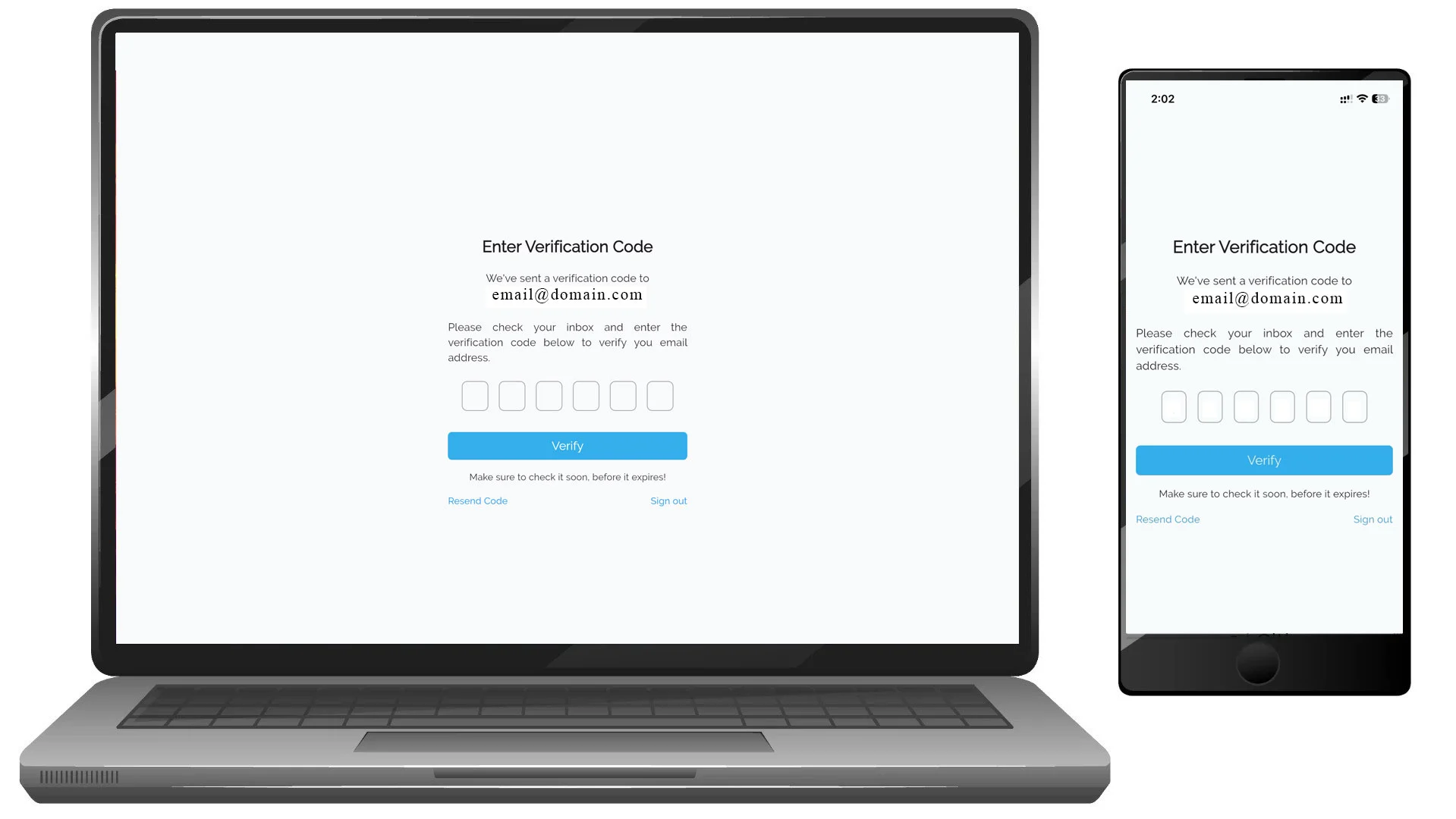
לאחר שליחת הטופס, VoxTour.ai תשלח קוד אימות בן 6 ספרות לכתובת האימייל שלך.
במובייל ובמחשב:
- בדוק את תיבת הדואר הנכנס.
- הזן את קוד האימות על המסך.
- הקש או לחץ על אימות.
אם אינך רואה את האימייל, בדוק בתיקיית הספאם או בחר שלח קוד מחדש.
שלב 4: החשבון מוכן
לאחר אימות האימייל, החשבון שלך מוכן לשימוש.
כעת תוכל:
- להתחבר לחשבון
- להתחיל להאזין לסיורים קוליים
- לשמור התקדמות
- להוסיף מקומות וסיורים למועדפים
הערה:
Google ו־Apple זמינים להתחברות בלבד.
אם כבר יש לך חשבון, בחר התחברות.
כיצד להתחבר
אם כבר יש לך חשבון VoxTour.ai, ניתן להתחבר באמצעות אימייל וסיסמה או באמצעות שירות חיצוני נתמך, בהתאם למכשיר.
שלב 1: פתיחת עמוד ההתחברות
במובייל:
ממסך הבית, הקש על אייקון התפריט ☰ ובחר התחברות.
במחשב:
בעמוד הבית, לחץ על התחברות בפינה הימנית העליונה.
שלב 2: בחירת אופן ההתחברות
VoxTour.ai מציעה אפשרויות התחברות שונות לפי הפלטפורמה.
במחשב (אינטרנט)
ניתן להתחבר באמצעות:
- אימייל וסיסמה
באייפון (iOS)
ניתן להתחבר באמצעות:
- אימייל וסיסמה
- Apple
באנדרואיד
ניתן להתחבר באמצעות:
- אימייל וסיסמה

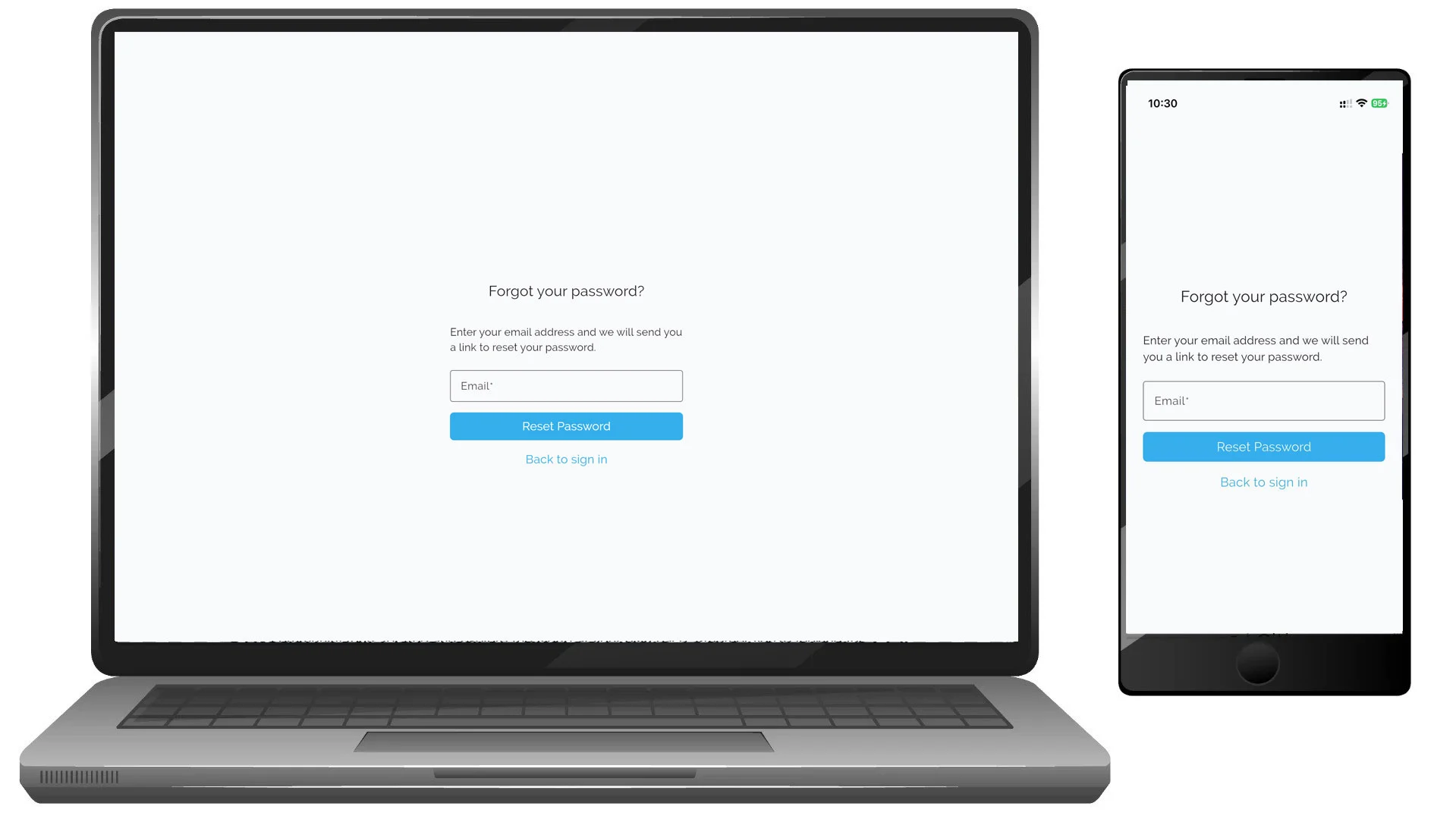
שלב 3: שכחת סיסמה?
- בחר שכחת את הסיסמה?
- הזן את כתובת האימייל
- פעל לפי ההוראות שנשלחו אליך באימייל
שלב 4: התחברת בהצלחה
לאחר ההתחברות תוכל:
- להאזין לסיורים קוליים
- להמשיך מהמקום שבו הפסקת
- לשמור מועדפים
- לגשת לחשבון ממספר מכשירים
הערה:
אם עדיין אין לך חשבון, בחר הרשמה.
מציאת עיר וסיורים
מציאת עיר וסיורים
VoxTour.ai מאפשרת לך לחקור ערים בצורה גמישה.
ניתן לגלות סיורים מובנים או לחקור נקודות עניין בודדות (POI) ישירות מהמפה.
ניתן לעיין בערים, סיורים ומקומות ללא התחברות.
כדי להאזין לסיפורי שמע, יש להתחבר לחשבון.
שלב 1: חיפוש עיר
במחשב:
בדף הבית, השתמשו בשדה חיפוש לפי יעד והקלידו שם עיר (לדוגמה רומא או פריז), ואז בחרו אותה מתוך התוצאות.
במובייל:
הקישו על שדה החיפוש, הקלידו שם עיר ובחרו אותה מהרשימה.
שלב 2: חקר מפת העיר
לאחר בחירת עיר, תראו:
- מפה עם נקודות עניין ממוספרות ואייקונים
- רשימת סיורים זמינים בעיר
המפה ורשימת הסיורים פועלות יחד — ניתן לחקור בצורה חזותית או לעיין קודם בסיורים.
שלב 3: חקר נקודות עניין בודדות (POI)
אין צורך לעקוב אחר סיור כדי לחקור.
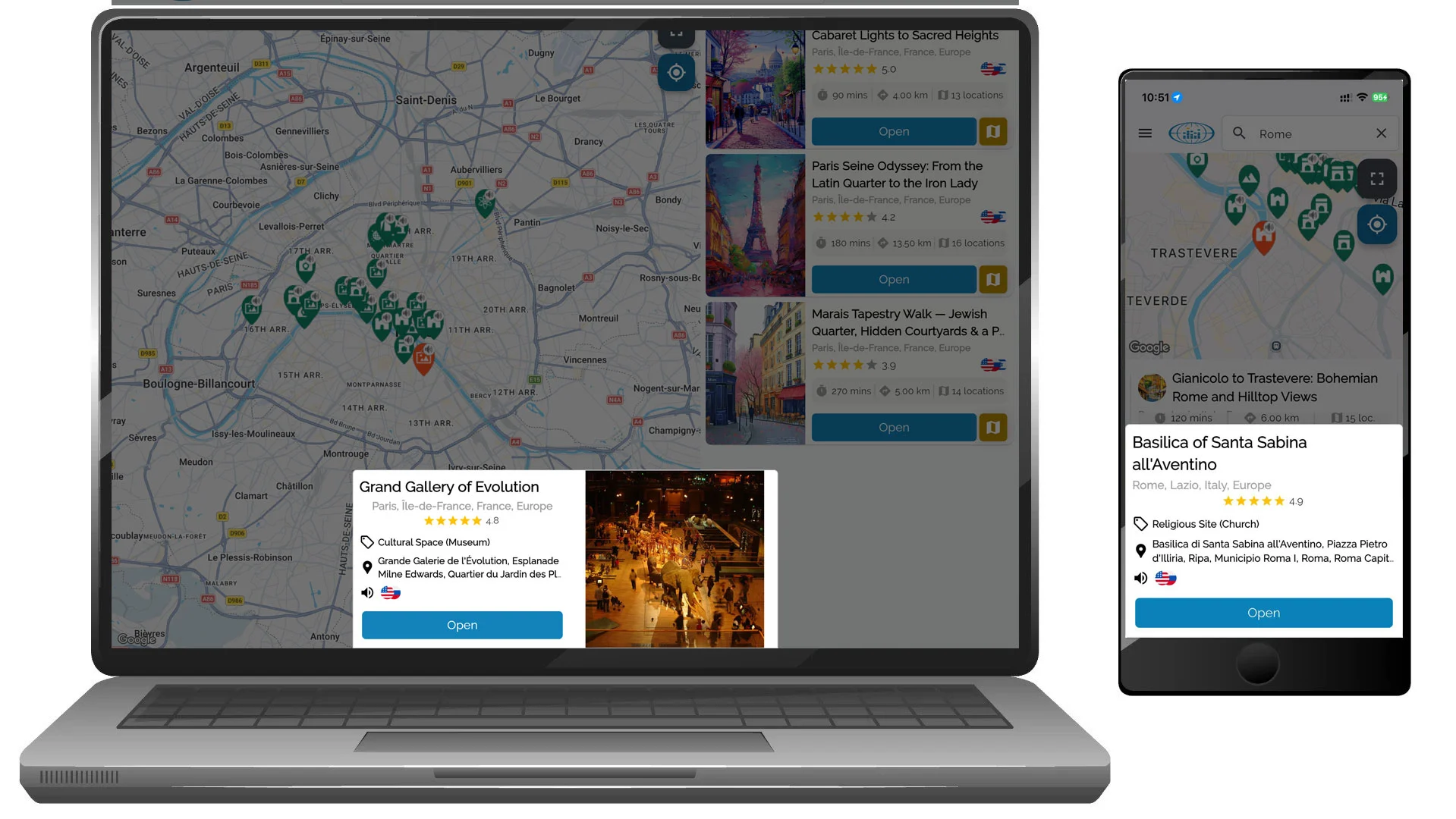
הקישו או לחצו על אייקון POI במפה כדי לפתוח תצוגה מקדימה של המקום.
בתצוגה זו תראו:
- שם המקום והקטגוריה
- דירוג (אם קיים)
- שפות שמע זמינות
- תיאור קצר
מתאים אם תרצו:
- לחקור בחופשיות
- להאזין רק למקומות קרובים
- לעצור ולהפעיל שמע כאשר משהו מושך את תשומת הלב
שלב 4: עיון בסיורים ברשימה
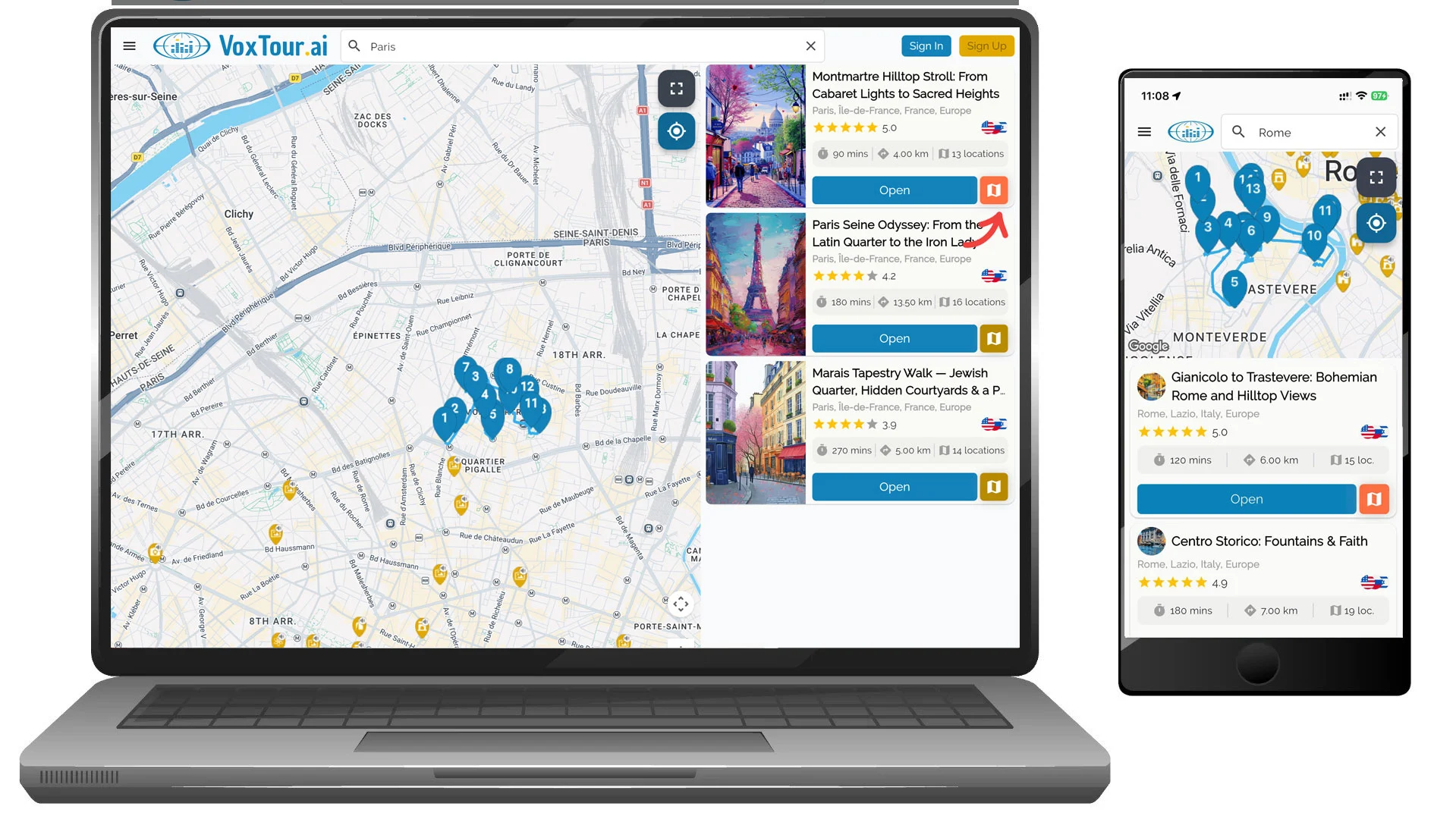
רשימת הסיורים מציגה מסלולים מובנים שנוצרו כדי לחקור עיר לפי נושא או אזור.
כל כרטיס סיור כולל:
- שם הסיור
- דירוג
- משך זמן משוער
- מרחק כולל
- מספר תחנות (מיקומים)
נתונים אלה עוזרים להשוות סיורים ולבחור את המתאים ביותר.
שלב 5: בדיקת שפות זמינות
לצד דירוג הסיור ייתכן שתראו אייקוני שפה (לדוגמה 🇺🇸 🇫🇷 🇮🇹).
האייקונים מציינים באילו שפות זמין השמע של הסיור.
בחרו סיור בשפה המועדפת עליכם.
שלב 6: תצוגה מקדימה של מסלול הסיור במפה
סיורים כוללים אייקון מסלול (אייקון מפה/ספר) לצד כפתור פתח.
הקישו או לחצו על האייקון כדי:
- להציג את מסלול הסיור המלא על המפה
- לראות כיצד התחנות מחוברות
- להבין את מסלול ההליכה לפני ההתחלה
שלב 7: פתיחת סיור
בחרו פתח כדי להציג את עמוד הסיור המלא.
משם תוכלו:
- לראות את כל המיקומים הכלולים
- לעיין בפרטי הסיור
- לבחור שפת האזנה
- להתחיל את הסיור לאחר התחברות
בחרו כיצד לחקור
עם VoxTour.ai תוכלו:
- לעקוב אחר סיור מלא מתחילתו ועד סופו
- להאזין ל־POI בודדים בכל סדר
- לשלב בין שתי הגישות לפי הזמן וההעדפה שלכם
טיפ:
אם זמנכם קצר, חקרו POI קרובים.
לחוויה מודרכת ומעמיקה יותר, בחרו סיור ועקבו אחר המסלול בקצב שלכם.
התחלת והאזנה לסיור
התחלת והאזנה לסיור
לאחר בחירת סיור, VoxTour.ai מאפשרת לצפות במסלול, לעבור על התחנות ולהאזין בקצב שלך.
שלב 1: פתיחת עמוד הסיור
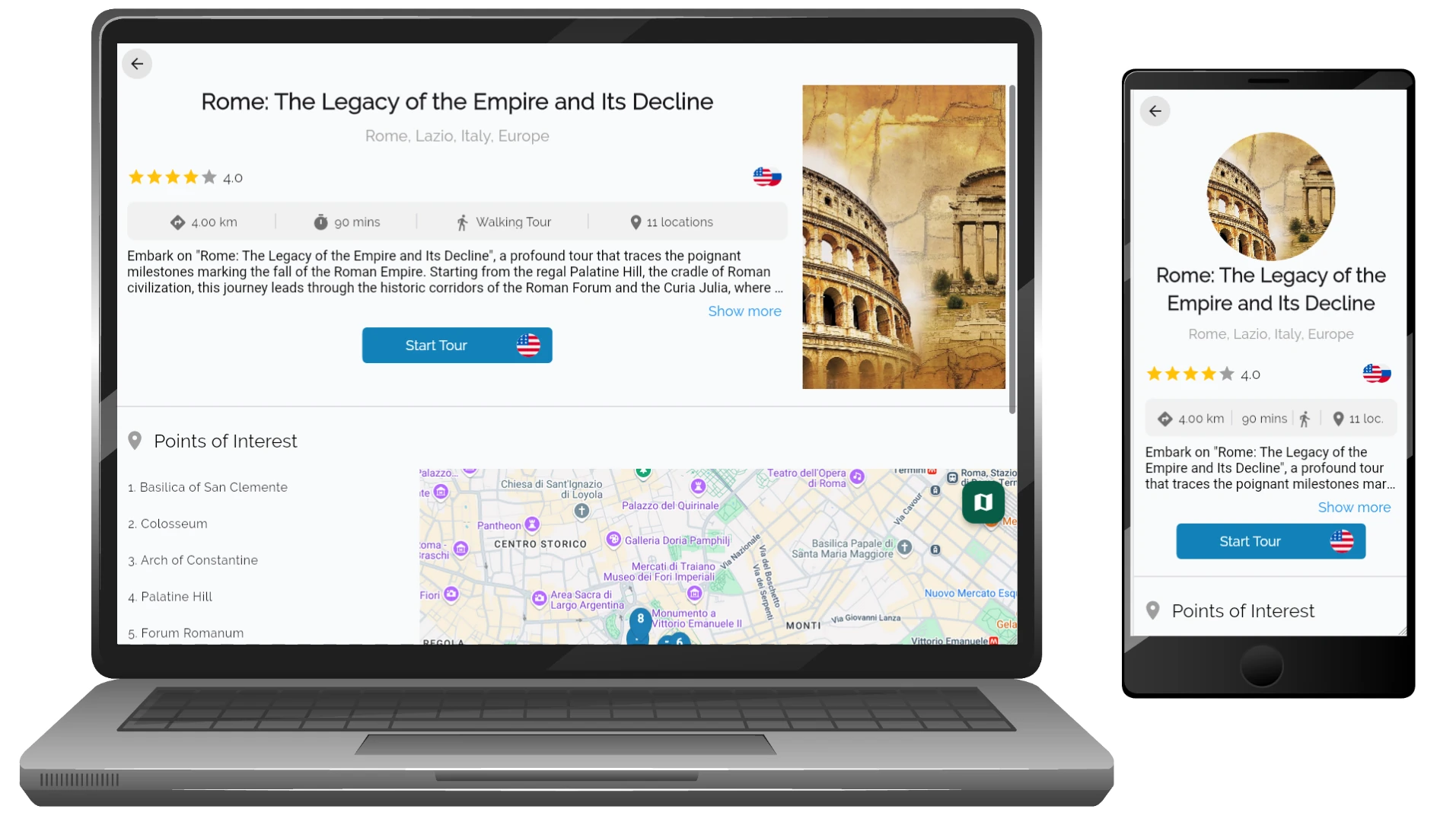
ממסך העיר, לחץ על Open.
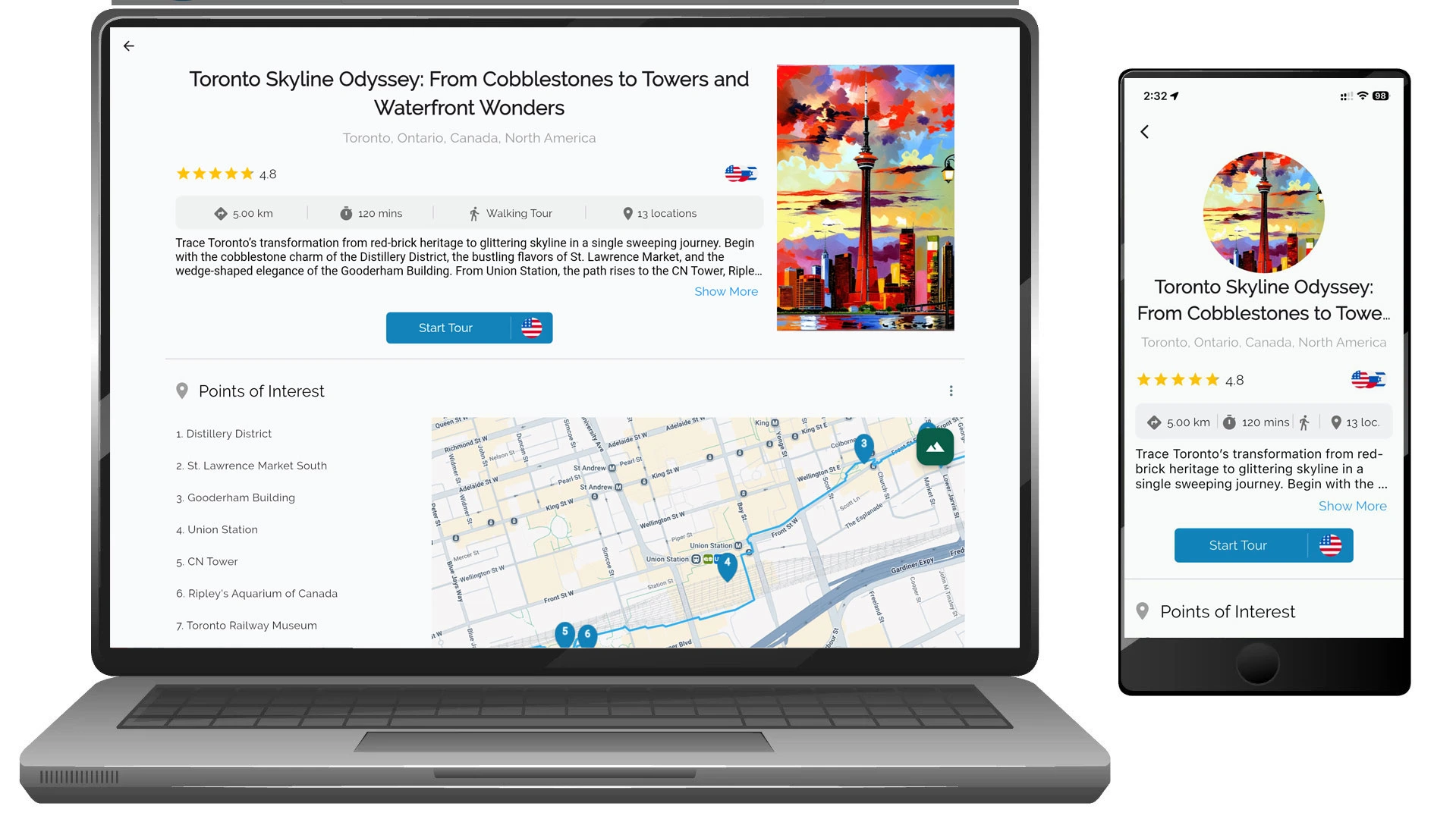
עמוד הסיור מציג:
- סקירת הסיור
- דירוג ושפות זמינות
- מרחק וזמן הליכה משוער
- מספר תחנות
- רשימת נקודות עניין מלאה
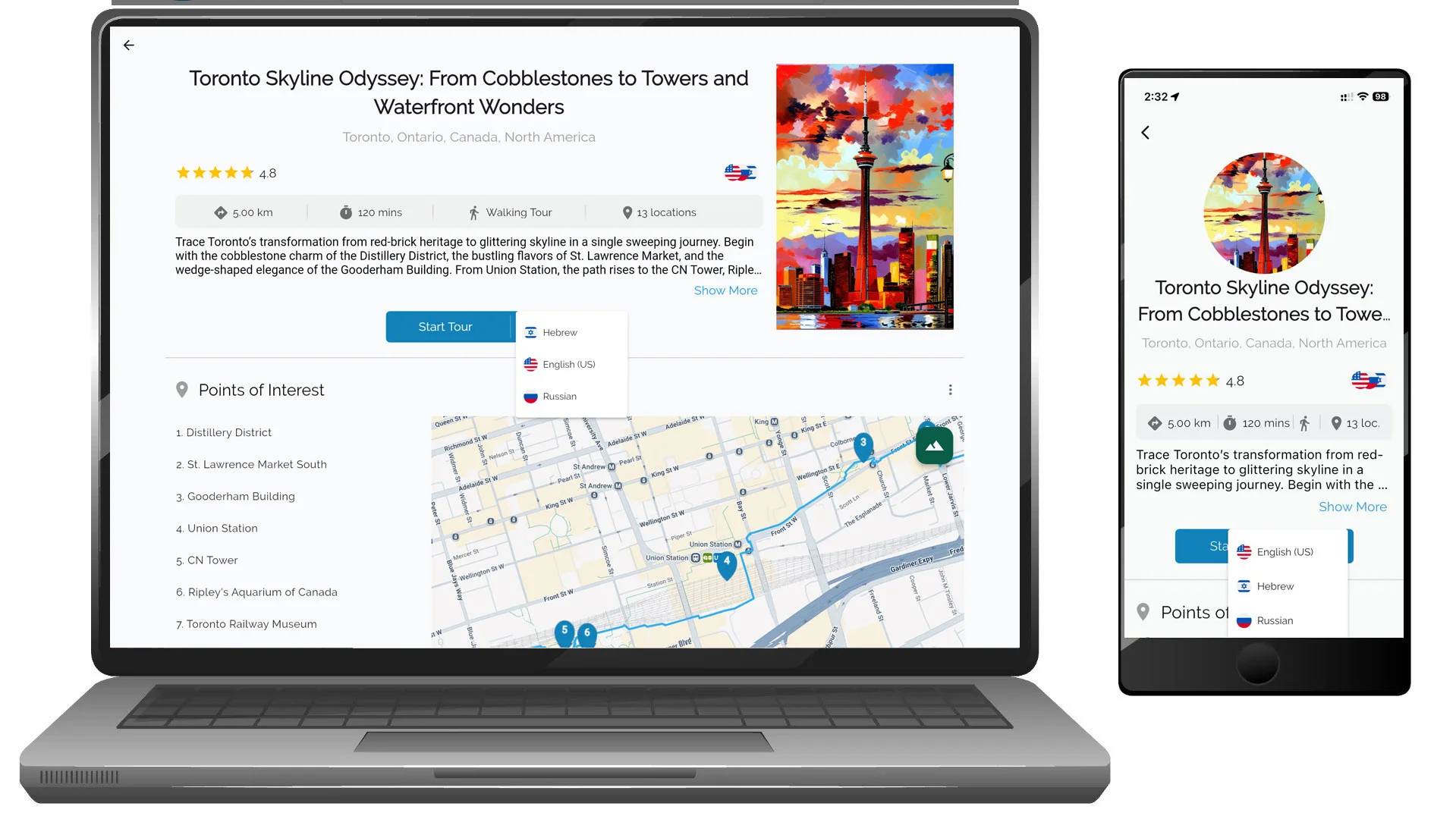
שלב 2: בחירת שפת האודיו
בחר שפה ליד כפתור Start Tour.
שלב 3: צפייה בתחנות הסיור
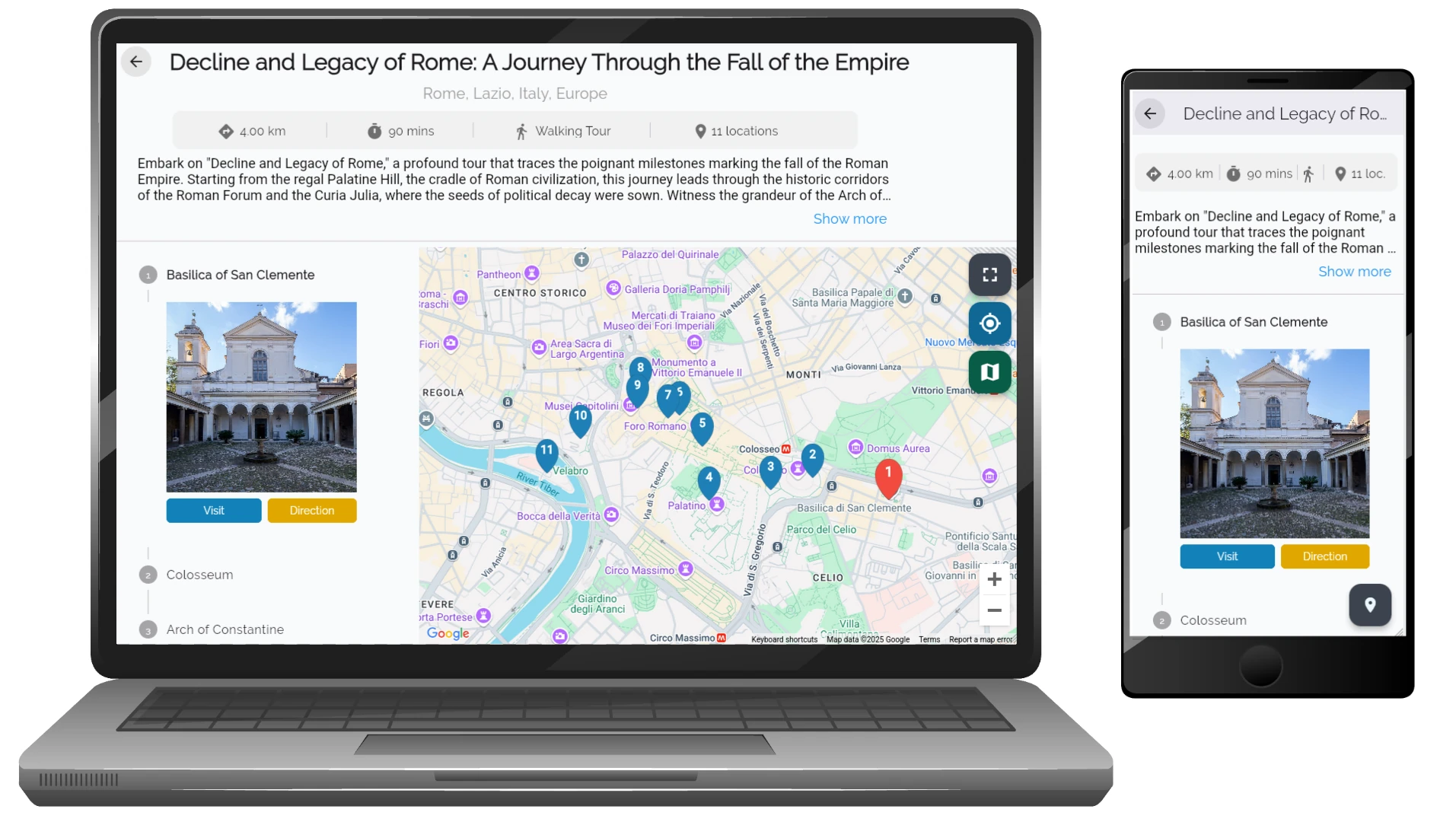
לחץ על Start Tour.
אם אינך מחובר – תתבקש להתחבר.
כל תחנה כוללת:
- מספר ושם
- תמונה
- כפתור Visit
- כפתור Direction
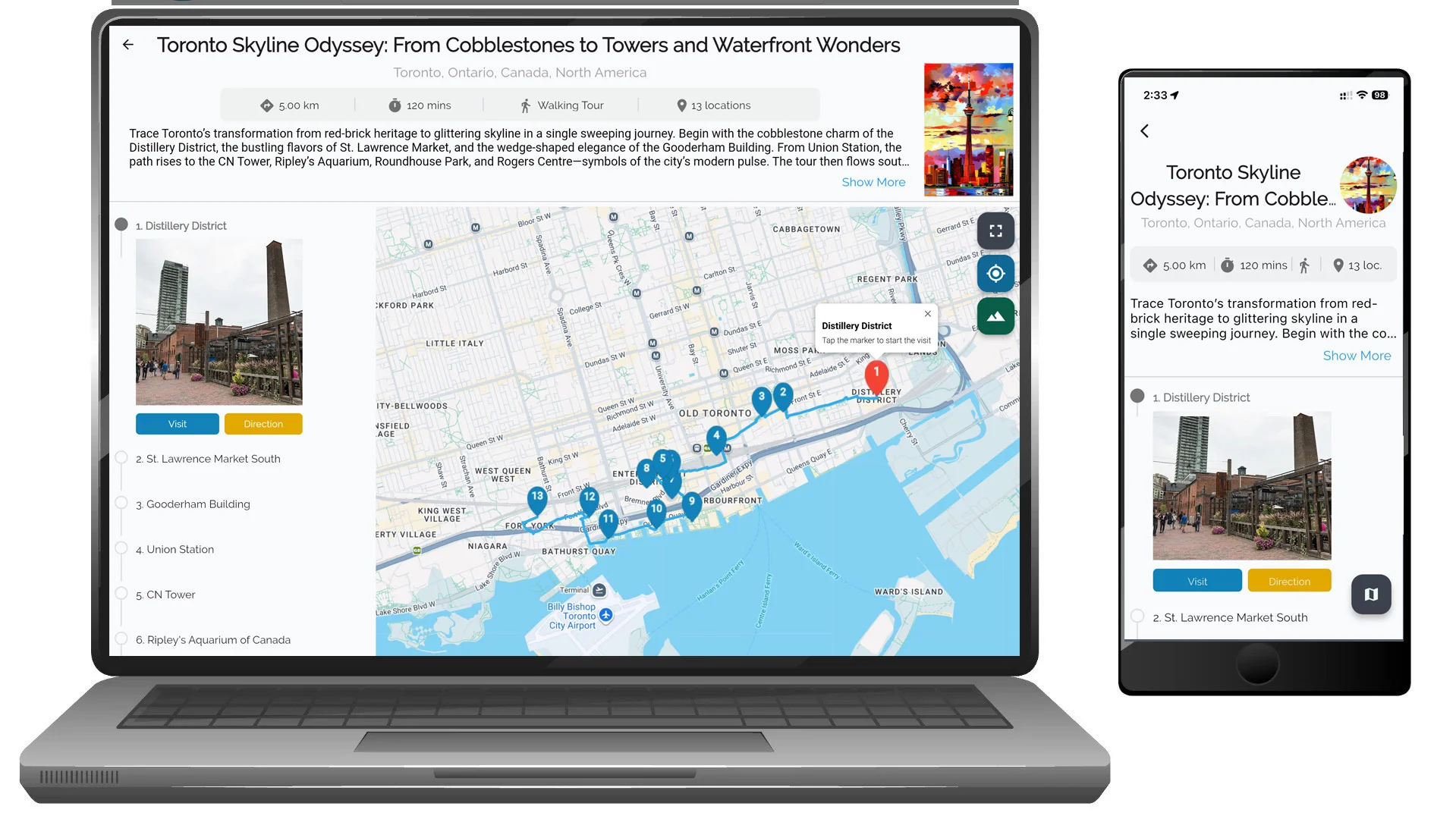
שלב 4: תצוגה מקדימה של המסלול
בנייד – המפה תתמקד במיקום שלך.
בדסקטופ – המפה מוצגת לצד תוכן הסיור.
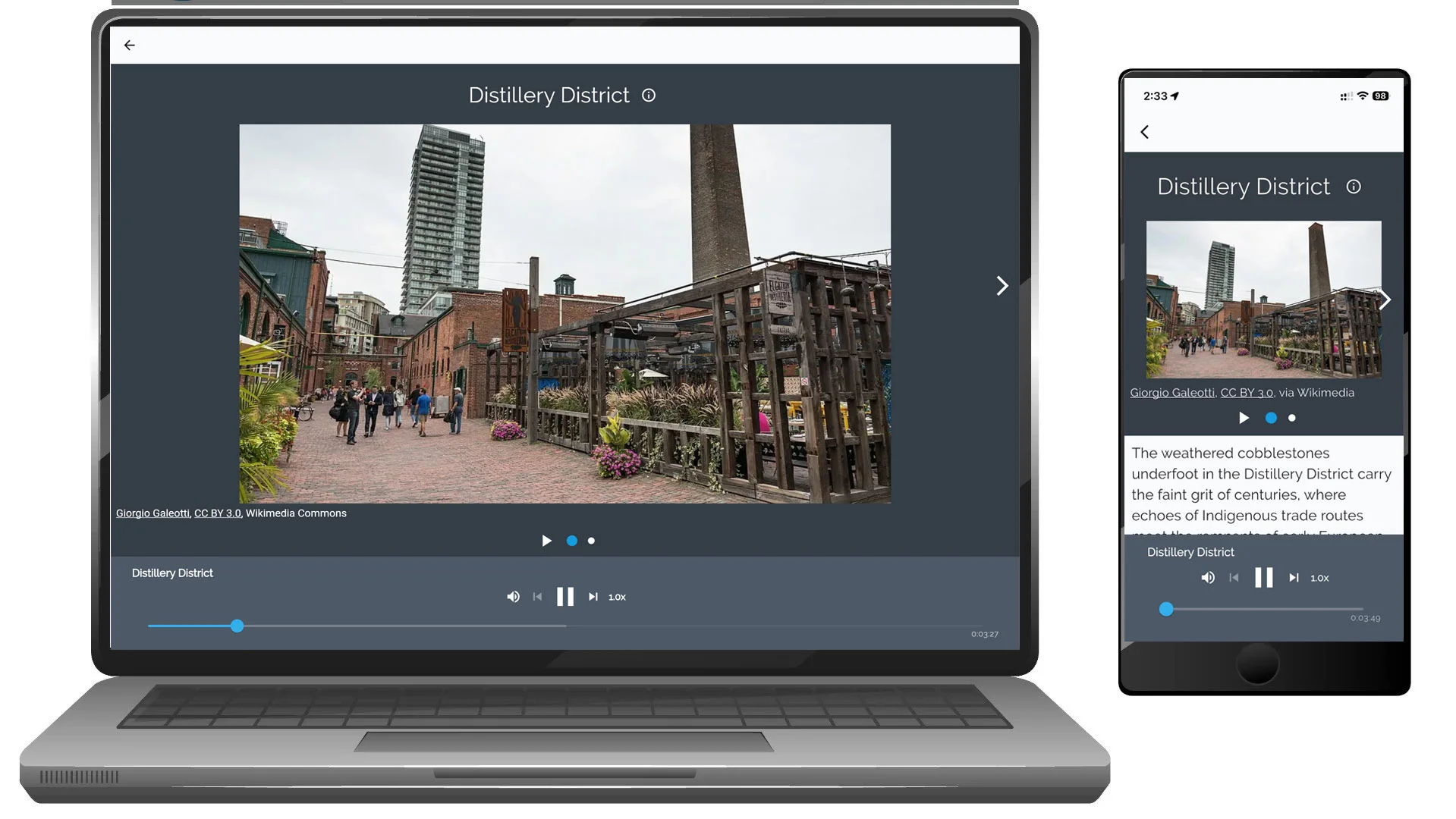
שלב 5: התחלת ההאזנה
לחץ על Visit כדי להפעיל את הנגן.
שלב 6: ניווט
כפתור Direction פותח ניווט.
שלב 7: שימוש בנגן האודיו
ניתן:
- לעצור או להמשיך
- לשנות מהירות
- לעבור בין תחנות
שלב 8: חקירה במהלך הסיור
ניתן לבחור תחנות או להשתמש במפה.
חוויית האזנה גמישה
ניתן לעקוב אחרי הסיור או לחקור באופן חופשי.
טיפ:
מומלץ לצפות במסלול לפני תחילת הסיור.
כלי חקירה חכמים
כלי חקירה חכמים (למובייל בלבד)
VoxTour.ai כולל כלי חקירה חכמים למובייל המסייעים לך לגלות סיפורים סביבך באופן אוטומטי או לזהות אתרים באמצעות בינה מלאכותית.
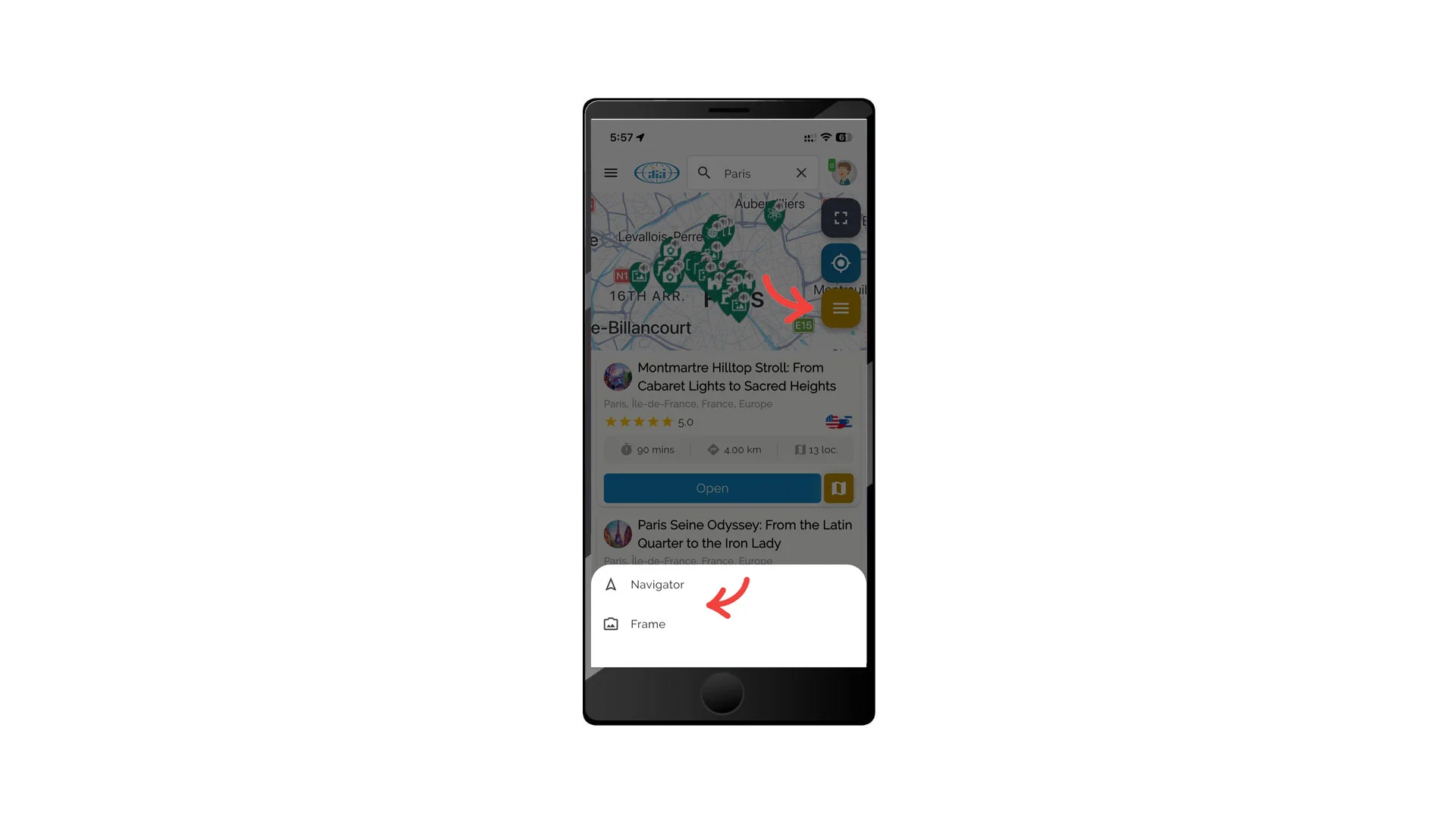
כלים אלו זמינים מתפריט Smart Tools בתוך האפליקציה הניידת.
גישה לכלי חקירה חכמים
- פתח את אפליקציית VoxTour.ai בנייד
- פתח את מסך המפה
- לחץ על כפתור Smart Tools
- בחר:
- Navigator
- Frame
Navigator
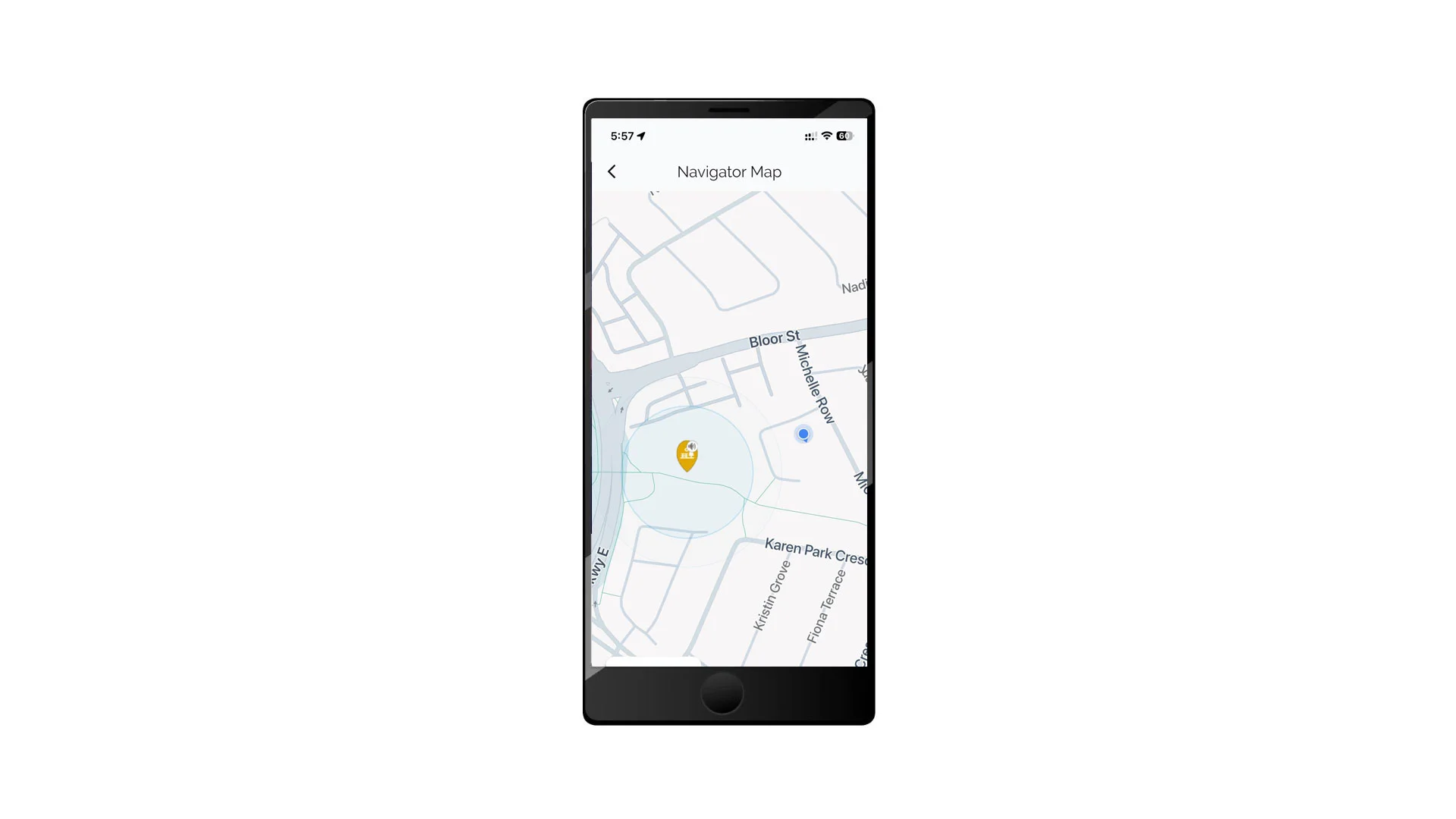
Navigator מספק סיפור אוטומטי מבוסס מיקום בזמן שאתה הולך או חוקר.
כיצד Navigator פועל
כאשר אתה מפעיל את Navigator:
- המערכת מזהה את המיקום הנוכחי שלך
- VoxTour.ai מחפש את נקודות העניין הקרובות ביותר (POIs) סביבך
- כאשר אתה זז וחוצה גבולות של POI:
- האפליקציה מפעילה את הסיפור באופן אוטומטי
- המערכת קובעת מאיזה כיוון אתה מתקרב
- הסיפור מותאם בהתאם למיקום ולתנועה שלך
Navigator מאפשר לך לחקור ערים באופן טבעי ללא בחירה ידנית של תחנות.
כיצד להשתמש ב-Navigator
- פתח Smart Exploration Tools
- לחץ על Navigator
- אפשר גישה למיקום אם מתבקש
- התחל ללכת — VoxTour.ai ידריך אותך באופן אוטומטי
Frame (זיהוי תמונה)
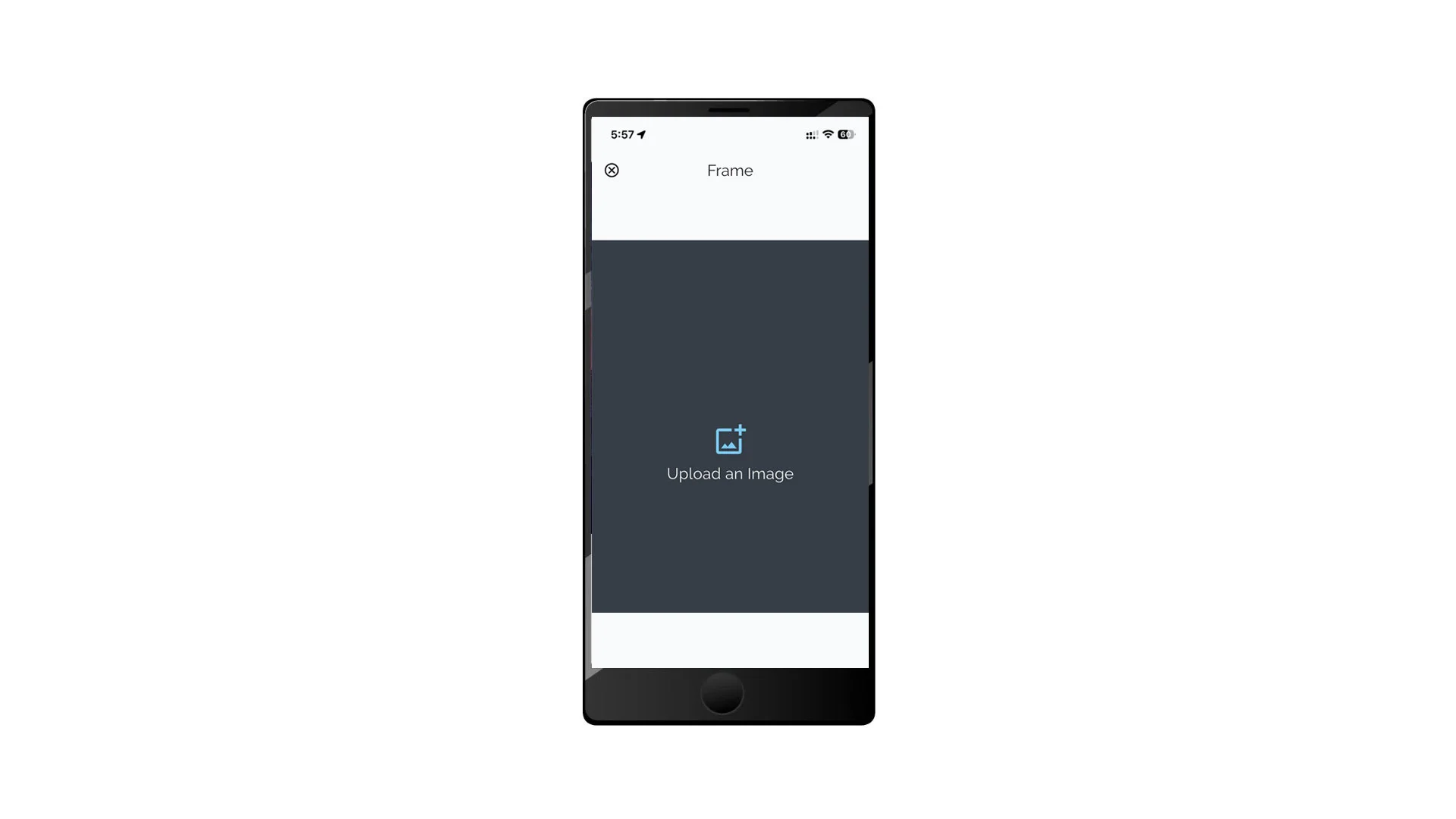
Frame משתמש בזיהוי תמונה מבוסס בינה מלאכותית כדי לזהות אתרים וליצור סיפורי שמע.
כיצד Frame פועל
כאשר אתה משתמש ב-Frame:
- אתה מעלה או מצלם תמונה של אתר או אובייקט
- VoxTour.ai מנתח את התמונה באמצעות בינה מלאכותית
- המערכת מזהה את המיקום או האובייקט
- סיפור או הסבר קשור נוצרים באופן אוטומטי
Frame מאפשר גילוי ספונטני ללא חיפוש או גלישה בסיורים.
כיצד להשתמש ב-Frame
- פתח Smart Exploration Tools
- לחץ על Frame
- העלה או צלם תמונה
- המתן בזמן שה-AI מעבד את הבקשה
- הסיפור ייווצר לאחר השלמת הזיהוי
טיפים לתוצאות הטובות ביותר
- הפעל שירותי מיקום בעת שימוש ב-Navigator
- השתמש בתמונות ברורות ומוארות היטב בעת שימוש ב-Frame
- עמוד מול האתר לקבלת דיוק זיהוי טוב יותר
- אפשר מספר רגעים לעיבוד AI בעת שימוש ב-Frame
⚠️ כלי החקירה החכמים זמינים רק ב-מכשירים ניידים.
ניהול חשבון
ניהול פרופיל החשבון הוא מהיר ופשוט. עקבו אחר השלבים הבאים כדי לערוך פרטים אישיים כמו שם פרטי, שם משפחה, כינוי ושנת לידה.
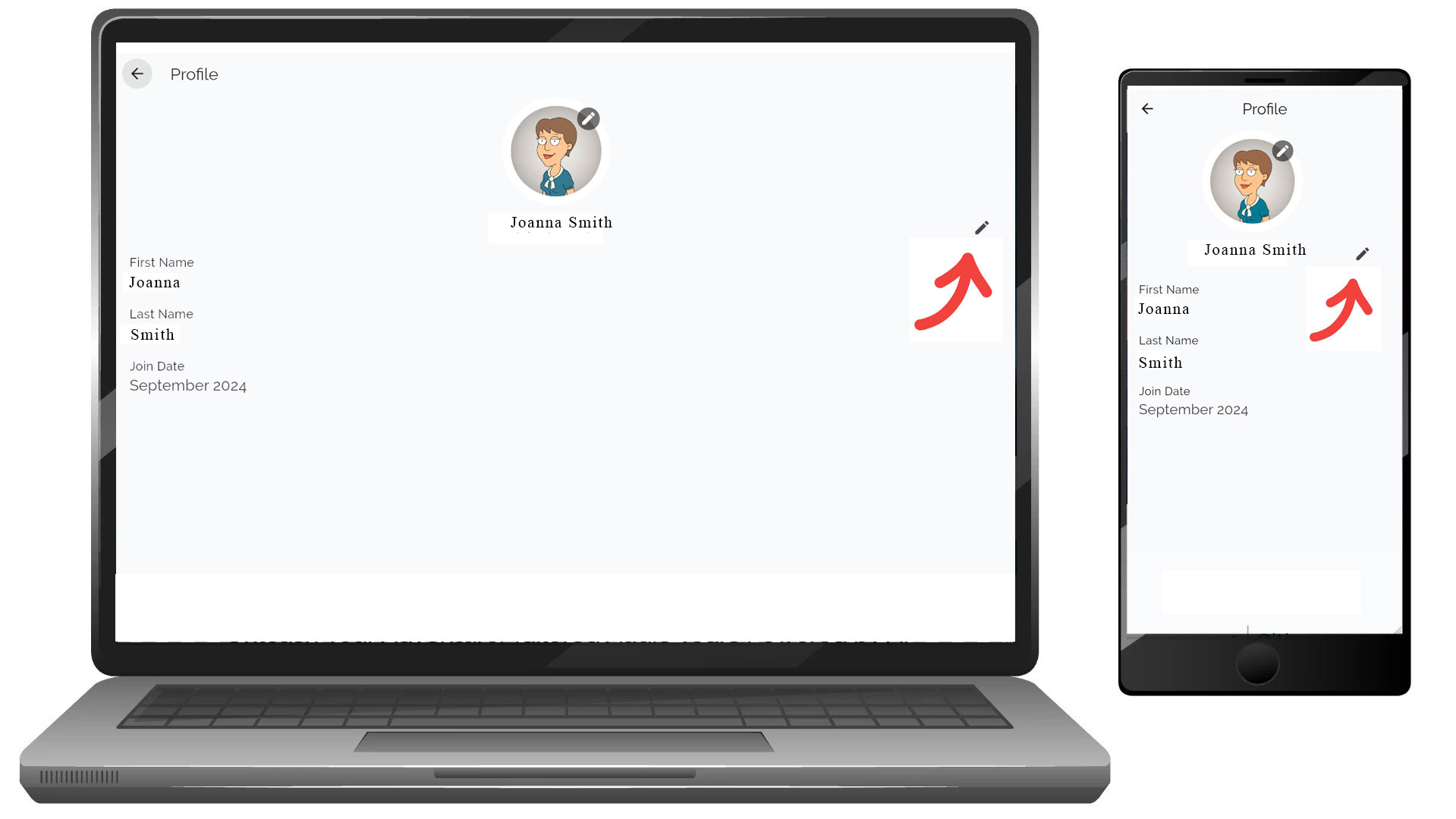
כיצד לגשת לעמוד עריכת הפרופיל
- התחברו לחשבון שלכם.
-
עברו אל אזור פרופיל.
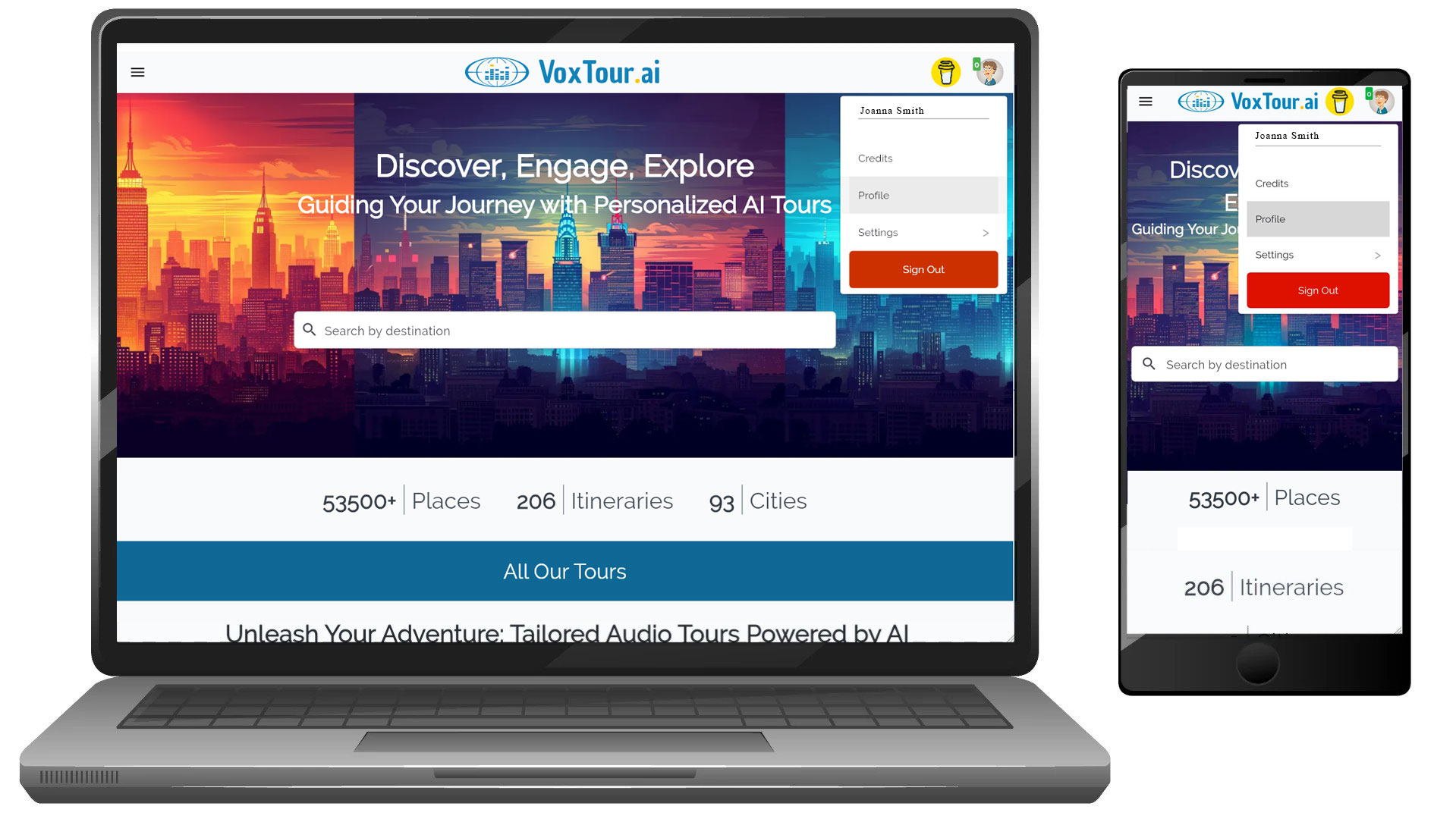
- לחצו על סמל עריכת פרופיל (סמל העיפרון) ליד תמונת הפרופיל שלכם.
עריכת מידע הפרופיל
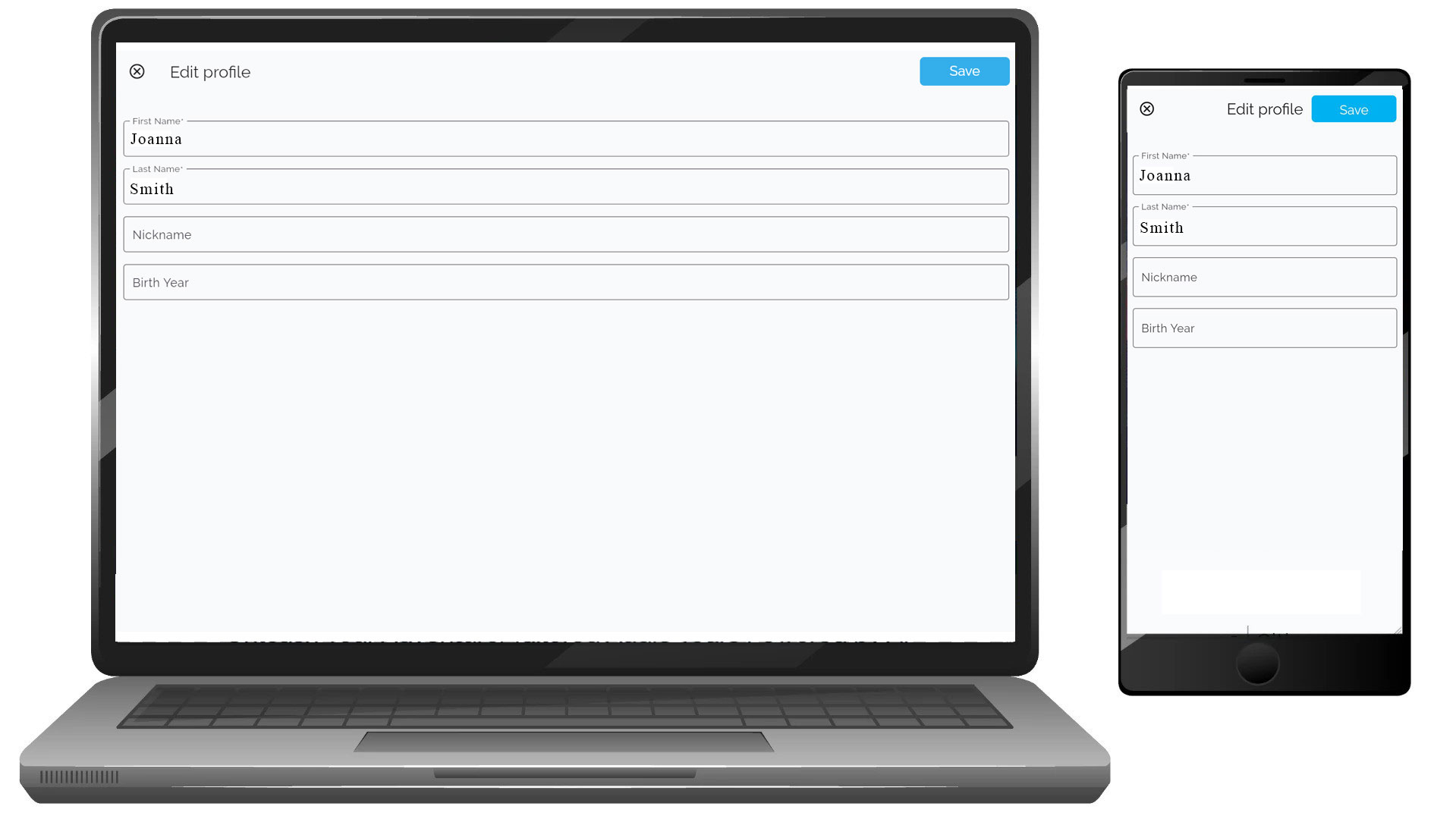
בעמוד עריכת פרופיל תוכלו לשנות את השדות הבאים:
- שם פרטי: עדכנו את השם שיופיע בפרופיל.
- שם משפחה: שנו את שם המשפחה כך שישקף מידע מעודכן.
- כינוי: הוסיפו או ערכו כינוי למגע אישי יותר.
- שנת לידה: עדכנו את שנת הלידה כדי לשמור על דיוק הפרופיל.
[ ]
]
שמירת השינויים
- לאחר עדכון השדות הדרושים, לחצו על כפתור שמור בפינה הימנית העליונה של העמוד.
- השינויים יישמרו מיד והפרופיל שלכם יעודכן.
צפייה בפרופיל המעודכן
- לאחר השמירה תועברו אוטומטית לעמוד הפרופיל, שם תוכלו לוודא שהמידע מעודכן.
- ודאו שהמידע המעודכן מופיע בסיכום הפרופיל, הכולל את שמכם ופרטים רלוונטיים נוספים.
הערות נוספות
- תמונת פרופיל: ניתן גם לעדכן את תמונת הפרופיל בלחיצה על סמל העיפרון על האווטר.
- ייתכן שחלק מהשדות לא ניתנים לעריכה בהתאם לסוג החשבון או להרשאות.
- אם נתקלתם בבעיה בעת עריכת הפרופיל, פנו לצוות התמיכה לקבלת עזרה.
באמצעות השלבים לעיל תוכלו לנהל בקלות את פרטי החשבון ולשמור את הפרופיל מעודכן.
הגדרות
הגדרות
VoxTour.ai מאפשרת לך לנהל בקלות את פרטי ההתחברות לחשבון, העדפות השפה והגדרות הפרופיל מתוך תפריט ההגדרות.
ההגדרות זמינות הן במובייל והן במחשב, והפונקציונליות זהה בכל הפלטפורמות.
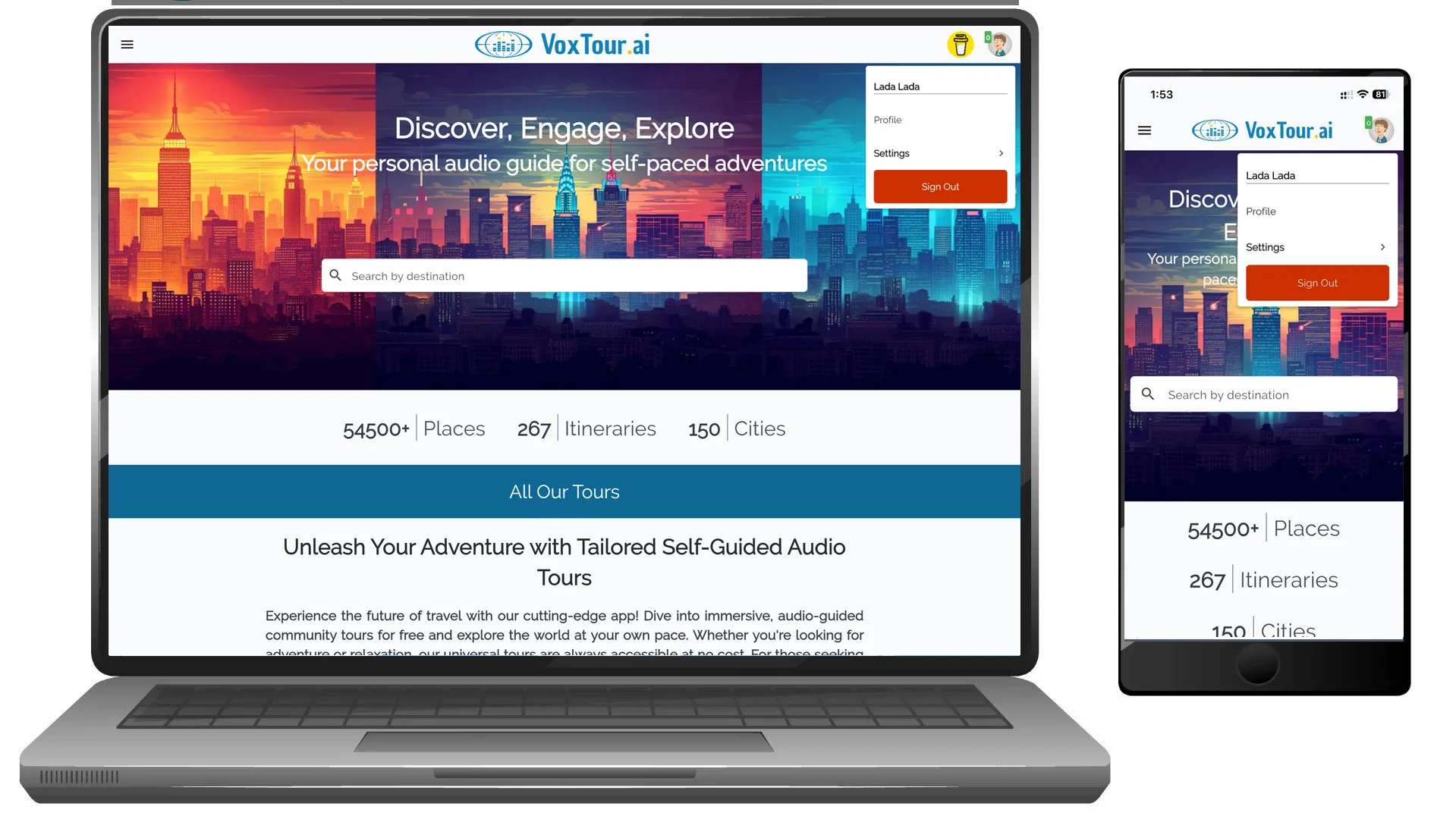
שלב 1: פתיחת הגדרות
במובייל:
- הקישו על תמונת הפרופיל (Avatar) בפינה הימנית העליונה.
- הקישו על הגדרות.
במחשב:
- לחצו על תמונת הפרופיל (Avatar) בפינה הימנית העליונה.
- בחרו הגדרות מהתפריט הנפתח.
שלב 2: פתיחת הגדרות כלליות
בתוך תפריט ההגדרות, הקישו או לחצו על כללי.
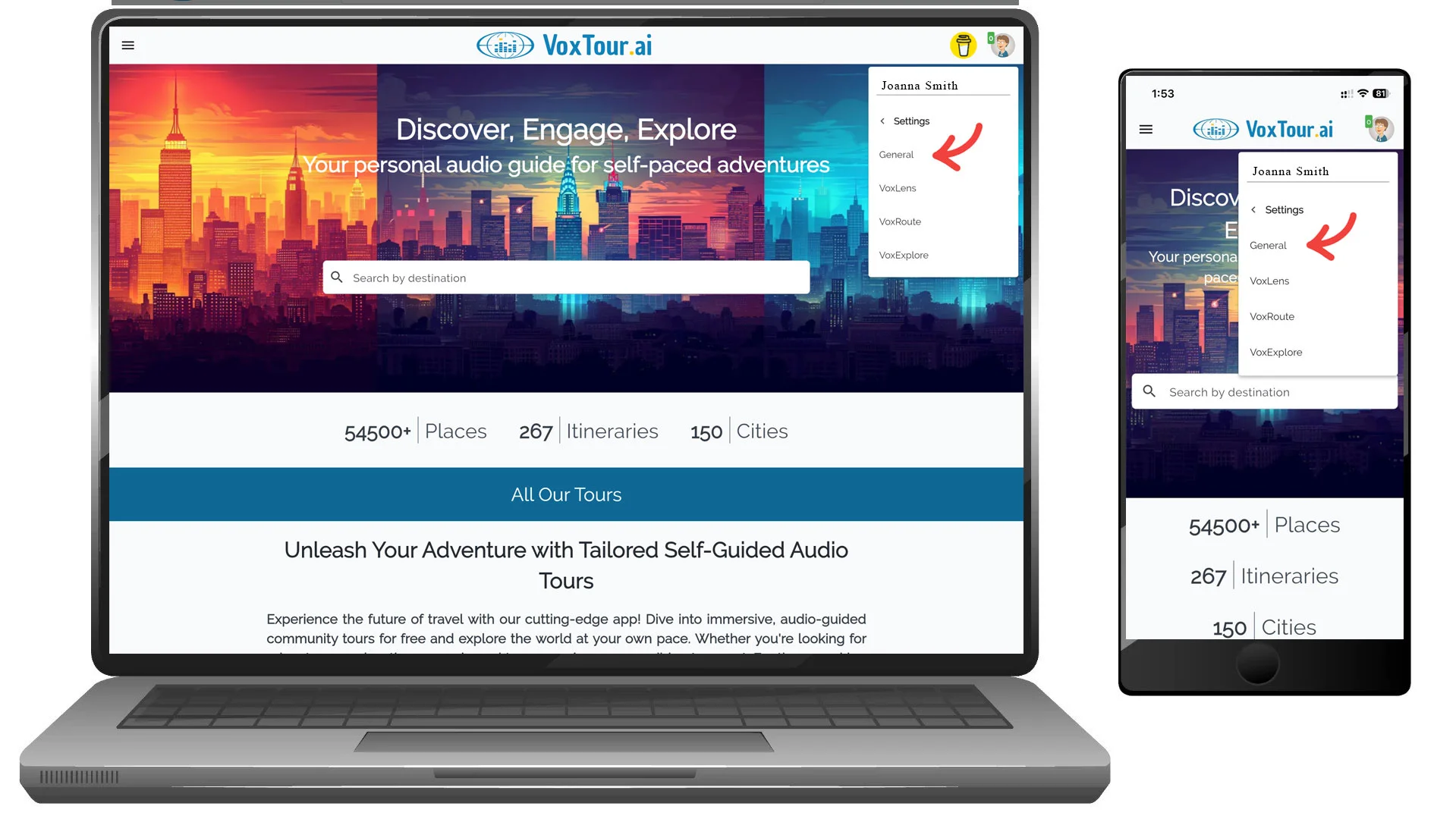
סעיף זה כולל את פרטי ההתחברות לחשבון, העדפות השפה ואפשרויות ניהול החשבון.
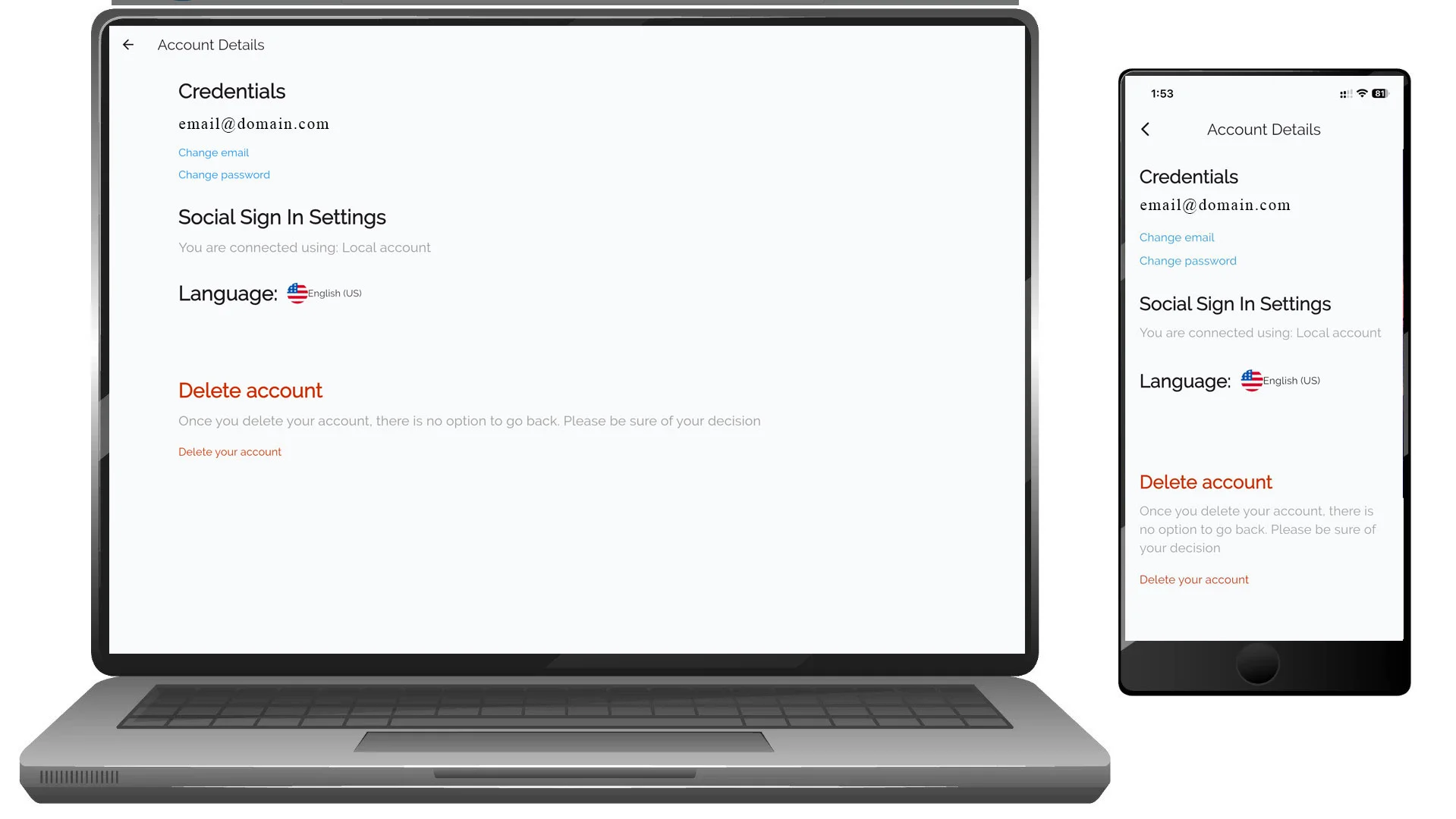
פרטי התחברות
סעיף פרטי ההתחברות מציג את כתובת האימייל הרשומה ומאפשר לעדכן את פרטי ההתחברות.
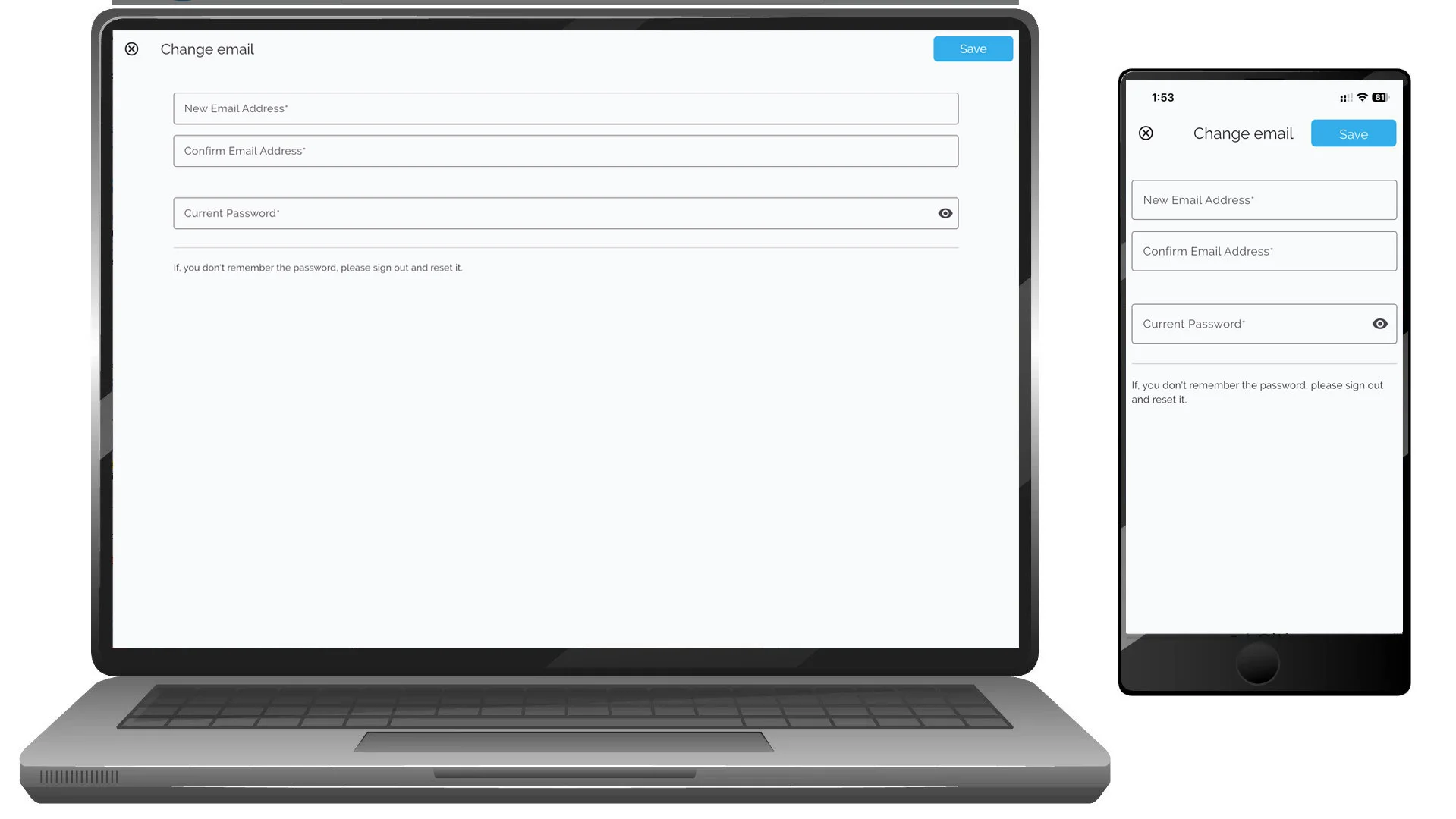
שינוי כתובת אימייל
- הקישו או לחצו על שינוי אימייל
- הזינו:
- כתובת אימייל חדשה
- אימות כתובת אימייל
- סיסמה נוכחית
- הקישו או לחצו על שמירה
אם אינכם זוכרים את הסיסמה, התנתקו והשתמשו באיפוס סיסמה.
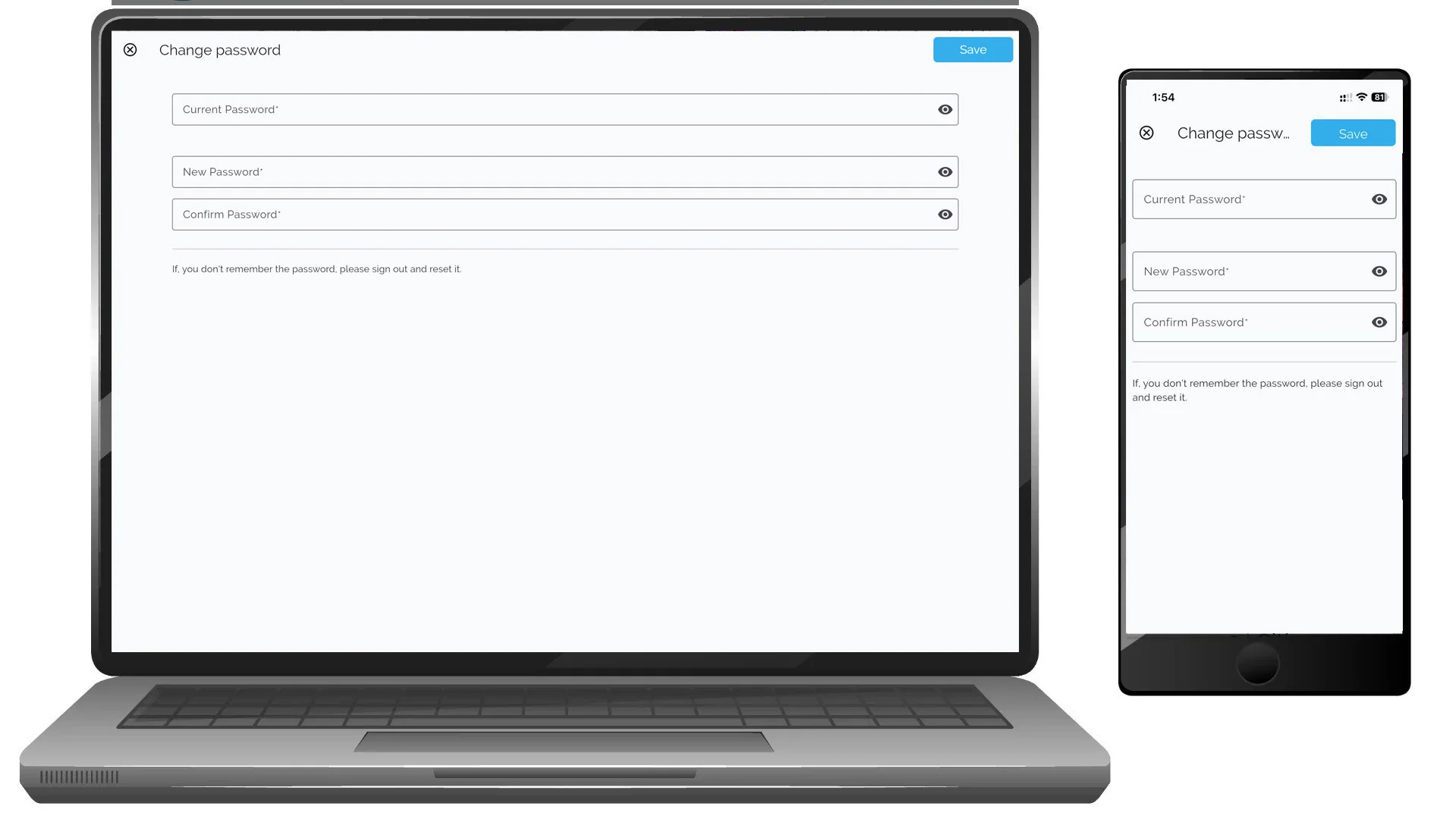
שינוי סיסמה
- הקישו או לחצו על שינוי סיסמה
- הזינו:
- סיסמה נוכחית
- סיסמה חדשה
- אימות סיסמה חדשה
- הקישו או לחצו על שמירה
סטטוס התחברות חברתית
סעיף זה מציג כיצד החשבון שלכם מחובר.
דוגמה:
- חשבון מקומי (אימייל וסיסמה)
- ספק התחברות חברתית (אם מחובר)
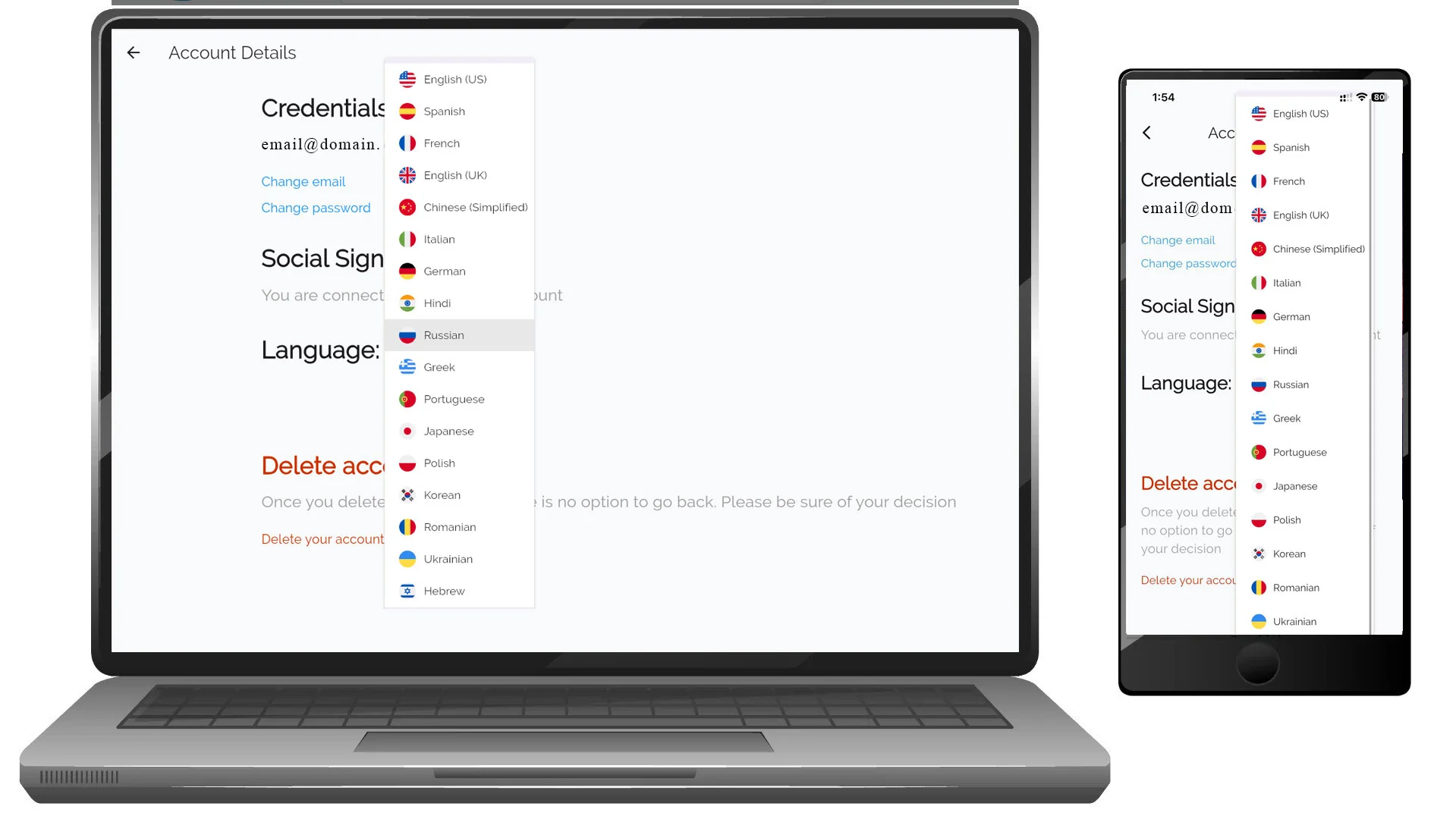
העדפות שפה
ניתן לשנות את שפת ממשק האפליקציה בכל עת.
כדי לשנות שפה:
- הקישו או לחצו על השפה הנוכחית
- בחרו שפה חדשה מהרשימה
- האפליקציה תתעדכן אוטומטית
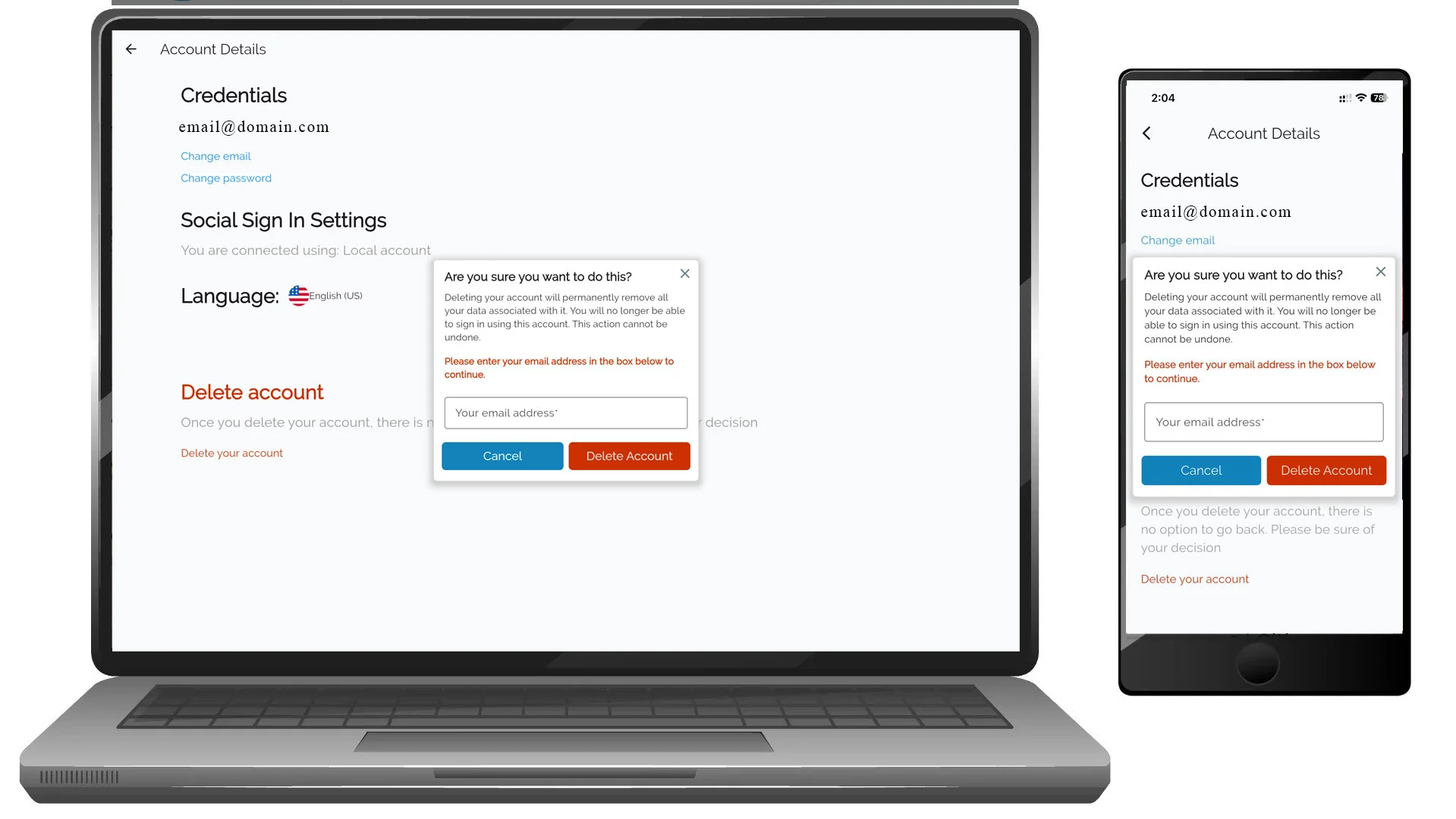
מחיקת חשבון
ניתן למחוק לצמיתות את חשבון VoxTour.ai מתוך ההגדרות.
⚠️ מחיקת החשבון:
- מוחקת לצמיתות את נתוני החשבון
- אינה ניתנת לביטול
- עשויה למחוק סיורים שמורים והעדפות
כדי למחוק את החשבון:
- הקישו או לחצו על מחיקת החשבון
- אשרו את ההחלטה כאשר תתבקשו
סעיפי הגדרות נוספים
בהתאם לחשבון שלכם ולתכונות שמופעלות, ייתכן שתראו גם:
- VoxLens – הגדרות זיהוי תמונה ויצירת סיפור בעזרת AI
- VoxRoute – העדפות סיורים וניווט
- VoxExplore – הגדרות גילוי וחקר
טיפים
- הקפידו לעדכן את האימייל כדי לאפשר שחזור גישה.
- השתמשו בסיסמה חזקה לשמירה על אבטחה.
- הגדירו שפה מועדפת לפני התחלת סיורים לחוויה הטובה ביותר.